Final Cut Proでズームとスローモーションをつける方法——「Ken Burns」で寄る・「スローモーションをスムージング」でなめらかに。だんだん遅くする「速度ランプ」と、曲に合わせる「ビート検出」
公開日:2026年11月27日 (最終更新:2026年11月27日)
手順を確かめた日:2026年11月26日(MacBook Air(M2)・macOS Golden Gate 27.2.1)
書き手:和田デジタルラボ
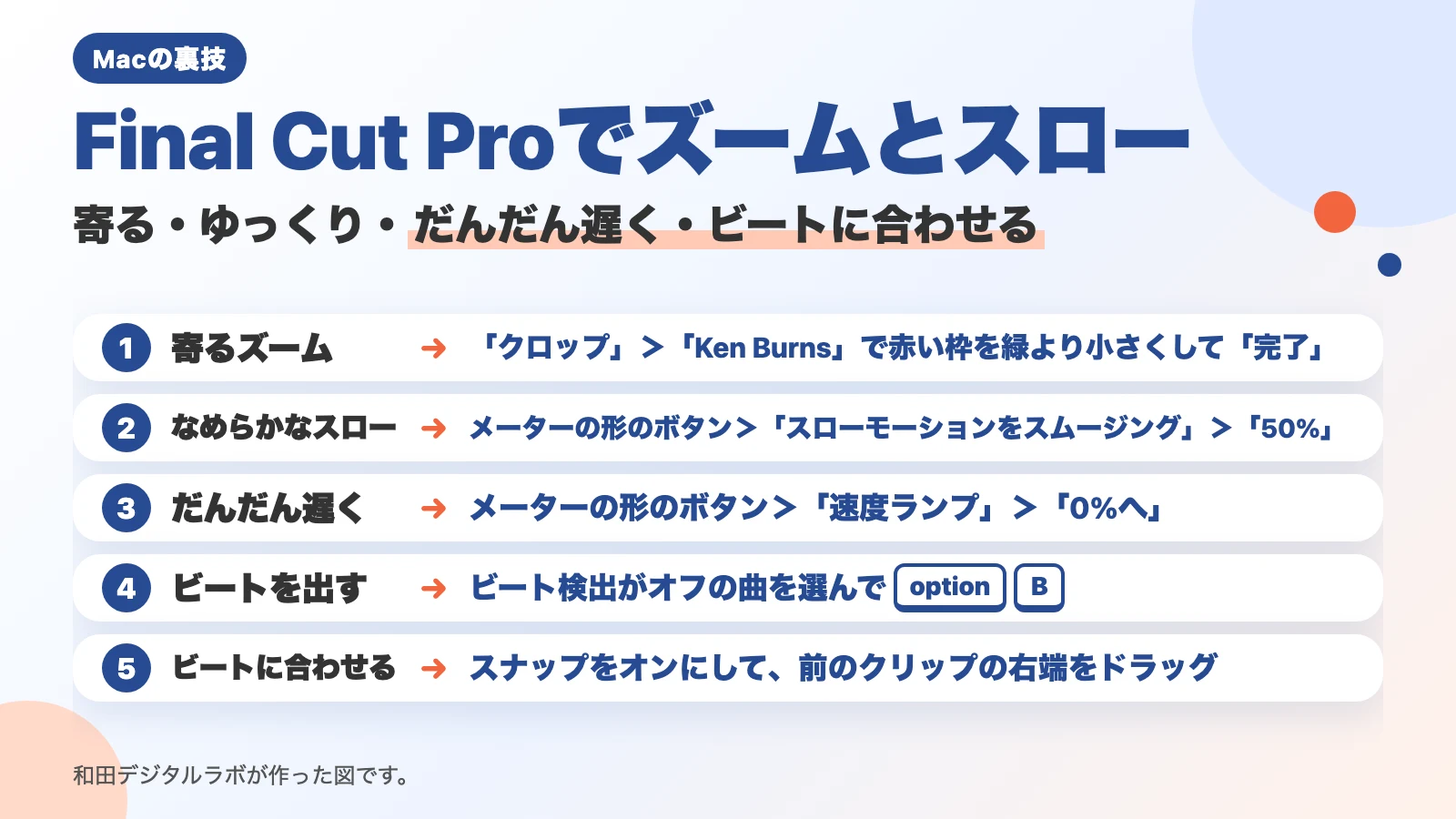
Final Cut Proでだんだん寄っていくズームをつけるには、クリップを選んで再生ヘッドをその上に置き、ビューアの左下のメニューから「クロップ」を選び、ビューアの下の「Ken Burns」を押します。赤い枠(終わりの画面)を緑の枠(始まりの画面)より小さくして寄りたい所へ動かし、「完了」を押します。スローモーションは、クリップを選んで、ビューアの下のメーターの形のボタンから「スローモーションをスムージング」>「50%」です。Appleが作ったチップ(M1やM4など)のMacで使えます。だんだん遅くするなら同じボタンの「速度ランプ」>「0%へ」です。切り替わりを曲のビートに合わせるなら、曲のクリップを選んでoption+Bの「ビート検出」で緑の線を出し、スナップをオンにして、境目の、前のクリップの右端をドラッグします。この手順は、撮影に使ったMac(macOS 27.2.1・Final Cut Pro 13.0)の画面で確かめました(「Ken Burns」の「完了」を押す所だけは、録画に入っていません)。
この記事の要点
- 寄っていくズーム:クリップを選んで再生ヘッド(今見ている場所を示す縦の線)をそのクリップの上に置き、ビューアの左下のメニューから「クロップ」、ビューアの下の「Ken Burns」を押します。赤い枠の角をドラッグして緑の枠より小さくし、寄りたい所へ動かして「完了」を押します。撮影では、押した直後は緑の枠(始まり)が内側に小さく、赤い枠(終わり)が画面いっぱいでした。赤い枠を緑の枠より小さくしないと、寄っていく動きになりません。
- なめらかなスロー:クリップを選び、ビューアの下のメーターの形のボタンから「スローモーションをスムージング」>「50%」を選びます。Appleが作ったチップ(M1やM4など)のMacが要ります(4Kより大きい動画は、M2か、それより新しいチップのMac。使える動画の大きさは8Kまでです)。撮影では、8秒のクリップが16秒になり、クリップの上に「遅く(50%)」のオレンジのバーが出ました。
- だんだん遅くする:クリップを選び、同じメーターの形のボタンから「速度ランプ」>「0%へ」を選びます。撮影では、クリップが88%・62%・38%・13%の4つの速さに分かれ、約6.5秒のクリップが約13秒になりました。最後の13%でほとんど止まって見えますが、0%の所はありません。
- 曲のビートに合わせる:曲のクリップを選んでoption+Bを押すと、「ビート検出」がオンになり、タイムラインに緑の線が並びます(撮影では、37秒の曲の解析に約7.5秒)。option+Bは押すたびにオンとオフが切り替わります。タイムラインの右上の音符の形のボタンに色が付いておらず、線が見えないときは、ビート検出はオンで線だけが隠れているので、option+Bではなく音符の形のボタンを押します。タイムラインの右上の、四角が2つ並んだ形のボタン(スナップ)に色が付いていなければ押してオンにしてから、境目の、前のクリップの右端をドラッグすると、緑の線にぴたっと合います。うしろのクリップも一緒に動きます。ビート検出はFinal Cut Pro 12.0からの機能です。
次の図は、ズーム・スロー・だんだん遅く・曲のビートに合わせる、の4つの操作を、押す所の順に並べたものです。
この記事は、Appleとは関係のない、和田デジタルラボが書いたものです。有料のプロモーションではありません。
Final Cut Proのズームとスローモーションとは:「Ken Burns」と、メーターの形のボタンのメニューで、動きを1コマずつ作らずに付けること
Final Cut Proのズームとスローモーションとは、撮った動画に「だんだん寄っていく」「ゆっくりになる」という動きを付けることです。ズームは「Ken Burns」というエフェクトで、始まりの画面と終わりの画面の2つの枠を決めるだけで作れます。スローは、ビューアの下のメーターの形のボタン(Appleのガイドでは「リタイミング」ポップアップメニュー)から、速さを選ぶだけで作れます。どちらも、キーフレーム(動きの区切りの点)を自分で入れる必要はありません。
撮った動画を並べただけだと、見ている人には退屈な映像になることがあります。私も、スローで見せたい場面を撮ったことはありますが、動画をスローにする機能は使い方が難しそうで、使ったことがありませんでした。
2026年11月27日に「Final Cut Pro スローモーション」をGoogleで検索すると、上位に出た日本語の記事(Final Cut Proの再生速度を変える方法|早送り・スロー・逆再生・2024年、Final Cut Proでスローモーションの動画編集をする方法・2021年)は、「リタイミング」から「遅く」を選ぶ方法と、リタイミングエディタ(クリップの上に出る、速さを変えるバー)を伸ばす方法が中心でした。どちらの記事も「スローモーションをスムージング」に触れていて、2021年の記事は「50%」を選ぶ手順を、2024年の記事は使える条件(4Kを超える動画は、M2か、それより新しいチップのMac。8Kまで)を説明していました。「Final Cut Pro ズーム」の上位は動画が多く、記事は、キーフレームを入れて大きさを変えるズームや、タイムラインの拡大の方法でした。ここでは、13.0の画面で、「Ken Burns」の枠の動かし方、「スローモーションをスムージング」、「速度ランプ」、12.0で入った「ビート検出」までを、撮影で見た秒やパーセントといっしょに説明します。
寄っていくズーム:「クロップ」の「Ken Burns」で、赤い枠(終わり)を緑の枠より小さくして「完了」
- タイムライン(画面の下の、動画を並べる所)で、ズームしたいクリップ(撮影では橋の映像)を選び、再生ヘッド(今見ている場所を示す縦の線)をそのクリップの上に置きます。
- ビューア(画面の上の、映像が映る所)の左下の、四角の角の形のボタンの右にある下向きの矢印を押し、出てきたメニューで「クロップ」を選びます。メニューには「変形」「クロップ」「歪み」が並びます。
- ビューアの下に「トリム」「クロップ」「Ken Burns」が並ぶので、「Ken Burns」を押します。緑の枠(「開始」)と赤い枠(「終了」)が出ます。
- 赤い枠の角をドラッグして緑の枠より小さくし、枠の中をドラッグして、寄りたい所へ動かします。
- ビューアの左上の、2つ並んだボタンの右側(Appleのガイドでは「ループ再生ボタン」)を押すと、動きを繰り返し再生して確かめられます。
- ビューアの右上の「完了」を押します(撮影の録画には、この「完了」を押す所は入っていません。次の録画の始まりでは、クロップの画面は閉じていました)。
撮影では、「Ken Burns」を押した直後、緑の枠が画面の内側に小さく、赤い枠が画面いっぱいに出ました。緑が始まりの画面、赤が終わりの画面なので、このままでは、寄った所から全体へ引いていく動きの枠です。Appleの日本語のガイド(クリップをパン&ズームする・Final Cut Pro 12.4向け。2026年11月27日の時点で、日本語のガイドに13.0向けはありませんでした)には、「デフォルトの開始と終了設定では、イメージの中央にややズームインする動きになります。」とありますが、日本語と英語の2回の撮影とも、押した直後の枠はこの形でした。寄っていくズームにしたいときは、赤い枠を緑の枠より小さくします。
撮影では、赤い枠の左下の角をドラッグして小さくし、橋の右の塔のあたりへ動かしました。次の画面は、そのときのビューアです。
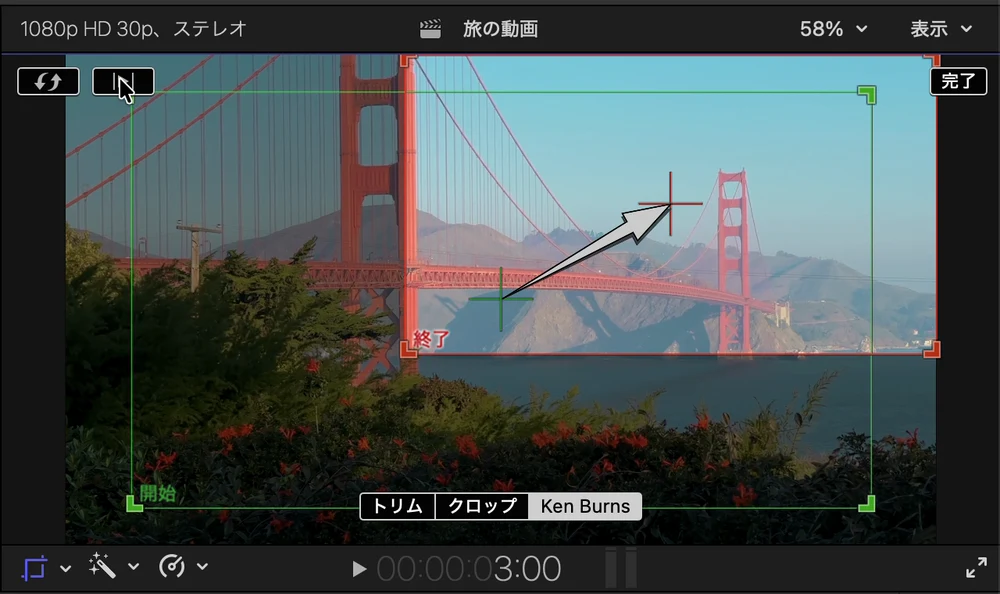
赤い枠をドラッグしている間、ビューアの上には「クロップ(終点)」と、上下左右の切り取りの量と「スケール: 164%」が出ました。終わりの画面が、元の映像の1.64倍の大きさになるということです。Appleのガイドには、「Ken Burns」の動きについて、「アニメーションが始まると徐々にクリップの動きが速くなり、アニメーションの最後にかけて徐々に速度を落としながら停止します。」とあります。動き出しと止まり方がゆっくりになるのは、初めから付いている動きです。
なめらかなスロー:メーターの形のボタンから「スローモーションをスムージング」>「50%」
- タイムラインで、スローにしたいクリップ(撮影では海辺のサンタモニカの映像)を選びます。
- ビューアの下の、メーターの形のボタンの右にある下向きの矢印を押します。
- 出てきたメニューの「スローモーションをスムージング」にポインタを合わせ、右に出た「50%」を選びます。ほかに「25%」と「10%」があります。
次の画面は、手順3のメニューです。
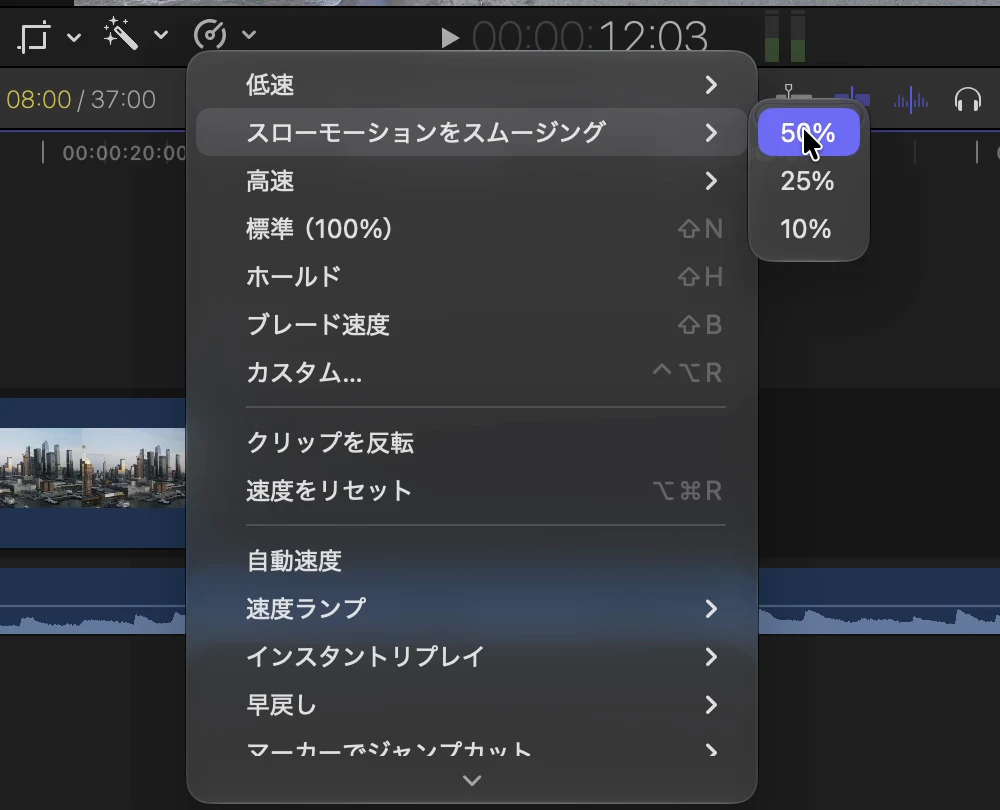
「50%」を選ぶと、撮影では長さ8秒のクリップが16秒になり、クリップの上に「遅く(50%)」のオレンジのバーが出ました。うしろのニューヨークの映像のクリップは、そのぶん右へずれました。12.4向けのAppleのガイド(クリップの速度を変更する)では、初めの設定(デフォルト)のとき、速さを変えてクリップの長さが変わると、うしろのクリップも前後に動きます。そのうえで、「速度を50 %に変更すると、クリップの長さが2倍になり、後続のクリップは右に移動します。」とあります。うしろのクリップを動かさずに速さを変えたいときは、メーターの形のボタンの「カスタム...」で「リップル」のチェックを外して速さを入れ、returnキーを押す方法もあると、同じガイドにあります(この方法では、右に空きが無ければクリップの長さは変わらず、映る場面が短くなります。撮影では試していません)。
同じガイドでは、「スローモーションをスムージング」は、機械学習でコマとコマの間の絵を作り、とても高い品質のスローにする機能です。Appleが作ったチップ(M1やM4など)のMacが要り、Intelのチップを使ったMacでは使えません。4Kより大きい動画では、M2か、それより新しいチップのMacが要ります(撮影の動画は1080pです)。ガイドの注記には、「フレームサイズが1920 × 1080より大きい場合、解析とレンダリングに時間がかかります。」「対応している最大のフレームサイズは8Kです。」ともあります。ガイドには、「「スローモーションをスムージング」を選択すると、ビデオの品質は自動的に「最高品質(機械学習)」に設定されます。」ともあります。ほかのスローの方法より、解析とレンダリング(作ったコマを入れた映像を作る処理)に時間がかかります。
メニューの言葉は、12.4向けのガイドと13.0の画面で少し違いました。ガイドの手順は「「遅く」または「速く」を選択して」ですが、13.0の画面のメニューは「低速」「高速」でした。クリップの上のバーには「遅く(50%)」と出ます。上位の記事の「遅く」を探してメニューに見つからないときは、「低速」を選びます。
だんだん遅くする:同じメニューの「速度ランプ」>「0%へ」で、4つの速さに分かれる
- タイムラインで、だんだん遅くしたいクリップ(撮影ではニューヨークの映像)を選びます。
- ビューアの下の、メーターの形のボタンの右にある下向きの矢印を押します。
- 「速度ランプ」にポインタを合わせ、右に出た「0%へ」を選びます。
撮影では、クリップの上のバーが4つに分かれ、左から「遅く(88%)」「遅く(62%)」「遅く(38%)」「遅く(13%)」になりました。クリップの長さは、6.5秒(画面の表示は「06:15」=6秒と15コマ)から約13秒(「13:01」)になりました。次の画面は、そのあとのタイムラインです。
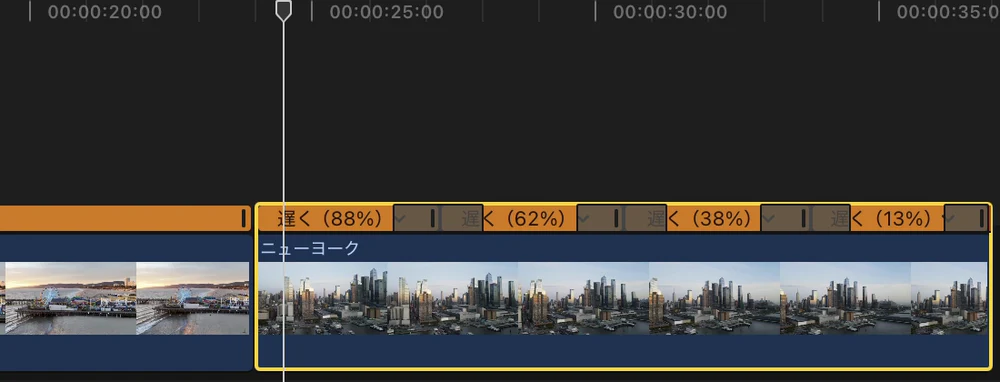
12.4向けのAppleのガイド(可変速度エフェクトを作成する)には、「選択範囲が4分割され、それぞれに異なる速度比率が適用されて、ランプエフェクトが作成されます。」とあります。名前は「0%へ」ですが、撮影では0%(止まった画面)の所はできず、最後は13%でした。再生すると、最後はほとんど止まって見えます。反対に、ゆっくりの所から速くしたいときは、同じ所の「0% から」を選びます(撮影では選んでいません)。
曲のビートに合わせる:曲のクリップを選んでoption+Bの「ビート検出」、スナップをオンにして境目をドラッグ
ビート検出とは、曲のクリップをFinal Cut Proが解析して、ビート(拍)の場所に緑の線を出す機能です。Final Cut Pro 12.0(2026年1月28日)で入った機能で、Appleのリリースノートには「音楽のリズムに合わせてビデオ編集を簡単に行えます。」とあります。
- タイムラインで、曲のクリップ(撮影では「ジムノペディ第3番」)を選びます。
- option+Bを押します(メニューバーの「クリップ」>「ビート検出を有効にする」でも同じです)。解析が終わると、タイムラインに緑の線が並びます。option+Bは押すたびにオンとオフが切り替わるので、もう線が出ているときは押しません。線が見えないときの直し方は、この手順のあとで説明します。
- タイムラインの右上の、四角が2つ並んだ形のボタン(スナップ)に色が付いていなければ、押してオンにします。色が付いているときはオンなので、押しません(押すとオフになります)。
- 動かしたい境目で、前のクリップの右端(撮影ではサンタモニカの映像の終わり)にポインタを合わせ、「選択」ツールで左右にドラッグします(ほかのツールになっているときは、タイムラインの左上の「ツール」のメニューで「選択」を選ぶか、Aキーを押します)。緑の線に近づくと、線の位置にぴたっと合います。うしろのクリップも、一緒に動きます。
- 再生ヘッドをタイムラインの先頭に置いて再生し、切り替わりが曲に合っているかを聞いて確かめます。
緑の線が見えないときは、次の3つの場合で直し方が違います。
- タイムラインの右上に、音符の形のボタン(ビートグリッドボタン)が無いとき。または、ボタンに色が付いているのに、合わせたい曲のクリップにだけ線が無いとき:その曲のビート検出がまだオフです。その曲のクリップを選んで、option+Bを押します。
- 音符の形のボタンはあるのに、色が付いていないとき:ビート検出はオンで、線の表示だけが消えています。option+Bを押すとビート検出がオフになるので、押しません。音符の形のボタンを押すと、線が出ます(メニューバーの「表示」>「ビート検出グリッド」か、0キーでも同じです)。
- 太い線や細い線は出ているのに、点線(ビート)が見えないとき:タイムラインを拡大します。どの線が出るかは、拡大のしかたで変わります。
この直し方は、12.4向けのAppleのガイド(ビートに合わせて編集する)の説明をもとにしています。撮影では、解析が終わったあとに音符の形のボタンが増えたところまでを見ました。線を消したり出し直したりする操作は、試していません。
撮影では、option+Bを押すと、「ビート検出のために解析中」「ジムノペディ第3番でビートを検出中」と出て、進み具合のバーが伸びました。長さ37秒の曲で、この表示が出ていたのは約7.5秒でした。解析が終わると、タイムラインに太い緑の線・細い緑の線・緑の点線が並び、タイムラインの右上に音符の形のボタンが1つ増えました。
12.4向けのAppleのガイド(ビートに合わせて編集する)では、太めの緑色の線と空のドットが「曲のパート」(曲の大きな変わり目)、細い線と明るい緑色の点が拍のまとまり(ガイドでは「メジャー」とも呼んでいます)で、「ビートはビートグリッドに緑色の点線で表されます。」とあります。どの線が出るかは、タイムラインの拡大のしかたで変わります。撮影では、37秒の全部が見える大きさでも、点線(ビート)が出ていました。
次の画面は、手順4でサンタモニカの映像の終わりを左へドラッグしている途中です。
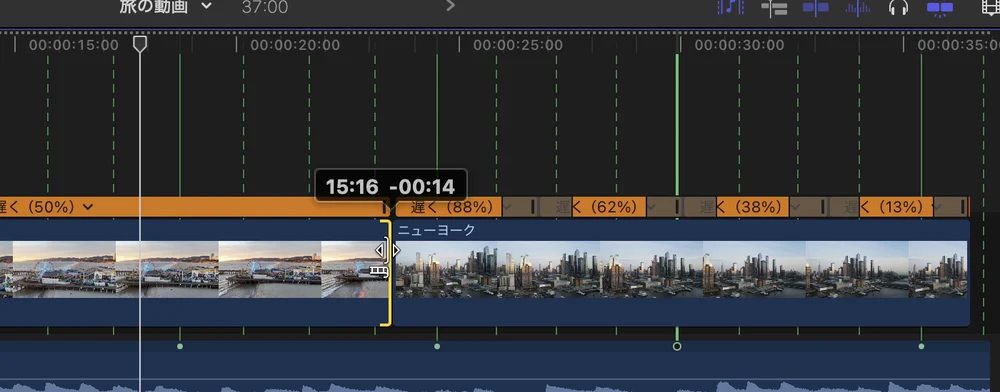
撮影では、最後は「15:04 -00:26」の所で、境目が緑の点線に合いました。「15:04」は、サンタモニカの映像のクリップの長さ(15秒と4コマ。スローで16秒になったクリップを26コマ短くした長さ)で、「-00:26」は、26コマ短くしたという意味です。Appleのガイド(クリップを伸ばす/縮める)にも、「数値タイムコードフィールドは、クリップの継続時間と、編集点を移動する時間の量を示します。」とあります。このドラッグは、前のクリップの右端をつかんで、そのクリップの長さを変える操作です。うしろのクリップと、映像の終わりも一緒に動きます。12.4向けのAppleのガイド(クリップを伸ばす/縮める)でも、境目より右にあるクリップは、それに合わせて動くと説明しています。撮影では、境目を左へ動かしたので、うしろのニューヨークの映像のクリップも左へずれました。そのぶん映像が曲より先に終わり、最後の約0.8秒は曲だけになりました。緑の線が出たとき、まだ動かしていない橋とサンタモニカの映像の境目(8秒の所)は、すでに太い緑の線(曲のパート)と重なっていました。
Appleのガイドには、「音楽的に最も正確なビートグリッドを得るには、4/4拍子のミュージッククリップを選択してください。」ともあります。撮影の「ジムノペディ第3番」は、1888年の初版の楽譜(フランス国立図書館の所蔵。ウィキメディア・コモンズの公開ページ)の始めに「3/4」とある、4分の3拍子の曲です。それでも、緑の線は出て、境目も線に合いました。線の位置が拍にどれだけ合っているかは、測っていません。

4つの使い分け:寄るならKen Burns、ゆっくりはスムージング、だんだん遅くは速度ランプ、切り替えはビート検出
次の図は、この記事の4つの操作で、何が変わるかを比べたものです。
「Ken Burns」
赤い枠を緑の枠より小さくします 長さは変わりません
だんだん寄っていきます
「スローモーションをスムージング」
「50%」を選びます 機械学習で、コマとコマの間の絵を作ります
なめらかにゆっくりになります
「速度ランプ」
「0%へ」を選びます 4つの速さに分かれます
だんだん遅くなります
「ビート検出」
option+Bで線を出します スナップをオンにして、前のクリップの右端をドラッグします
切り替わりが曲に合います
「Ken Burns」では、赤い枠を緑の枠より小さくします。長さは変わりません。だから、だんだん寄っていきます。「スローモーションをスムージング」では、「50%」を選びます。機械学習で、コマとコマの間の絵を作ります。だから、なめらかにゆっくりになります。撮影では、クリップの長さも2倍(8秒が16秒)になりました。「速度ランプ」では、「0%へ」を選びます。4つの速さに分かれます。だから、だんだん遅くなります。「ビート検出」では、option+Bで線を出します。スナップをオンにして、前のクリップの右端をドラッグします。だから、切り替わりが曲に合います。
どれも、動きを1コマずつ作らなくてもできます。何を伝えたいか、見る人がどんな気持ちで見るかを考えて、見る人の立場で作るのが大事だと、私は思っています。
Final Cut Proのズーム・スロー・ビート検出の操作の一覧:押すものと、撮影で起きたこと
ズームは「Ken Burns」の赤い枠、スローは「スローモーションをスムージング」、だんだん遅くは「速度ランプ」、曲に合わせるのはoption+Bで作れます。次の表は、この記事の操作を、押すものと撮影で起きたことで並べたものです。
| やりたいこと | 押すもの | 撮影で起きたこと |
|---|---|---|
| ズームの枠を出す | 左下のメニュー>「クロップ」>「Ken Burns」 | 緑の枠が内側、赤い枠が画面いっぱい |
| だんだん寄る | 赤い枠の角をドラッグして、緑の枠より小さくする | ドラッグしている間、「スケール: 164%」と出た |
| ズームを決める | 「完了」 | 録画に入っていない(次の録画では、クロップの画面が閉じていた) |
| なめらかなスロー | メーターの形のボタン>「スローモーションをスムージング」>「50%」 | 8秒のクリップが16秒に |
| だんだん遅くする | メーターの形のボタン>「速度ランプ」>「0%へ」 | 88%・62%・38%・13%に分かれ、約6.5秒が約13秒に |
| ビートを出す | 曲のクリップを選んでoption+B(オフのときだけ) | 37秒の曲の解析に約7.5秒 |
| ビートに合わせる | スナップをオン>前のクリップの右端をドラッグ | 26コマ短くした所で緑の点線に合った |
表の秒とコマは、撮影に使ったMac(MacBook Air(M2)・Final Cut Pro 13.0・1080pで30コマ/秒のプロジェクト)の録画と、タイムラインの表示で見た数です。
よくある質問
寄っていくのではなく、引いていく(ズームアウトする)にはどうしますか?
赤い枠(終わり)を、緑の枠(始まり)より大きくします。撮影の画面では、「Ken Burns」を押した直後の枠が、緑が内側・赤が画面いっぱいの形でした。12.4向けのAppleのガイドには、「開始位置と終了位置を入れ替えるには、「スワップ」ボタンをクリックします。」ともあります(ビューアの左上の、2つ並んだボタンの左側です)。引いていく動きと「スワップ」ボタンは、撮影では試していません。
「スローモーションをスムージング」が使えません。
Appleが作ったチップ(M1やM4など)のMacが要ります。Intelのチップを使ったMacでは使えません。4Kより大きい動画では、M2か、それより新しいチップのMacが要ります。使える動画の大きさは8Kまでです。「スローモーションをスムージング」はFinal Cut Pro 10.8(2024年6月20日)で入った機能なので、アプリのバージョンも確かめてください。12.4向けのAppleのガイドには、ほかのスローの品質として、メーターの形のボタンの「ビデオの品質」に「高品質(オプティカルフロー)」などがあると書いてあります(撮影では試していません)。
速さを元に戻すには?
クリップを選び、メーターの形のボタンのメニューで「標準(100%)」(shift+N)か「速度をリセット」(option+command+R)を選びます。どちらも、撮影のメニューの画面に出ていた名前とキーです。戻す操作は、撮影では試していません。
ビート検出の緑の線を消すには?
12.4向けのAppleのガイドには、「「表示」>「ビート検出グリッド」と選択します(または0キーを押します)。」とあります。タイムラインの右上の、音符の形のボタン(ビートグリッドボタン)でも切り替えられます。ビート検出そのものを止めるときは、もう一度option+B(「クリップ」>「ビート検出を無効にする」)です。線を消す操作は、撮影では試していません。
確かめた環境と、出典
- 撮影に使ったMac:MacBook Air(M2)・macOS Golden Gate 27.2.1・Final Cut Pro 13.0(Final Cut Pro Creator Studio)。撮影用のユーザーで、練習用のライブラリ「ズームとスローの練習」とプロジェクト「旅の動画」(1080p・30コマ/秒)を使いました。素材は、写真・動画のサイトPexelsの動画3本(サンフランシスコの橋8秒・サンタモニカ8秒・ニューヨーク6.5秒)と、エリック・サティの「ジムノペディ第3番」です(2026年11月26日に撮影)。
- 撮影で見たこと:「クロップ」のメニューと「Ken Burns」の枠、赤い枠を小さくして再生するところ。「スローモーションをスムージング」>「50%」と、そのあとの再生。「速度ランプ」>「0%へ」と、そのあとの再生。option+Bの解析と緑の線、タイムラインの拡大。スナップをオンにして境目をドラッグし、頭から再生するところ。
- 「Ken Burns」の「完了」を押す所は録画に入っていません。次の録画の始まりでは、クロップの画面は閉じていました。
- 押した直後の「Ken Burns」の枠の形は、英語の画面の撮影(同じ日・同じMac)でも同じでした。
- ビート検出の解析の秒は、撮影の録画で、解析中の表示が出て画面が暗くなっていた長さを0.25秒ごとに見て測りました。
- この記事の画面は、YouTubeの動画のために撮った録画から切り出しました。
まだ画面で試していないこと:引いていくズーム・「スワップ」ボタン・「0% から」・「ビデオの品質」の切り替え・「カスタム...」の「リップル」・速さを元に戻す操作・ビート検出の線を消す操作と出し直す操作は、12.4向けのAppleのガイドとメニューの画面で書いています。「スローモーションをスムージング」の解析とレンダリングにかかった秒は、測っていません。
Appleの説明のページ:
- Mac用Final Cut Proでクリップをパン&ズームする
- Mac用Final Cut Proでクリップの速度を変更する
- Mac用Final Cut Proで可変速度エフェクトを作成する
- Mac用Final Cut Proでビートに合わせて編集する
- Mac用Final Cut Proのクリップを伸ばす/縮める
- Final Cut Proリリースノート
クリップの切り方と並べ方の基本はFinal Cut Proの使い方(初心者向け)で、つなぎ目をなめらかにする方法はFinal Cut Proのトランジションの入れ方で説明しています。同じ応用編のFinal Cut Proでワイプを入れる方法と、Final Cut Proで顔にモザイクをかける方法もあります。
Mac、macOS、Final Cut Pro は Apple Inc. の商標です。和田デジタルラボは、これらの会社と関係がありません。