Final Cut Proの色補正のやり方——option+command+Bで自動に。2本の色を「マッチカラー」でそろえる方法と、明るさ・暖かさの変え方
公開日:2026年11月25日 (最終更新:2026年11月27日)
手順を確かめた日:2026年11月24日(MacBook Air(M2)・macOS Golden Gate 27.2.1)
書き手:和田デジタルラボ
Final Cut Proの色補正は、まず1本ずつ、クリップを選んでoption+command+Bを押す「バランスカラー」で自動で直します。明るさや暖かさを自分で変えたいときは、option+command+Oの「カラー調整」で「露出」と「中間色調の暖かみ」を動かします。別の日に撮った2本の色をそろえるときは、色を変えたいクリップでoption+command+Mを押し、お手本にしたい場面をクリックして「マッチを適用」を押します。この手順は、撮影に使ったMac(macOS 27.2.1・Final Cut Pro 13.0)の画面で確かめました。
この記事の要点
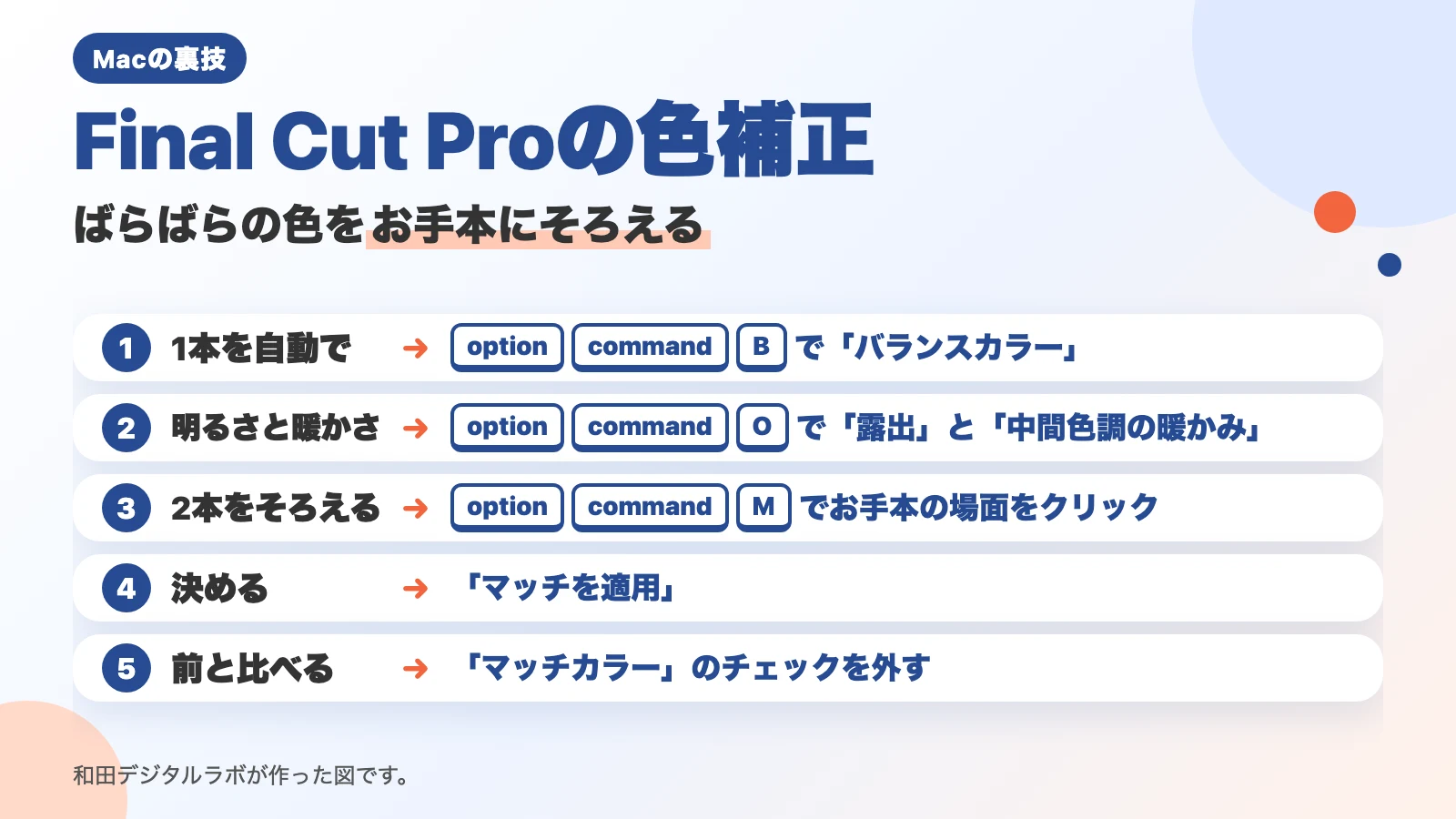
- 1本を自動で:クリップを選んでoption+command+B。「バランスカラー」が色のかたよりを直します。撮影では、夕焼けの黄色っぽさが取れて、空が少し青くなりました。
- 明るさと暖かさ:option+command+Oで「カラー調整」を足し、明るくしたいときは「ライト」の「露出」、暖かい色にしたいときは「カラー」の「中間色調の暖かみ」を右へ動かします。「ライトとカラーの補正」のボタンを押すと、まとめて自動で直ります。
- 2本をそろえる:色を変えたいクリップを選び、再生ヘッドをそのクリップの中に置いてoption+command+M。ビューアが左右に分かれるので、お手本のクリップの場面をクリックし、「マッチを適用」を押します。
- お手本の場面をクリックしただけでは決まりません。右のビューアで合わせたあとの色を見てから、「マッチを適用」で決めます。
- 前と比べる・選び直す:カラーインスペクタの「マッチカラー」のチェックを外すと、合わせる前の色に戻ります。お手本を変えるときは「ソースを選択…」を押します。
次の図は、1本の色を自動で直してから、2本の色をお手本にそろえるまでの順番を示したものです。
この記事は、Appleとは関係のない、和田デジタルラボが書いたものです。有料のプロモーションではありません。
Final Cut Proの色補正とは:色のかたよりを直し、場面どうしの色をそろえること
Final Cut Proの色補正とは、クリップの色のかたよりや明るさを直して、見たときの色に近づけることです。黄色っぽく写った夕方の景色を自然な色に戻したり、別の日に撮った2本の色をそろえたりします。
同じ景色でも、照明の色やカメラのホワイトバランスの設定によって、黄色っぽく写ったり青っぽく写ったりします。同じ人が撮っても、カメラや天気や時間が違うと、つないだときに色が急に変わって見えます。私も、別のカメラで撮った動画をつなぐと雰囲気が変わってしまい、撮り直せないので、そのままつないでいたことがあります。
ここでは、つまみを細かく動かす前に使える3つを、易しい順に並べました。自動で直す「バランスカラー」、明るさと暖かさを変える「カラー調整」、2本の色をお手本にそろえる「マッチカラー」です。カラーホイールやカーブで色を作り込む方法は扱いません。クリップの切り方や書き出し方から知りたい人は、先にFinal Cut Proの使い方(初心者向け)を読んでください。
1本の色を自動で直す:クリップを選んでoption+command+Bの「バランスカラー」
- タイムライン(画面の下の、動画を並べる所)で、色を直したいクリップ(並べた動画の1本)をクリックして選びます。
- option+command+Bを押します。メニューから選ぶときは、「変更」>「バランスカラー」です。
- ビューア(画面の上の、映像が映る所)で色が変わったかを見ます。インスペクタ(右の設定の所)の「エフェクト」に「バランスカラー」が出て、名前の左にチェックが入っていれば付いています。
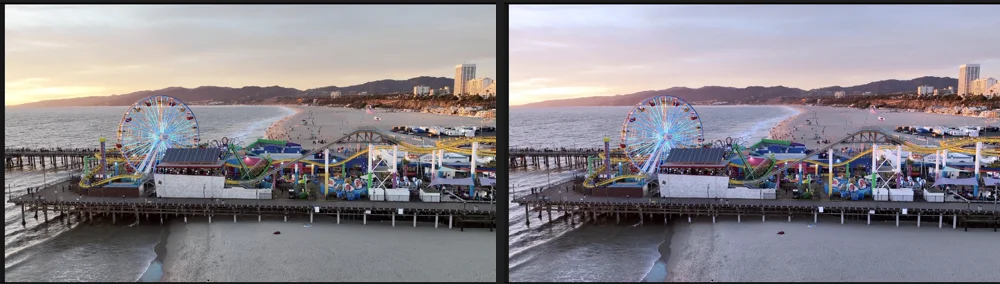
「バランスカラー」は、白い物が白く見えるように、クリップの色のかたよりを自動で直します。option+command+Bは、押すたびにオンとオフが切り替わります。まだ付けていないクリップで押すと、オンになります。撮影では、夕方に撮ったサンタモニカの桟橋の動画を選んでoption+command+Bを押しました。夕焼けの黄色っぽさが取れて、空が少し青くなりました。ビューアの画面の色を測ると、青の平均(0〜255)が134から147に上がり、赤と緑はほとんど変わりませんでした。インスペクタの「エフェクト」には「バランスカラー」が出て、「方法」は「自動」でした。
色を直す基準にする場面は、読み込んだときに色の解析をしていないクリップなら、再生ヘッドの位置で決まります。Appleの日本語のガイド(クリップのカラーバランスを補正する・Final Cut Pro 12.4向け。2026年11月27日の時点で、日本語のガイドに13.0向けはありませんでした)には、色が解析されていないときについて、「タイムラインで選択されているクリップ内のフレームに再生ヘッドを移動することで、クリップの参照フレームを指定できます。」とあります。再生ヘッドが別のクリップにあるときは、そのクリップの真ん中の場面が使われます。基準にしたい場面があるときは、そこに再生ヘッドを置いてからoption+command+Bを押します。色を解析してあるクリップでは、Final Cut Proが解析の結果から場面を選びます。
私は、カメラのオートでホワイトバランスを合わせても、電球や蛍光灯の下で撮ると色が変わってしまうことが何度もありました。そういう動画にも、まずoption+command+Bを試します。直しすぎたと思ったら、もう一度押すか、インスペクタの「バランスカラー」のチェックを外すと、元の色に戻ります。撮影では、オンにするところまでを試しました。
明るさと暖かさを変える:option+command+Oの「カラー調整」で「露出」と「中間色調の暖かみ」
- タイムラインでクリップを選び、再生ヘッド(タイムラインの今の位置を示す縦の線)をそのクリップの中に置きます。
- option+command+Oを押します。メニューから選ぶときは、「編集」>「カラー調整を追加」です。インスペクタに「カラー調整」のつまみが並びます。
- 明るくしたいときは、「ライト」の「露出」を右へドラッグします。
- 暖かい色にしたいときは、「カラー」の「中間色調の暖かみ」を右へドラッグします。左へ動かすと、青っぽい冷たい色になります。
撮影では、ゴールデンゲートブリッジの動画で「露出」を43.0、「中間色調の暖かみ」を38.0まで動かしました。次の画面は、そのあとのビューアとインスペクタです。インスペクタの上には「カラー調整 1」と出ています。
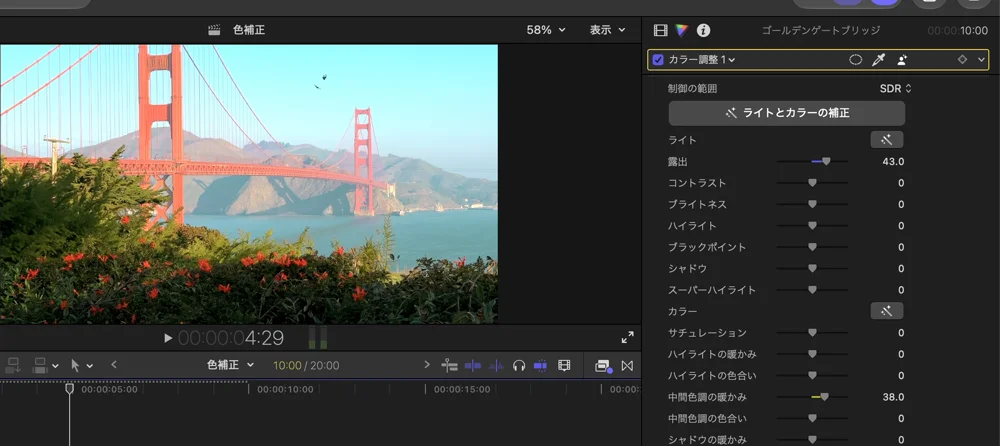
「露出」を右へ動かすと、画面の全体が明るくなりました。「中間色調の暖かみ」を右へ動かすと、赤が少し増えて、青が少し減りました。ただ、ここまで大きく動かすと、空はほとんど白っぽくなりました。色を直すときは、つまみを少しずつ動かして、ビューアで見ながら止めます。
カラー調整には「温度」という名前のつまみはありません。暖かさは「暖かみ」で変えます。「ハイライトの暖かみ」は明るい所、「中間色調の暖かみ」は中くらいの明るさの所、「シャドウの暖かみ」は暗い所に効きます。
まとめて自動で直す:「ライトとカラーの補正」のボタン
- 「カラー調整」を付けたクリップを選びます。
- インスペクタのいちばん上の「ライトとカラーの補正」のボタンを押します。明るさと色のつまみが、まとめて自動で動きます。
撮影では、ボタンを押すと青くなり、「露出」が-5.3、「ハイライト」が26.5、「シャドウ」が-23.3、「サチュレーション」が-21.9のように、多くのつまみがひとりでに動きました。12.4向けのAppleのガイド(「カラー調整」エフェクトを使う)には、「「ライトとカラーの補正」オプションは、機械学習を使って、カラーバランス、ブライトネス、コントラストを改善し、より自然なアピアランスのクリップを自動的に作成します。」とあります。
私は、写真アプリの自動補正を便利に使っています。うまくいかないこともありますが、うまくいくことのほうが多く、助かっています。動画でも、まずこのボタンを押してから、気になるつまみだけを動かすと手早く済みます。
2本の色をそろえる:option+command+Mでお手本の場面をクリックし、「マッチを適用」
別の日に撮った2本は、「バランスカラー」で1本ずつ直しても、並べると色がそろわないことがあります。そのときは「マッチカラー」で、お手本にしたい場面の色に近づけます。
- タイムラインで、色を変えたいクリップを選び、再生ヘッドをそのクリップの中に置きます。
- option+command+Mを押します。メニューから選ぶときは、「変更」>「マッチカラー」です。ビューアが左右の2つに分かれ、下に「マッチを適用」のボタンが出ます。
- タイムラインで、お手本にしたいクリップの上をポインタでなぞります(スキミング)。ポインタの所の場面が、左のビューアに出ます。
- 色を合わせたい場面でクリックします。右のビューア(初めから再生ヘッドの所の場面が出ています)が、合わせたあとの色に変わります。
- よければ「マッチを適用」を押します。ビューアが1つに戻り、色が変わります。
撮影では、真っ青な空のゴールデンゲートブリッジの動画を選び、夕日がいちばん強いサンタモニカの動画の始まりをお手本にしました。option+command+Mを押すと、ビューアの上に「マッチカラー」と出て、左にポインタの所のサンタモニカ、右に再生ヘッドの所のゴールデンゲートブリッジが並びました。次の画面は、お手本の場面をクリックしたあとです。
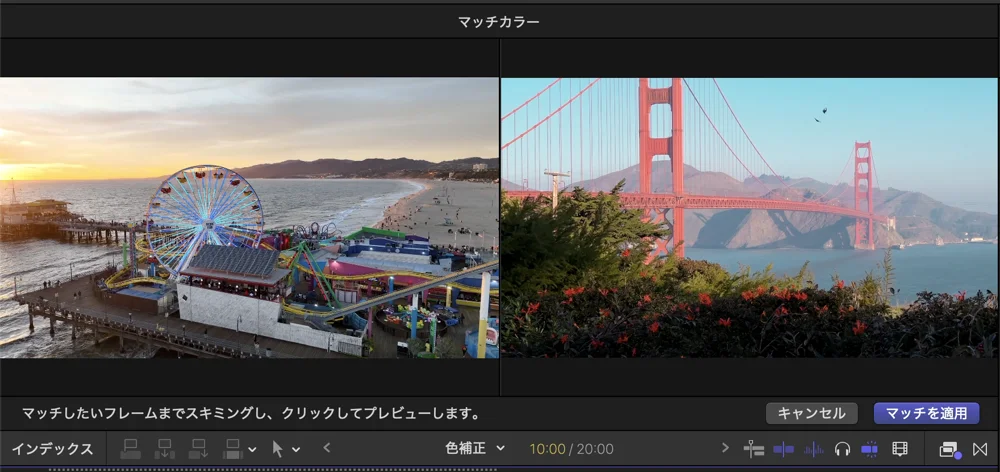
ビューアの下には「マッチしたいフレームまでスキミングし、クリックしてプレビューします。」と出ていました。クリックする前は「マッチを適用」のボタンが灰色で押せず、クリックすると青くなりました。「マッチを適用」を押すと、ゴールデンゲートブリッジの真っ青だった空が少し白っぽくなり、赤みが入って、夕方のサンタモニカの色に近づきました。空の色を測ると、赤の平均が141から166に上がっていました。
インスペクタには「マッチカラー 1」が出て、「露出」15.4、「サチュレーション」-21.3、「ハイライトの暖かみ」11.9のように、つまみが自動で決まっていました。合わせたあとに少しだけ直したいときは、ここのつまみを動かします。
「Final Cut Pro マッチカラー」の検索で上位に出た日本語の記事(Final Cut Proのマッチカラーの使い方(解説その23)・2024年)では、「マッチ」を選んでお手本の場面をクリックすると、そのまま色が変わる手順でした。ただ、Appleのガイドでは、11.0向けのころから、クリックは合わせたあとの色を試しに見るだけで、「現在の色を受け入れるときは、「マッチを適用」をクリックします。」という手順です。「マッチカラー」は12.3で新しくなりました。Appleのリリースノート(Final Cut Pro 12.3)には、「まったく新しいマッチカラーツールを使用して、さまざまなカメラ、照明条件、映画のようなスタイルなどに合わせて動画の色を調整し、タイムラインの見た目に統一感を持たせることができます。」とあります。撮影の13.0でも、クリックで右のビューアに合わせたあとの色が出て、「マッチを適用」を押すまで決まりませんでした。気に入るまで、別の場面を何度でもクリックできます。
次の図は、「バランスカラー」と「マッチカラー」の使い分けを比べたものです。
「バランスカラー」
1本ずつ自動で直します 白い物が白く見えるように直します
1本の色のかたよりが取れます
「マッチカラー」
お手本の場面の色に近づけます 2つの場面を並べて見ながら決めます
2本の色がそろいます
「バランスカラー」は、1本ずつ自動で直します。白い物が白く見えるように直します。だから、1本の色のかたよりが取れます。「マッチカラー」は、お手本の場面の色に近づけます。2つの場面を並べて見ながら決めます。だから、2本の色がそろいます。1本の色が黄色っぽい・青っぽいなら「バランスカラー」、別の場面と色を合わせたいなら「マッチカラー」を使います。
合わせる前と比べる・お手本を選び直す:チェックを外す、「ソースを選択…」を押す
- 「マッチカラー」を付けたクリップを選び、カラーインスペクタを開きます。インスペクタの上の3つのボタンの真ん中です。command+6でも開きます。
- 「マッチカラー 1」の名前の左のチェックを外します。合わせる前の色に戻ります。
- もう一度チェックを入れると、合わせた色に戻ります。
- お手本を別の場面にしたいときは、「ソースを選択…」を押します。ビューアがまた左右に分かれるので、新しいお手本の場面をクリックし、「マッチを適用」を押します。
撮影では、チェックを外すと、ゴールデンゲートブリッジの空が元の真っ青に戻り、入れると夕方の色に戻りました。「ソースを選択…」では、サンタモニカの動画の後ろのほうの場面をお手本に選び直しました。「マッチを適用」を押すと、インスペクタの「露出」が20.8、「サチュレーション」が-43.2に変わり、色はさらにうすくなりました。お手本の場面が変わると、合わせたあとの色も変わります。
色がおかしくなったと思ったら、まず「マッチカラー」のチェックを外して、元の色と見比べてください。チェックを外しても、「マッチカラー」の設定は消えずに残ります。
Final Cut Proの色補正の操作の一覧:押すものと、画面で起きること
1本はoption+command+Bで自動、2本をそろえるのはoption+command+Mでお手本の場面をクリックして「マッチを適用」、で足ります。次の表は、この記事の操作を、押すものと画面で起きることで並べたものです。
| やりたいこと | 押すもの | 画面で起きること |
|---|---|---|
| 1本の色を自動で直す | クリップを選ぶ>option+command+B | 「バランスカラー」が付き、色のかたよりが取れる |
| 明るくする | option+command+O>「露出」を右へ | 全体が明るくなる |
| 暖かい色にする | 「中間色調の暖かみ」を右へ | 撮影の橋の動画では、赤が増え、青が減った |
| 明るさと色をまとめて自動で | 「ライトとカラーの補正」のボタン | つまみがまとめて動く |
| 2本の色をそろえる | option+command+M>お手本の場面をクリック>「マッチを適用」 | お手本の色に近づく |
| 合わせる前と比べる | カラーインスペクタで「マッチカラー」のチェックを外す | 合わせる前の色に戻る |
| お手本を選び直す | 「ソースを選択…」>場面をクリック>「マッチを適用」 | 新しいお手本の色に近づく |
よくある質問
映像を暖かい色・冷たい色にするには、どこで変えますか?
「カラー調整」の「中間色調の暖かみ」で変えます。右へ動かすと暖かいオレンジ色、左へ動かすと冷たい青色に寄ります。カラー調整には「温度」という名前のつまみはありません。
白い物を白く見せたい(ホワイトバランスを合わせたい)ときは?
まずoption+command+Bの「バランスカラー」を試します。自分で白い所を決めたいときは、12.4向けのAppleのガイド(クリップのホワイトバランスを手動で調整する)の手順で、「ビデオ」インスペクタの「バランスカラー」のポップアップメニューを「ホワイトバランス」にし、スポイトで、本当は真っ白な所(白いシャツの袖や白い壁など、ちょうどよい明るさで写っている所)をクリックします。電球や、てかって光る所のように、明るすぎる所は選びません。当方では、スポイトの方法は試していません。
「バランスカラー」と「ライトとカラーの補正」は、どう違いますか?
「バランスカラー」は、色のかたよりを自動で直します。撮影では、明るさはほとんど変わらず、青が増えて黄色っぽさが取れました。「ライトとカラーの補正」は、「カラー調整」の「ライト」と「カラー」のつまみをまとめて自動で動かすので、明るさやコントラストも一緒に変わります。撮影では「露出」「ハイライト」「シャドウ」「サチュレーション」などが一度に動きました。
同じ色補正を、ほかのクリップにも付けられますか?
付けられます。12.4向けのAppleのガイド(タイムラインのクリップ間で色をマッチさせる)には、「複数のクリップに同じ「マッチカラー」調整を適用するには、まず1つのクリップで調整を行い、次にエフェクトをコピーしてほかのクリップに適用します。」とあります。Appleのガイド(クリップ間でエフェクトをコピーする)の手順では、色補正を付けたクリップを選んでcommand+Cでコピーし、付けたいクリップを選んでoption+command+V(「エフェクトをペースト」)で貼ります。この方法では、そのクリップのエフェクトが全部付きます。「マッチカラー」だけを付けたいときは、shift+command+Vの「パラメータをペースト」で「マッチカラー」だけにチェックを入れ、「ペースト」をクリックします。当方では、色補正のコピーは試していません。
色補正を付けていないクリップでcommand+6を押すと、どうなりますか?
12.4向けのAppleのガイド(「カラー調整」エフェクトを使う)には、「「カラー調整」エフェクトはデフォルトの色補正でもあり、Command+6キーを押すことでクリップに追加できます。」とあります。足される色補正は、Final Cut Proの「一般」設定の「色補正」のポップアップメニューで変えられます(Appleのガイド「「一般」設定」)。撮影では、もう「マッチカラー」が付いているクリップで押したので、カラーインスペクタにその設定が出るだけでした。色補正の無いクリップでは試していません。
確かめた環境と、出典
- 撮影に使ったMac:MacBook Air(M2)・macOS Golden Gate 27.2.1・Final Cut Pro 13.0(Final Cut Pro Creator Studio)。撮影用のユーザーで、練習用のライブラリ「色補正の練習」とプロジェクト「色補正」(20秒・1080p HD)を使いました。素材は、写真・動画のサイトPexelsの動画2本(サンフランシスコの橋・夕方のサンタモニカの桟橋)と、CC0の曲の録音です(2026年11月24日に撮影)。
- 撮影で見たこと:option+command+Bで「バランスカラー」が付き、色のかたよりが取れるところ。option+command+Oで「カラー調整」を足し、「露出」と「中間色調の暖かみ」を動かすところ。「ライトとカラーの補正」のボタンでつまみがまとめて動くところ。option+command+Mでビューアが分かれ、お手本の場面をクリックして「マッチを適用」で色が変わるところ。カラーインスペクタの「マッチカラー」のチェックで前と比べるところ。「ソースを選択…」でお手本を選び直すところ。
- 色の数は、撮影の録画のビューアの部分の画素を測った平均です(0〜255)。目で見た色の感じは、ディスプレイによって少し違って見えます。
- この記事の画面は、YouTubeの動画のために撮った録画から切り出しました。
まだ画面で試していないこと:「バランスカラー」をもう一度押して外すこと、スポイトでのホワイトバランス、「変更」>「ライトとカラーの補正」(control+option+command+O)、色補正のコピーと貼り付け、色補正の無いクリップでのcommand+6。これらは、12.4向けのAppleのガイドの説明で書いています。
Appleの説明のページ:
- Mac用Final Cut Proでクリップのカラーバランスを補正する
- Mac用Final Cut Proで「カラー調整」エフェクトを使う
- Mac用Final Cut Proのタイムラインのクリップ間で色をマッチさせる
- Mac用Final Cut Proでクリップ間で色をマッチさせる(Final Cut Pro 11.0向け)
- Mac用Final Cut Proでクリップのホワイトバランスを手動で調整する
- Mac用Final Cut Proでクリップ間でエフェクトをコピーする
- Mac用Final Cut Proの「一般」設定
- Mac用Final Cut Proのキーボードショートカット
- Final Cut Proリリースノート
横で作った動画を、作り直さずにショート用の縦動画にする方法は、Final Cut Proで縦動画を作る方法で説明しています。
文字を入れる方法と、明るい空の上でも読める文字にする方法は、Final Cut Proのテロップ・字幕の入れ方にまとめています。ライブラリ・イベント・プロジェクトの違いは、Final Cut Proのライブラリ・イベント・プロジェクトの違いで説明しています。動画の隅に別の映像を小さく出す方法(ワイプ)と、グリーンバックの背景の消し方は、Final Cut Proでワイプを入れる方法で説明しています。まわりを白黒にして、人や物だけに色を残す方法は、Final Cut Proで顔にモザイクをかける方法で説明しています。
Mac、macOS、Final Cut Pro は Apple Inc. の商標です。和田デジタルラボは、これらの会社と関係がありません。