Macのメモリは8GBで足りる?——今のMacで足りているかを、メモリプレッシャーの色で確かめる
公開日:2026年11月3日
公式資料の確認日:2026年11月3日(未検証の操作があります)
書き手:和田デジタルラボ
Macのメモリが8GBで足りるかは、使い方で変わります。いちばん確かな見分け方は、ふだんの作業をしているときに、アクティビティモニタの「メモリプレッシャー」のグラフが緑のままかを見ることです。Appleの説明では、緑ならすべてのRAMを効率的に使っていて、赤ならより多くのRAMが必要です。Appleが作ったチップのMacは、メモリをあとから足せません。買い替える前に、今のMacで色を確かめておくと、選ぶ量の目安になります。
この記事の要点
- 8GBで足りるかは、作業中の「メモリプレッシャー」(メモリが足りているかを色で示すグラフ)で見ます。Appleの説明では、緑ならすべてのRAM(メモリ)を効率的に使っていて、黄色なら今後足りなくなる可能性があり、赤ならより多くのRAMが必要です。
- 今のMacが8GBなら、その色がそのまま答えです。今のMacが16GBなら、緑でも、8GBで同じ作業が足りるとは言えません。
- 空きメモリの数字やスワップの量だけでは決まりません。Appleは、空きメモリがあっても性能が上がるとは限らない、と書いています。
- 当方のMac(メモリ16GB)でも、AIのアプリを何本も並べて動かすと、スワップ(メモリに入りきらないデータを内蔵ストレージへ移すこと)が1分で約4.1GBから約8.2GBに増えました。8GBか16GBかより、自分の使い方で色がどうなるかが大事です。
- Appleが作ったチップのMacは、メモリをあとから足せません。入門向けのMacBook Neoは、メモリが8GBだけです(Appleの仕様のページ)。
- 数日のあいだ色を見続けたいときは、メニューバーの色で知らせる無料のアプリ「メモリー見張り番」も使えます(当方で作っています)。
次の図は、8GBで足りるかを確かめる順番をまとめたものです。
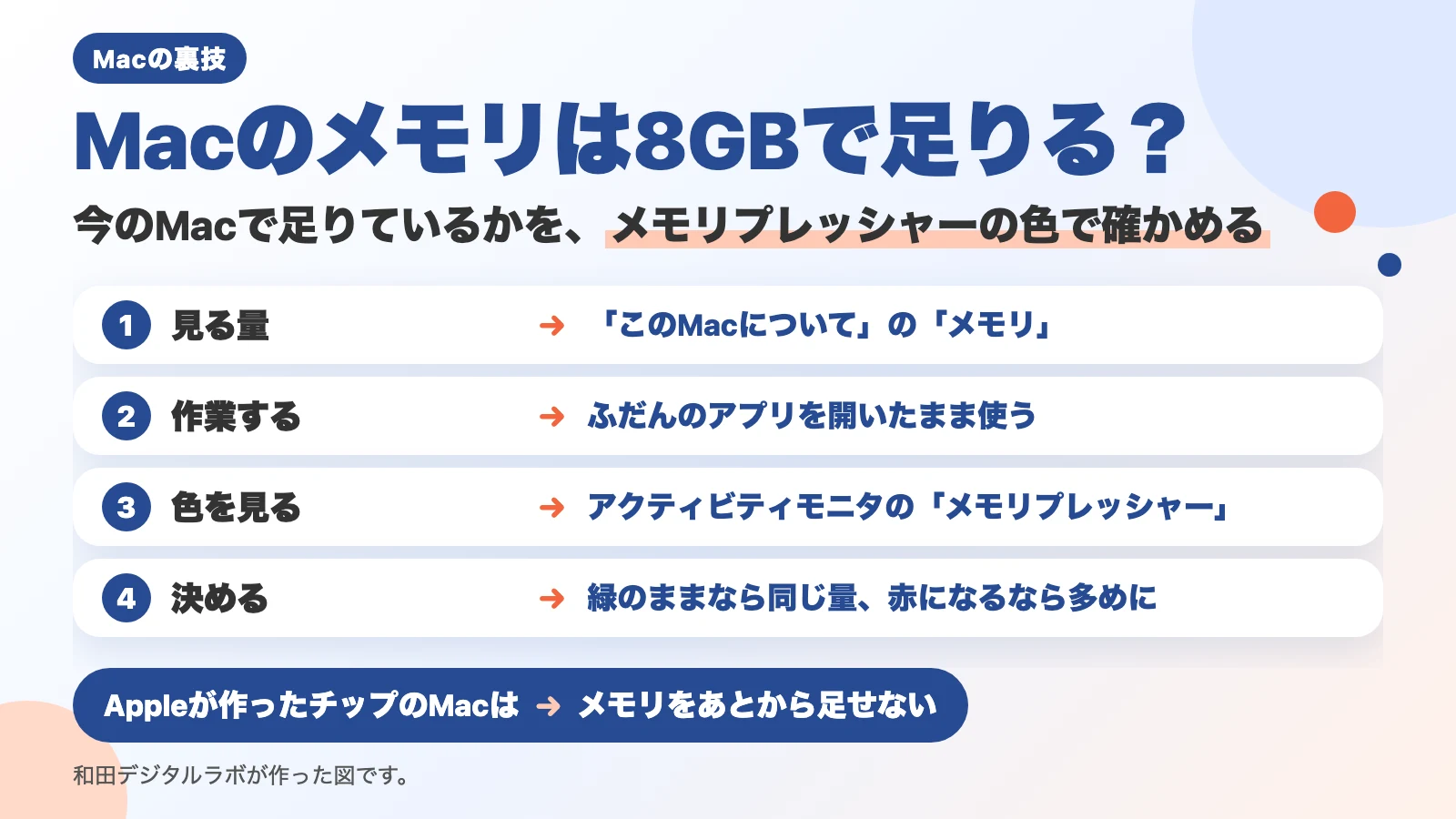
8GBで足りるかは、作業中の「メモリプレッシャー」の色で決める
メモリプレッシャーとは、Macのメモリが、いまの作業に足りているかを色で示すグラフです。アクティビティモニタの「メモリ」の下に出ます。メモリ(RAM)は、Macが動いている間にアプリや書類を置いておく場所で、8GBや16GBは、その大きさです。
Appleの「アクティビティモニタでMacに追加のRAMが必要かどうかを確認する」では、色の意味はこう書いてあります。
| 作業中の色 | Appleの説明 | 8GBで足りるかの目安(当方の考え) |
|---|---|---|
| 緑のまま | すべてのRAMを効率的に使用している | その使い方なら、今の量で足りている |
| 黄色になる | RAMが今後足りなくなる可能性がある | 使っていないアプリを終了して、緑に戻るかを見る。戻らずに黄色が続くなら、余裕は少ない |
| 赤になる | より多くのRAMが必要 | その使い方には足りない。次のMacは多めにする |
この色で分かるのは、今のMacのメモリの量で足りているかです。今のMacが8GBなら、その色がそのまま「8GBで足りるか」の答えになります。今のMacが16GBで、次に8GBのMacを考えているなら、緑のままでも、8GBで同じ作業が足りるとは言えません。そのときは、アクティビティモニタの「使用済みメモリ」が8GBを大きく超えていないかも見ます(目安で、当方の考えです)。
空きメモリの数字が小さくても、それだけでは足りないとは言えません。同じAppleのページには、こうあります。
「空いているまたは使用されていないメモリがあっても、コンピュータパフォーマンスが向上するとは限りません。macOSのパフォーマンスは、コンピュータのすべてのメモリを効率的に使用/管理することで最も向上します。」
macOSは、メモリに余裕があるとき、ファイルを置いておいて次に開くときを速くします(Appleは「キャッシュされたファイル」と呼んでいます)。だから空きメモリが少なくても、色が緑なら心配はいりません。
今のMacで確かめる:ふだんのアプリを開いたまま、色を見る
買い替える前に、今のMacで確かめておくと、次に選ぶ量の目安になります。全部で4ステップです。
- Appleメニュー>「このMacについて」で、「メモリ」の量を見る
- ふだん使うアプリ(ブラウザのタブ・書類・会議のアプリなど)を、いつもどおり開いて作業する
- Finderの「アプリケーション」>「ユーティリティ」から、アクティビティモニタを開き、上の「メモリ」をクリックする
- ウインドウの下の「メモリプレッシャー」のグラフが、緑のままか、黄や赤になるかを見る

1回だけ見ても、その瞬間の様子しか分かりません。重い作業(写真や動画の書き出し、たくさんのタブ、ビデオ会議)をしている時間に、何回か見ます。黄や赤になったときに、どのアプリを開いていたかを書き留めておくと、選ぶ量を決めやすくなります。
16GBでも、重い作業ではスワップが1分で倍になった:当方のMacの実測
当方のMacBook Air(M4・メモリ16GB・macOS 27.0.1)で、2026年11月3日の朝にターミナルで数字を読みました。AIのアプリを何本も並べて動かしていた、ふだんより重い時間です。このとき、アクティビティモニタのグラフの色は見ていません。数字の「GB」は、アクティビティモニタと同じく1GB=1,024MBで数えています。
- 9時26分:スワップの使用は約4.1GB。macOSが報告するメモリの段階は、「通常」から一段上がっていました。
- 9時27分(1分後):スワップの使用は約8.2GBまで増えました。メモリの段階は一段上がったままでした。
16GBでも、使い方によっては、内蔵ストレージへの出し入れ(スワップ)が増えます。逆に、ブラウザと書類くらいなら、撮影のMac(16GB)のように、スワップが数GBあってもグラフは緑のままのこともあります。「8GBか16GBか」の答えは、Macの種類ではなく、自分の作業の重さで変わります。スワップの数字の読み方は、Macの「スワップ使用領域」とはにまとめています。なお、「メモリの段階」は、アクティビティモニタのグラフの色そのものではありません。
次の図は、同じ8GBでも、使い方で色が変わることを並べたものです。左は軽い作業で、開いているものはブラウザのタブ数枚と書類です。右は重い作業で、開いているものはたくさんのタブ・動画の書き出し・会議です。作業が重くなると、色が変わることがあります。左のように色が緑のままなら、今の量で足りていると考えます。右のように赤になるなら、次のMacは多めにすると考えます。
軽い作業
開いているもの ブラウザのタブ数枚と書類
色が緑のままなら
今の量で足りている
作業が重くなると
重い作業
開いているもの たくさんのタブ・動画の書き出し・会議
赤になるなら
次のMacは多めにする
メモリはあとから足せるか:Appleが作ったチップのMacは足せない
Appleが作ったチップ(M1 や M4 など)のMacは、メモリが本体に組み込まれていて、あとから足せません。入門向けのMacBook Neo(A18 Proのチップ)も、Appleの仕様のページでは、メモリは8GBだけで、ほかの量は選べません。
自分のMacで足せるかを確かめる方法も、Appleが書いています。全部で3ステップです。
- optionキーを押したまま、Appleメニュー>「システム情報」を選ぶ
- 左の「ハードウェア」の下の「メモリ」をクリックする
- 「メモリスロット」のパネルが出るかを見る。出たら、その中の「アップグレード可能なメモリ」で、交換または取り付けできるかを見る(パネルが出ないときは、Appleの説明では、そのMacにはアップグレード可能なメモリがありません)
当方のMacBook Air(M4)で、同じ中身をターミナル(system_profiler)で読むと、「Memory: 16 GB」と種類だけが出て、スロットの項目はありませんでした(「システム情報」の画面は開いていません)。足せないので、買うときに選ぶ量が、そのMacを使う間ずっとの量になります。
もっと楽にしたい人へ:数日のあいだ、メニューバーの色で見る(メモリー見張り番)
ここまでの手順では、色を見るたびにアクティビティモニタを開きます。作業中に何度も開くのは手間で、黄や赤になった瞬間を見逃すこともあります。
当方(和田デジタルラボ)では、メモリの余裕をメニューバーのアイコンの色と星で見張る、無料のMac用のアプリを作っています。メモリー見張り番(Mac版)といいます。色は、macOSが報告するメモリの圧迫の段階(Appleが「メモリプレッシャー」と呼ぶもの)をもとにしていて、5秒ごとに測ります。メモリが足りなくなりそうなときは、通知で知らせます。数日入れておけば、ふだんの作業のどこで余裕が減るかを、作業の手を止めずに知れます。
ただし、見張り番のアイコンの色は、メモリのほかに、内蔵ストレージの空きが10GBを切ったときなどにも変わります(見張り番の4段階の色)。色が変わったら「Macの状態」の画面で理由を見て、買うメモリの量を決めるときは、アクティビティモニタの「メモリプレッシャー」のグラフでも確かめます。
見張り番は、メモリを空けたり、ほかのアプリを終了させたりはしません。登録も広告もアプリ内課金もありません。使えるのは、Appleが作ったチップ(M1 や M4 など)を積んだMacで、macOS 14 か、それより新しい macOS です。Intelのチップを積んだMacと、macOS 13 か、それより古い macOS では使えません。MacBook Neo(A18 Pro)で動くかは、当方ではまだ確かめていません。
よくある質問
8GBと16GBの違いは何ですか?
一度にMacに置いておけるアプリと書類の量の違いです。8GBで足りないと、macOSはデータを圧縮したり、内蔵ストレージへ移したり(スワップ)して動き続けます。それが多くなると、Macが重く感じます。どちらが要るかは、作業中の「メモリプレッシャー」の色で決めます。
8GBのMacで、メモリが足りないと感じたら?
使っていないアプリとブラウザのタブを閉じます。アクティビティモニタの「メモリ」で、「メモリ」の列の見出しをクリックして大きい順に並べると、多く使うアプリが分かります。手順は、Macのメモリを解放する方法にまとめています。
今のMacのメモリが何GBか、どこで見られますか?
Appleメニュー>「このMacについて」の「メモリ」に出ます。
確かめた環境と、Appleの説明のページ
スワップの数字・メモリの段階・メモリの種類は、当方のMacのターミナルで読みました。MacBook Neoのメモリは、Appleの仕様のページで読みました。
- 機種:MacBook Air(M4・メモリ16GB)
- macOS:macOS 27.0.1(日本語の表示)
- 読んだ日:2026年11月3日
当方には8GBのMacが無く、8GBのMacでの色や数字は測っていません。16GBのMacでスワップを読んだときも、グラフの色は見ていません。MacBook Neoでの動きも試していません。「このMacについて」と「システム情報」の画面は、開いて確かめていません。アクティビティモニタの写真は、撮影のために作った別のユーザー(MacBook Air(M2)・macOS 27.0.1・2026年10月26日)で撮ったもので、Macが重いとき、メモリ不足かを確かめる方法と同じ写真です。
書く前に、Googleで「mac メモリ 8gb 足りる」を検索し、上位の記事を読みました(2026年11月3日)。用途ごとに「8GBで快適」と表にした記事や、仕組みを説明した記事が多くありました。この記事では、用途で決めつけず、Appleの「メモリプレッシャー」の説明で、自分のMacで確かめる手順を書いています。
出どころは、次のページです。
- アクティビティモニタでMacに追加のRAMが必要かどうかを確認する(アクティビティモニタ ユーザガイド)
- Macのアクティビティモニタでメモリの使用状況を表示する(アクティビティモニタ ユーザガイド)
- MacBook Neo - 仕様(Apple)