Macで「アプリケーションメモリが不足しています」と出たときの対処法——強制終了の前に保存して、通常どおり終了する
公開日:2026年11月3日
公式資料の確認日:2026年11月3日(未検証の操作があります)
書き手:和田デジタルラボ
Macで「アプリケーションメモリが不足しています」と出たら、まず保存できる書類を保存し、使っていないアプリを「command+Q」で終了します。応答しないアプリだけを「強制終了」で閉じます。何度も出るときは、アクティビティモニタでメモリを多く使うアプリを探し、起動ディスクの空きも確かめます。Appleの説明では、アプリは通常どおり終了すると、終了する前に、変更の保存などの必要な操作ができます。
この記事の要点
- この表示は、macOSが「メモリが足りない」と知らせ、アプリを閉じるように勧めるウインドウです。macOS 27.0.1の中の文字のファイルでは、題は「アプリケーションメモリが不足しています。」、ボタンは「強制終了」と「再開」でした。
- 先にやるのは、書類の保存と、使っていないアプリの終了(command+Q)です。Appleは、強制終了の前に、まず通常どおり終了してみるように書いています。
- 応答しないアプリだけ、「option+command+esc」で開く「強制終了」のウインドウから閉じます。強制終了すると、保存していない変更が失われることがあります。
- 何度も出るときは、アクティビティモニタの「メモリ」で、どのアプリがメモリを多く使っているかを見ます。スワップ(メモリに入りきらないデータを一時的に移す仕組み)の置き場は起動ディスクなので、空きが少ないときは空きも増やします。
- 表示が出る前に気づきたいときは、メニューバーの色で知らせる無料のアプリ「メモリー見張り番」も使えます(当方で作っています)。
次の図は、表示が出たときの順番をまとめたものです。
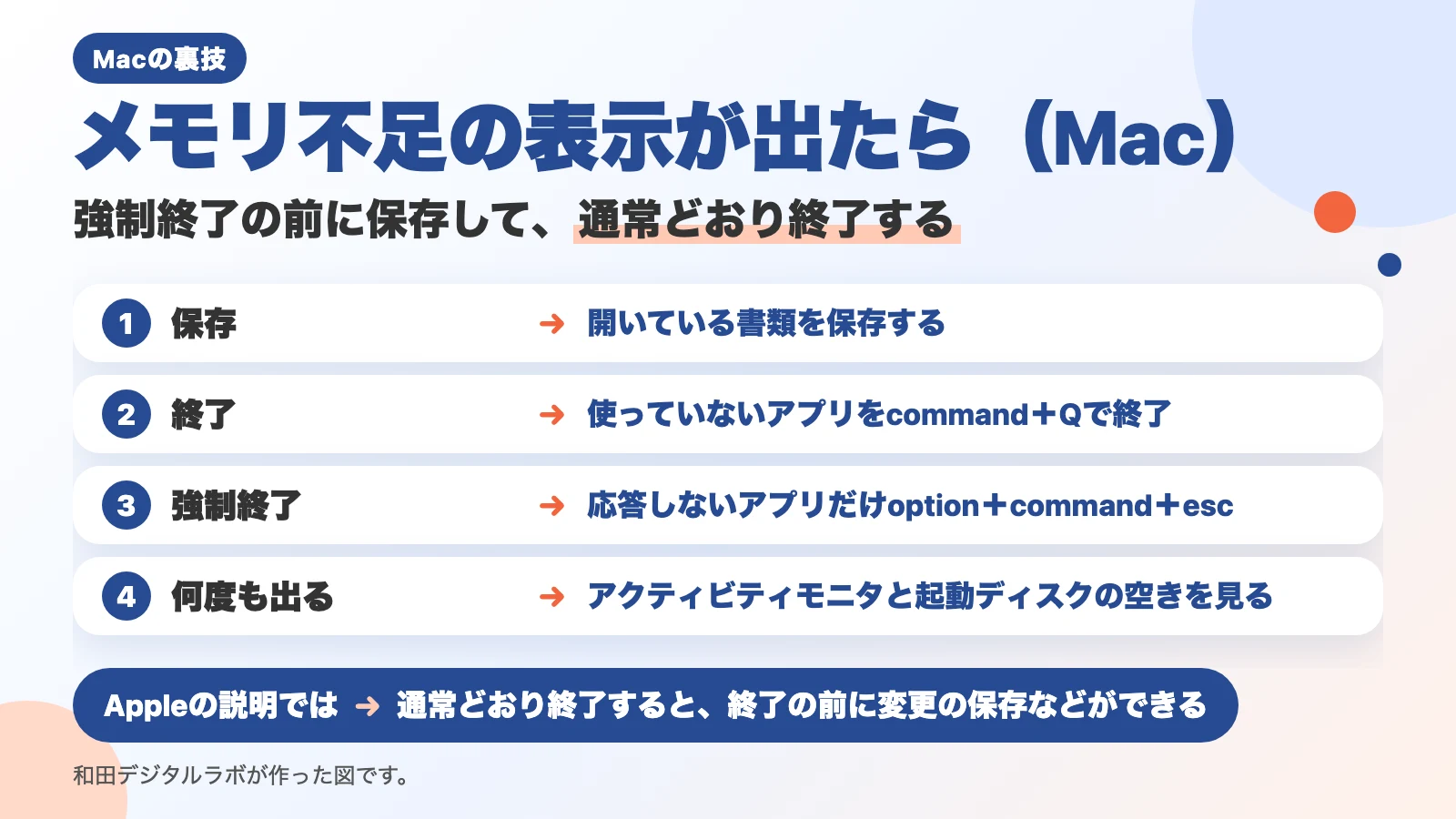
「アプリケーションメモリが不足しています」とは:アプリを閉じるように勧める表示
「アプリケーションメモリが不足しています」とは、Macのメモリ(RAM)が足りなくなったときに、macOSが出す知らせです。メモリとは、Macが動いている間、アプリや開いている書類を置いておく場所です。
当方のMacBook Air(M4・macOS 27.0.1)の中にある、この表示の文字のファイルを読みました。表示の中身は、次のとおりです。
- ウインドウの名前:「アプリケーションの強制終了」
- 題:「アプリケーションメモリが不足しています。」
- 本文:「コンピュータで問題が起きないように、使用していないアプリケーションをすべて閉じてください。」
- ボタン:「強制終了」と「再開」
検索では「システムでアプリケーションメモリが不足しています」とも書かれます。同じ部品の英語の文は「Your system has run out of application memory.」でした。「システム」は、この英語を訳した言い方だと思われます。macOS 27.0.1の日本語の文字のファイルには、「システム」の語はありませんでした。なお、当方では、この表示を画面に出して確かめてはいません(出すには、わざとメモリを使い切る必要があるためです)。
| いまの様子 | すること | Appleの説明 |
|---|---|---|
| アプリがまだ動く | 書類を保存して、使っていないアプリをcommand+Qで終了 | 通常どおり終了すると、終了する前に変更の保存などができる |
| あるアプリが応答しない | option+command+escで「強制終了」 | 反応しないアプリを選んで「強制終了」をクリックする |
| 強制終了もできない | Appleメニュー>「再起動」 | 再起動しない場合は、電源ボタンを10秒ほど押し続ける |
| 何度も出る | アクティビティモニタで多く使うアプリを探す・起動ディスクの空きを見る | メモリプレッシャー(メモリが足りているかを色で示すグラフ)が赤なら、より多くのRAMが必要 |
まず保存して、使っていないアプリを「command+Q」で終了する
表示が出ても、まだアプリが動くなら、あわてて「強制終了」を押さなくて大丈夫です。Appleの「Macでアプリを強制的に終了する方法」には、こう書いてあります。
「アプリは、通常通り終了することで、終了する前に必要な操作(変更の保存など)を実行することができます。」
順番は、次のとおりです。全部で3ステップです。
- 開いている書類を保存する(「ファイル」>「保存」。command+Sでも保存できます)
- 使っていないアプリに切り替えて、「command+Q」を押す(メニューバーのアプリのメニューから「終了」を選んでも同じです)
- ブラウザは、使っていないタブとウインドウを閉じる
どのアプリを閉じればよいか分からないときは、下の「何度も出るときは、アクティビティモニタで…」の節の手順で、メモリを多く使っている順に並べて探します。
応答しないアプリだけ「強制終了」:option+command+esc
アプリが反応しなくて、command+Qでも閉じられないときだけ、強制終了します。Appleの説明を、1行に1つの操作に分けました。全部で3ステップです。
- 「option」「command」「esc」の3つのキーを同時に押す(Appleメニューから「強制終了」を選んでも開きます)
- 「強制終了」のウインドウで、反応しないアプリを選ぶ
- 「強制終了」をクリックする
Appleのアクティビティモニタの説明では、強制終了したプロセス(Macで動いているプログラム)がファイルを開いていた場合、データが失われる可能性があります。保存していない変更は消えることがある、と考えておきます。強制終了もできないときは、Appleメニューから「再起動」を選びます。それでも再起動しないときは、Appleの説明では、Macの電源が切れるまで電源ボタンを10秒ほど押し続け、もう一度電源ボタンを押して入れ直します。
何度も出るときは、アクティビティモニタでメモリを多く使うアプリを探す
同じ表示が何度も出るなら、メモリを多く使っているアプリがないかを確かめます。アクティビティモニタとは、Macに最初から入っている、動いているアプリと、そのメモリなどの使用量を見るアプリです。全部で3ステップです。
- Finderの「アプリケーション」>「ユーティリティ」から、アクティビティモニタを開く
- ウインドウの上の「メモリ」をクリックする
- 一覧の上の「メモリ」の列の見出しをクリックして、大きい順に並べる(小さい順になったら、Appleの説明では、選んだ列の見出しの中の矢印をクリックすると並び順が逆になります)
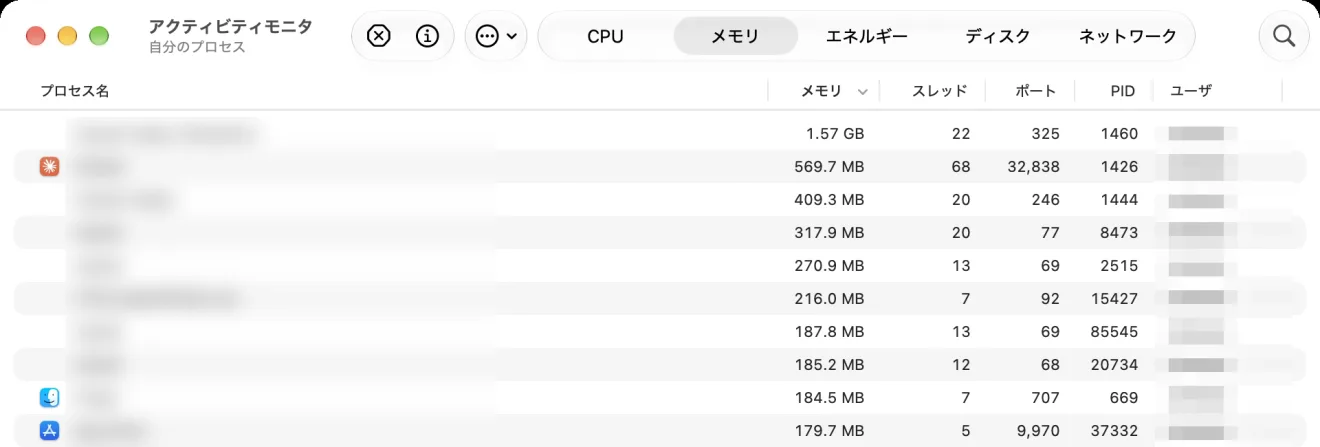
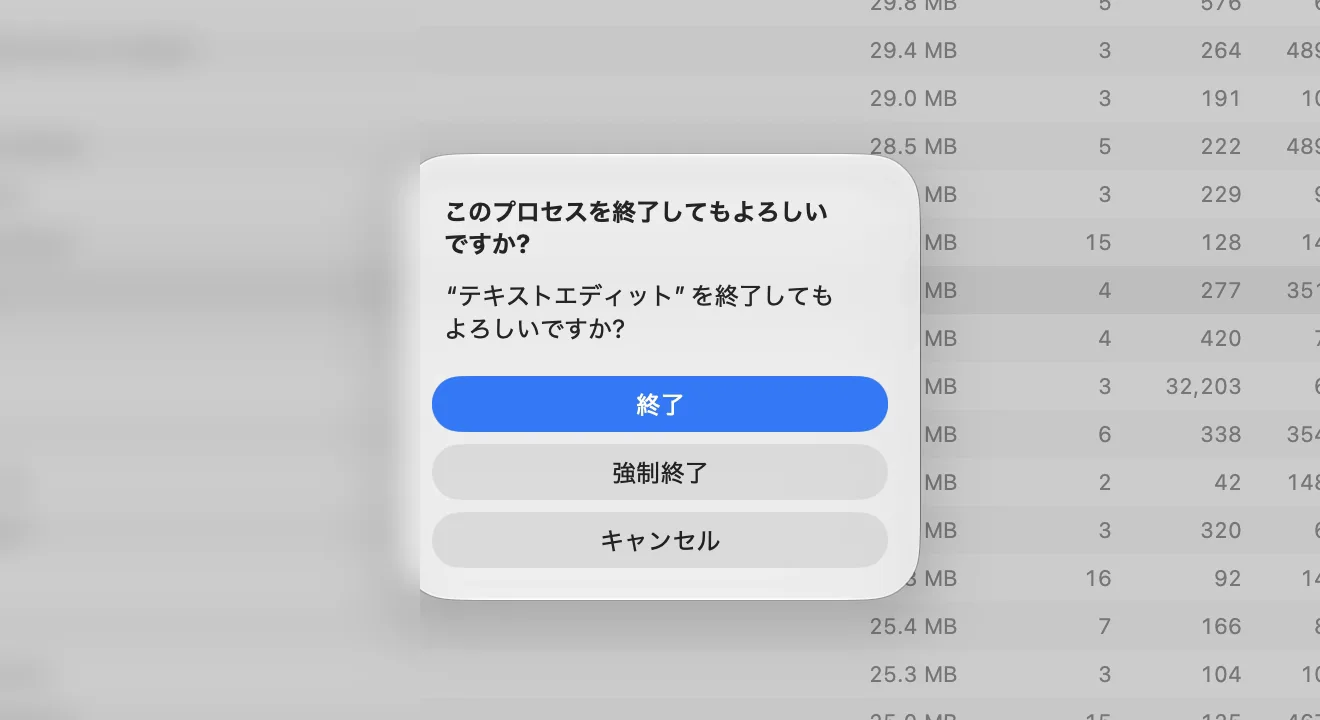
上にあるアプリのうち、使っていないものを選び、ウインドウの左上の×(停止)のボタンから「終了」します。ブラウザは、本体のほかに「Helper」や「Renderer」の付いた部品がいくつも並ぶことがあります。くわしい終わらせ方は、Macのメモリを解放する方法にまとめています。
起動ディスクの空きも見る:スワップの置き場は起動ディスク
メモリに入りきらないとき、macOSはデータを一時的に起動ディスク(ふつうはMacの内蔵ストレージ)へ移して動き続けます。これをスワップといいます。Appleのアクティビティモニタの説明では、「スワップ使用領域」は次のものです。
「未使用ファイルをRAMとの間でスワップするために起動ディスク上で使用されている領域の量。」
当方のMacBook Air(M4・メモリ16GB・macOS 27.0.1)で、2026年11月3日の朝にターミナルで数字を読みました。ほかの作業を並べて動かしていた時間です。1分の間に、スワップの合計の大きさは5,120MBから9,216MBに増え、スワップのファイル(1つ1GB)は5個から9個に増えていました。スワップのファイルは、内蔵ストレージの中の「VM」という名前の場所に入っていました。このとき、起動ディスクの空きは24GBありました。
スワップは、これだけ早く起動ディスクを使います。起動ディスクの空きが少ないと、この置き場の余裕も少なくなる、というのが当方の考えです(空きの少ないMacで、表示が出るかは試していません)。空きを増やす手順は、Macのシステムデータを減らす方法にまとめています。スワップの数字の読み方は、Macの「スワップ使用領域」とはで書きました。
次の図は、表示が出たときに、アプリが動くかどうかで分けた順番です。アプリがまだ動くなら、書類を保存したら、使っていないアプリをcommand+Qで終了します。強制終了すると、保存していない変更が失われることがあります。
アプリがまだ動く
書類を保存する command+S
保存したら
使っていないアプリをcommand+Qで終了
閉じられないとき
アプリが応答しない
「強制終了」のウインドウ option+command+esc
強制終了すると
保存していない変更が失われることがあります
もっと楽にしたい人へ:表示が出る前に、メニューバーの色で知る(メモリー見張り番)
「アプリケーションメモリが不足しています」は、メモリが足りなくなってから出る表示です。その前に、余裕が減ってきたことに気づければ、書類を保存してアプリを閉じる時間が取れます。
当方(和田デジタルラボ)では、メモリの余裕をメニューバーのアイコンの色と星で見張る、無料のMac用のアプリを作っています。メモリー見張り番(Mac版)といいます。色は、macOSが報告するメモリの圧迫の段階(Appleが「メモリプレッシャー」と呼ぶもの)をもとにしていて、メモリが足りなくなりそうなときは通知で知らせます。内蔵ストレージの空きが20GBを切ったときも知らせます。アイコンの色は、メモリのほかに、内蔵ストレージの空きが10GBを切ったときなどにも変わります。「Macの状態」の画面では、アプリごとのメモリの量を見られます。固まって応答しないアプリも確かめられます(この確かめは、使うときだけ「アクセシビリティ」の許可が要ります)。
見張り番は、メモリを空けたり、ほかのアプリを終了させたりはしません。終了するアプリは、この記事の手順で、ご自分で決めます。登録も広告もアプリ内課金もありません。使えるのは、Appleが作ったチップ(M1 や M4 など)を積んだMacで、macOS 14 か、それより新しい macOS です。Intelのチップを積んだMacと、macOS 13 か、それより古い macOS では使えません。
よくある質問
「強制終了」を押すと、書類はどうなりますか?
Appleのアクティビティモニタの説明では、強制終了したプロセスがファイルを開いていた場合、データが失われる可能性があります。保存していない変更は消えることがある、と考えてください。だから、まず保存して、通常どおり終了します。
何度も表示が消えない(またすぐ出る)ときは?
メモリを多く使うアプリが動き続けていないかを見ます。アクティビティモニタの「メモリ」で大きい順に並べ、使っていないアプリを終了します。それでも出るなら再起動します。再起動すると、アプリが全部終了します。起動ディスクの空きが少ないときは、空きも増やします。
メモリを増やせば出なくなりますか?
Appleの説明では、アクティビティモニタの「メモリプレッシャー」が赤なら、より多くのRAMが必要です。ただ、Appleが作ったチップのMacは、メモリをあとから足せません。何GBあれば足りるかの目安は、Macのメモリは8GBで足りる?にまとめています。
確かめた環境と、Appleの説明のページ
表示の文は、当方のMacの中の文字のファイル(macOSの「ログインウインドウ」の部品)で、日本語と英語の両方を読みました。スワップの数字と起動ディスクの空きは、ターミナルで読みました。
- 機種:MacBook Air(M4・メモリ16GB)
- macOS:macOS 27.0.1(日本語の表示)
- 読んだ日:2026年11月3日
「アプリケーションメモリが不足しています」の表示そのもの、「再開」を押したときの動き、強制終了の手順の画面、空きの少ない起動ディスクでの動きは、画面では試していません。アクティビティモニタの写真2枚は、撮影のために作った別のユーザー(MacBook Air(M2)・macOS 27.2・2026年10月31日)で撮ったもので、メモリを解放する記事と同じ写真です。
書く前に、Googleで「アプリケーションメモリが不足しています mac」を検索し、上位の記事を読みました(2026年11月3日)。メモリを空ける掃除のアプリを勧める記事が多くありました。この記事では、Appleの「強制終了の前に、通常どおり終了する」の順番を先に置き、macOS 27.0.1の中の文字で、表示の正確な文とボタンの名前を書いています。
手順の出どころは、次のページです。