メモリと動作の重さ
Macが重い、「アプリケーションメモリが不足しています」と出る、スワップが多い、8GBで足りるかなど、メモリと動作の重さの困りごとの直し方です。
記事 5本・最終更新日:2026年11月3日
-
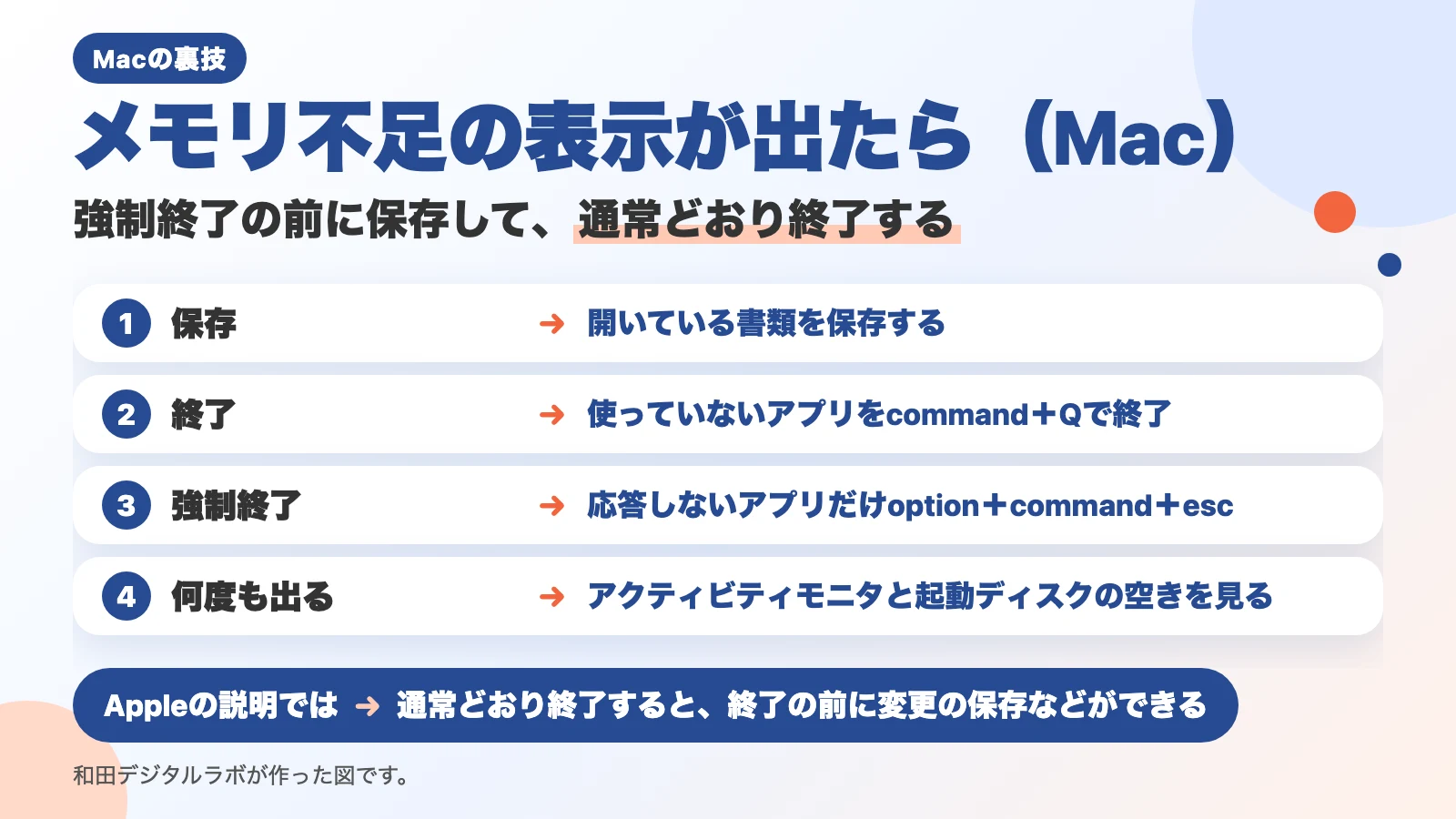 Macで「アプリケーションメモリが不足しています」と出たときの対処法——強制終了の前に保存して、通常どおり終了する
Macで「アプリケーションメモリが不足しています」と出たら、書類を保存し、使っていないアプリをcommand+Qで終了します。強制終了は応答しないときだけ。何度も出るときの原因の探し方も(macOS 27)。
-
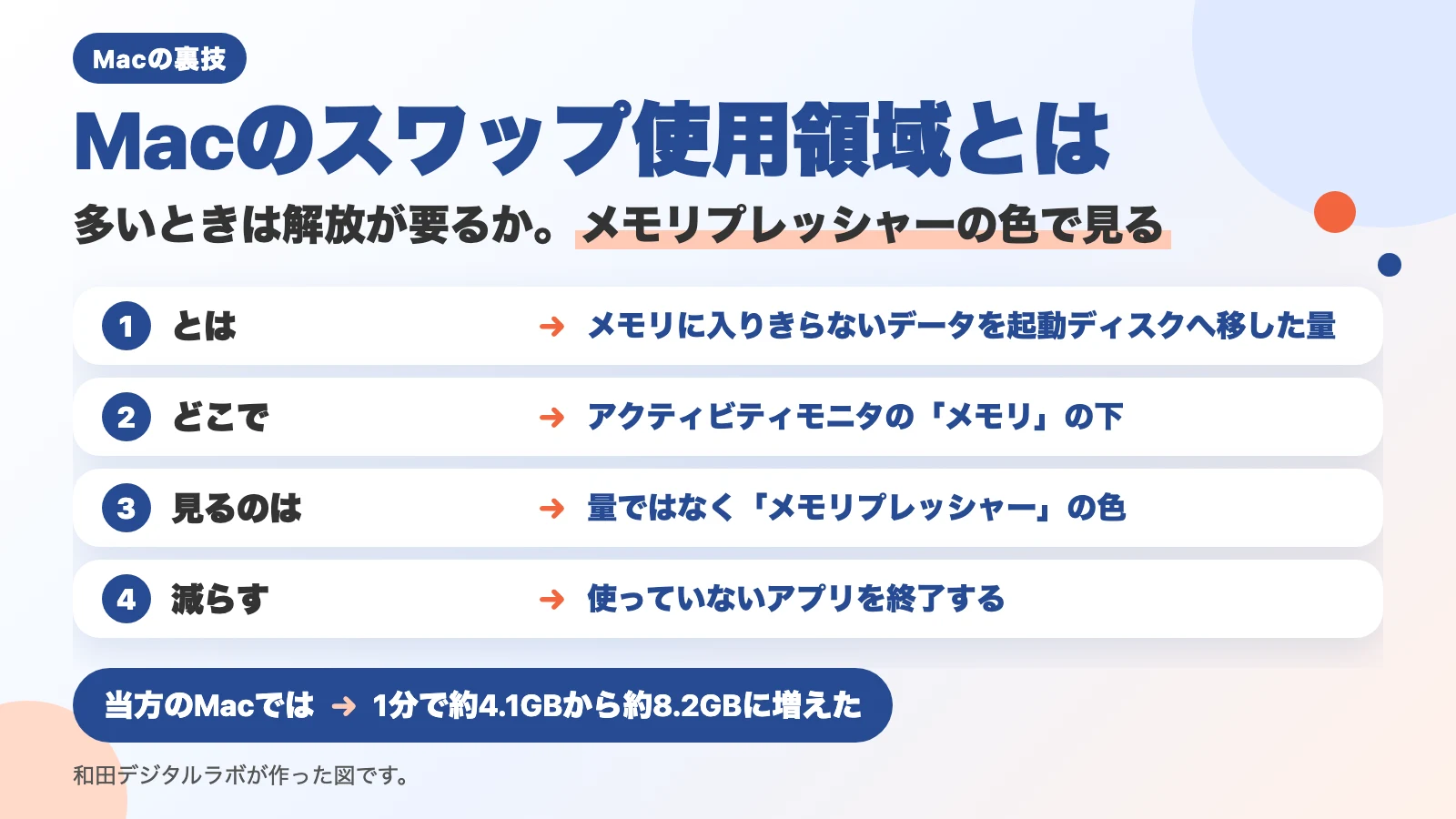 Macの「スワップ使用領域」とは——多いときに解放は要るか。メモリプレッシャーの色で見る
Macの「スワップ使用領域」とは、メモリに入りきらないデータを起動ディスクへ移した量です。数GBあってもメモリプレッシャーが緑なら大丈夫。1分で約4GB増えた実測と、解放のしかた(macOS 27)。
-
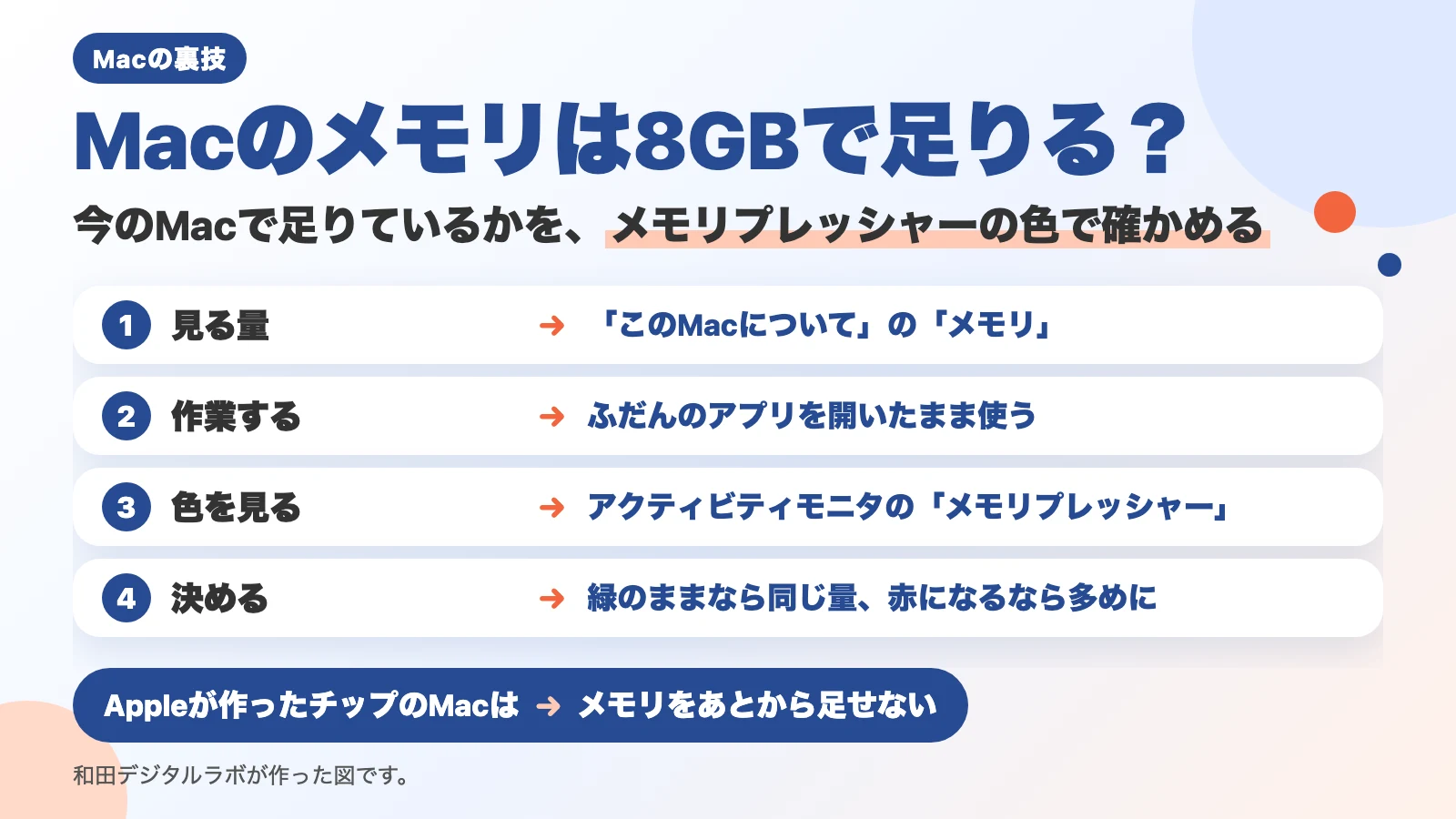 Macのメモリは8GBで足りる?——今のMacで足りているかを、メモリプレッシャーの色で確かめる
Macのメモリが8GBで足りるかは、8GBのMacで作業中のメモリプレッシャーの色を見ます。緑なら足りていて、赤になるなら多めに。16GBのMacで緑でも8GBで足りるとは限らない点も(macOS 27)。
-
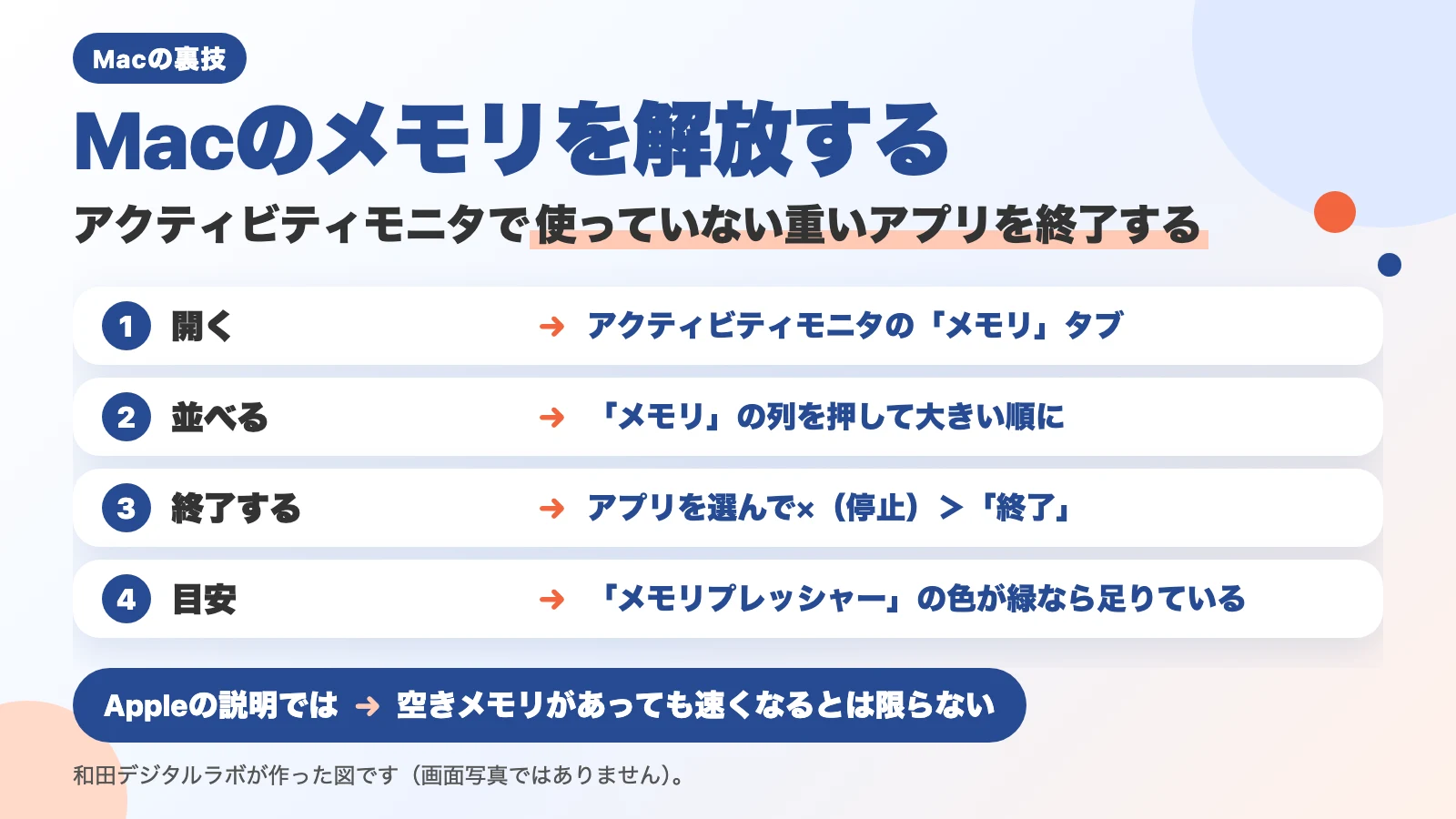 Macのメモリを解放する方法——使っていない重いアプリを終了する。解放のアプリやコマンドは要るか
Macのメモリを解放するには、アクティビティモニタの「メモリ」で大きい順に並べ、使っていないアプリを×(停止)>「終了」で終わらせます。空きメモリの数字を増やすアプリやコマンドが要らない理由も(macOS 27.2)。
-
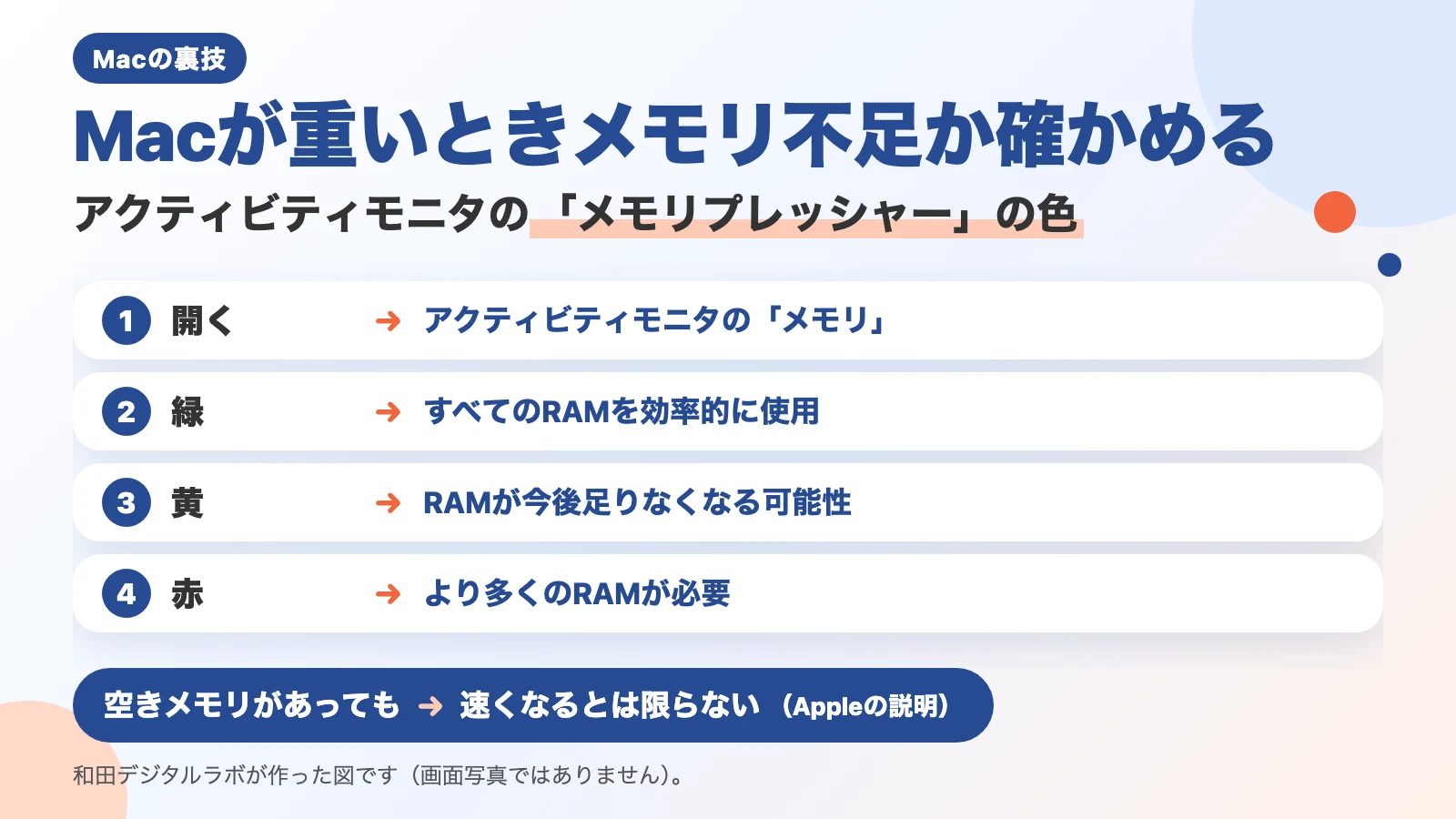 Macが重いとき、メモリ不足かを確かめる方法——アクティビティモニタの「メモリプレッシャー」の色
Macが重いとき、メモリ不足かはアクティビティモニタの「メモリプレッシャー」の色で確かめます。緑・黄・赤のAppleの説明と、空きメモリやスワップの数字の見方を、macOS 27で書きました。
ほかの分野
同じ手順を動画で見るYouTube「和田デジタルラボ」
Macの困った辞典困りごとの言葉で引く、直し方の一覧
和田デジタルラボについて書き方の方針と、確かめ方
ブラウザで使える無料ツールの一覧画像・PDF・音声の道具を、1ページに
HEICをJPGに変換iPhoneの写真を、まとめてJPGに
画像を圧縮写真の容量を、まとめて小さく
画像のサイズ変更写真の縦横を、まとめて指定の大きさに
スクショにモザイク・矢印・枠見せたくない所を隠し、見てほしい所を示す
PNGをJPGに変換JPGをPNGにも、まとめて変換
WebPをJPGに変換PNGにも、まとめて変換
文字起こし録音や動画の声を、文字に
MP3に変換録音や動画の音声を、まとめてMP3に
PDFを結合複数のPDFや画像を、1つのPDFに
PDFを分割ページごと・範囲ごとに、別のPDFに
PDFを圧縮PDFの容量を、まとめて小さく
画像から文字を読み取る写真やスクショの文字を、コピーできる文に(OCR)