MacでPDFのパスワードを解除する・設定する方法——「プレビュー」の「アクセス権」と、解除できないとき
公開日:2026年11月1日
公式資料の確認日:2026年11月1日(未検証の操作があります)
書き手:和田デジタルラボ
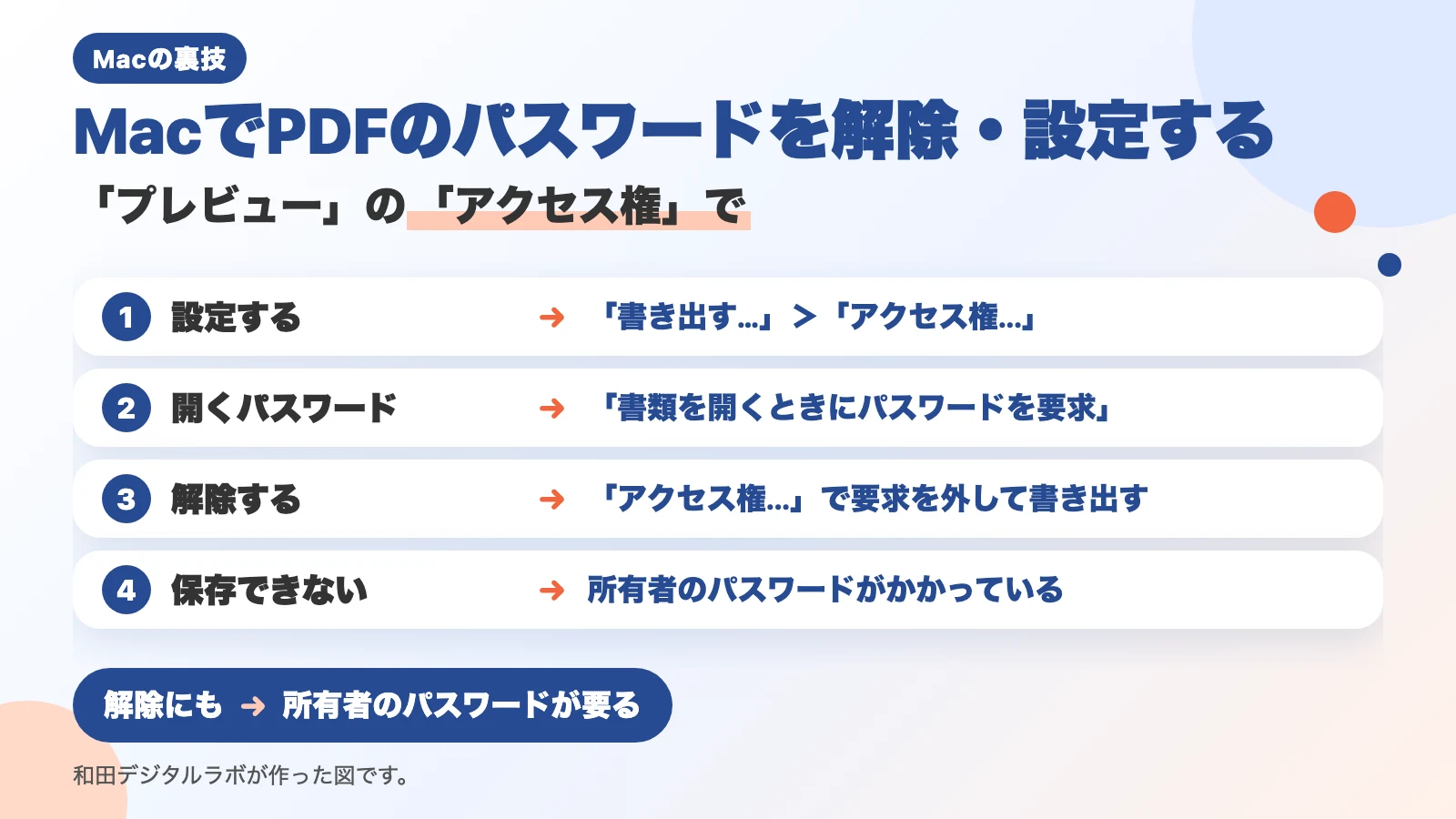
MacでPDFのパスワードを解除するには、パスワードを入れてPDFを「プレビュー」で開き、「書き出す…」>「アクセス権...」で「書類を開くときにパスワードを要求」を外して書き出します。このとき、開くためのパスワードに加えて、所有者のパスワードも要ります(2つが同じパスワードのこともあります)。撮影用のMacで試すと、保存し直したPDFは、開き直してもパスワードを聞かれませんでした。パスワードを設定するときは、「プレビュー」の「ファイル」>「書き出す…」で「アクセス権...」のボタンを押し、「書類を開くときにパスワードを要求」を選びます。どちらも、別のアプリは要りません。PDFのパスワードには「開くためのパスワード」と「所有者のパスワード」の2つがあり、これを分けて知っておくと、解除できないときに迷いません。
この記事の要点
- パスワードを設定するには、「ファイル」>「書き出す…」>「アクセス権...」で「書類を開くときにパスワードを要求」を選び、パスワードを2回入れます。この画面は、所有者のパスワードを入れるまで「適用」が押せません。
- PDFのパスワードは2種類です。「開くためのパスワード」はPDFを開くときに、「所有者のパスワード」は許されていないプリントや変更をするときと、パスワードの設定を変えるときに求められます。
- パスワードを解除するには、パスワードを入れて開いてから、「アクセス権...」で「書類を開くときにパスワードを要求」のチェックを外し、所有者のパスワードを入れて書き出します。撮影用のMacで試すと、開き直してもパスワードを聞かれませんでした。
- 「書き出す…」に「アクセス権...」のボタンが無いときは、開くためのパスワードだけで開いています。インスペクタの「所有者としてロック解除」で、所有者のパスワードを入れます。
- 開けるのに、「この書類は暗号化されており保存できません。」と出て保存できないPDFは、所有者のパスワードがかかっています。
- パスワードを知らないPDFは解除できません。送ってくれた人にパスワードを聞きます。
次の図は、パスワードを設定するときと、解除するときの流れです。
PDFのパスワードは2種類ある
PDFのパスワードとは、PDFを開いたり、プリントしたり、変更したりできる人を決めるための鍵です。Appleの「Macの「プレビュー」でPDFをパスワードで保護する」は、こう書いています。
「PDFは、ファイルを開くときに入力する必要があるパスワードで保護できます。パスワードを設定して、プリント、テキストのコピー、注釈の追加などの機能へのアクセスを管理することもできます。」
この2つが、「開くためのパスワード」と「所有者のパスワード」です。
| パスワード | 求められるとき | 「アクセス権」の画面での名前 |
|---|---|---|
| 開くためのパスワード | PDFを開くとき | 書類を開くときにパスワードを要求 |
| 所有者のパスワード | 許されていないプリント・コピー・変更をするとき・パスワードの設定を変えるとき | 所有者のパスワード |
開けるのにプリントできない、コピーできないPDFは、所有者のパスワードで止められています。所有者のパスワードを付けた人が「アクセス権」の画面でプリントやコピーを許していれば、所有者のパスワードを知らなくてもできます。
PDFのパスワードを解除する:「アクセス権...」で要求を外し、所有者のパスワードを入れる
当方も、パスワードのかかったPDFを受け取って困ったことがあります。パスワード付きのPDFは、開くたびにパスワードを入れなければならず、自由に開けません。それで、パスワードを解除して、わざわざもう一度保存していました。
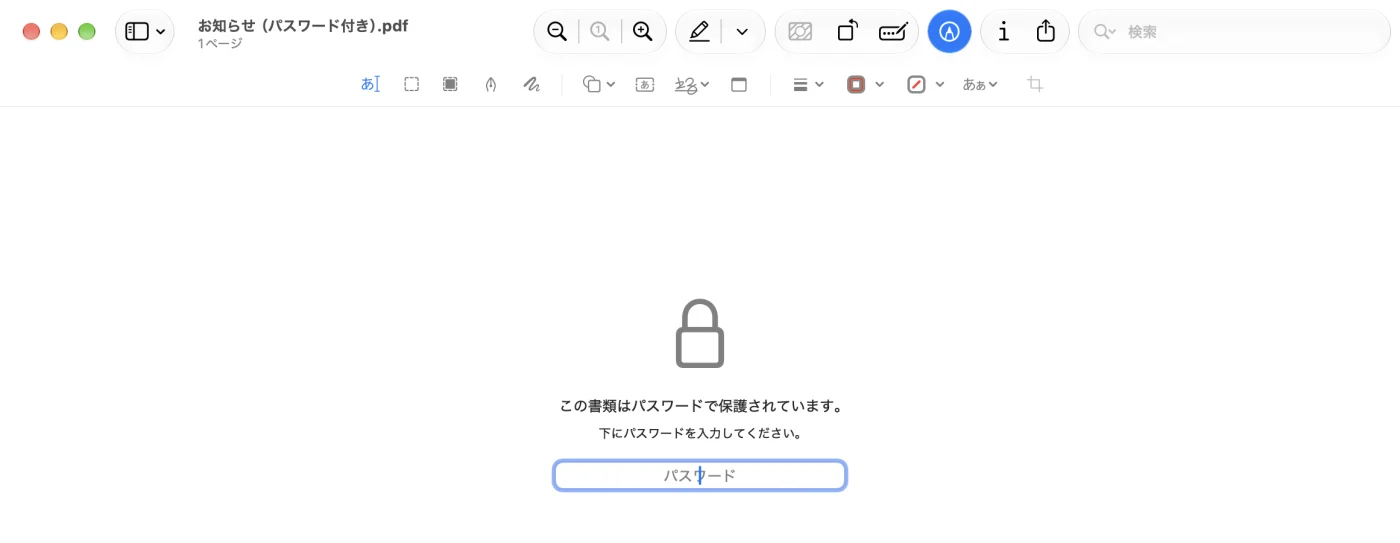
パスワードのかかったPDFを「プレビュー」で開くと、まず中身の代わりに鍵の絵とパスワードを入れる所が出ます。
解除の手順を、1行に1つの操作に分けました。全部で7ステップです。
- PDFを「プレビュー」で開き、パスワードを入れる
- 「ファイル」>「書き出す…」を選ぶ
- 元のPDFを残すため、新しい名前を入れる
- 「アクセス権...」のボタンを押す
- 「書類を開くときにパスワードを要求」のチェックを外す
- 「所有者のパスワード」の「パスワード」と「確認」に所有者のパスワードを入れ、「適用」を押す
- 「保存」を押す
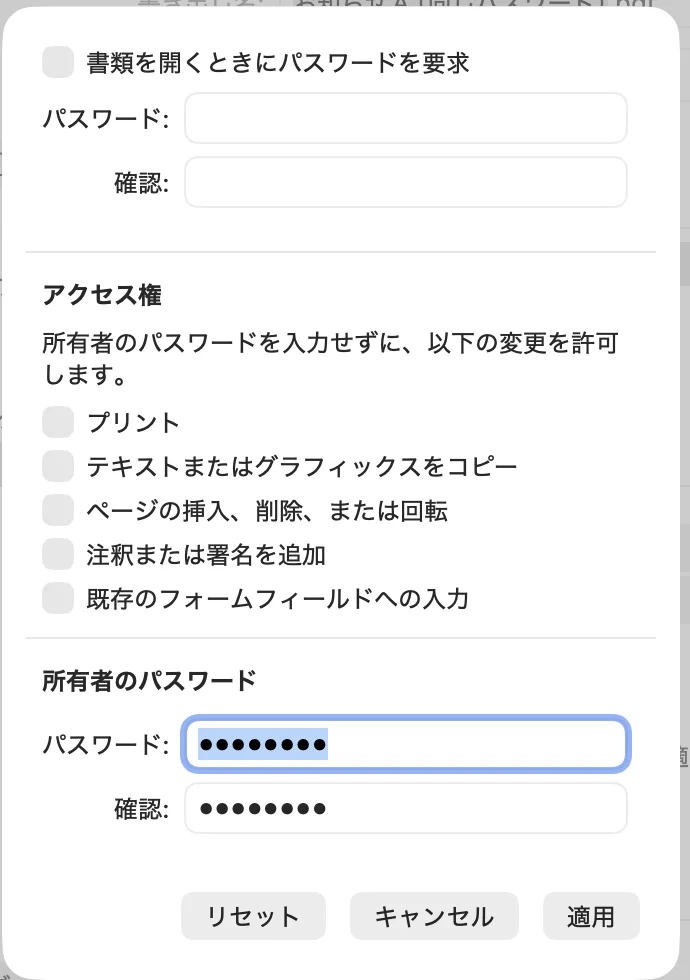
撮影用のMacで、ダミーのパスワードをかけた試しのPDFを使って、この手順を通しました。保存したPDFを閉じて開き直すと、パスワードを聞かれずに中身が出ました。所有者のパスワードを入れないと「適用」は押せず、入れる所の下に「所有者のパスワードが必要です」と出ます。
解除したあとのPDFにも、所有者のパスワードは残ります。開くときは聞かれませんが、「アクセス権」でチェックを外したままの操作(プリントやコピーなど)は、所有者のパスワードが無いとできません。あとで自由に使いたいなら、手順6の前に、使いたい操作のチェックボックスを選んでおきます。
保存し直すだけでは、パスワードは外れません。当方のMacで、macOSのPDFの部品(PDFKit。「プレビュー」が使っている部品です)を使う小さなプログラムで試すと、パスワードを入れて開いたPDFをそのまま書き直しても、パスワードが残りました。
「アクセス権...」のボタンが無いとき:所有者としてロック解除
開くためのパスワードと所有者のパスワードが別々のPDFを、開くためのパスワードで開くと、「書き出す…」の画面に「アクセス権...」のボタンが出ませんでした。「ファイル」>「アクセス権を編集…」も押せません。このときは、所有者のパスワードを先に入れます。
- 「ツール」>「インスペクタを表示」を選ぶ
- 鍵の形のボタンを押す
- 「所有者としてロック解除」の横の鍵を押し、所有者のパスワードを入れて「ロックを解除」を押す
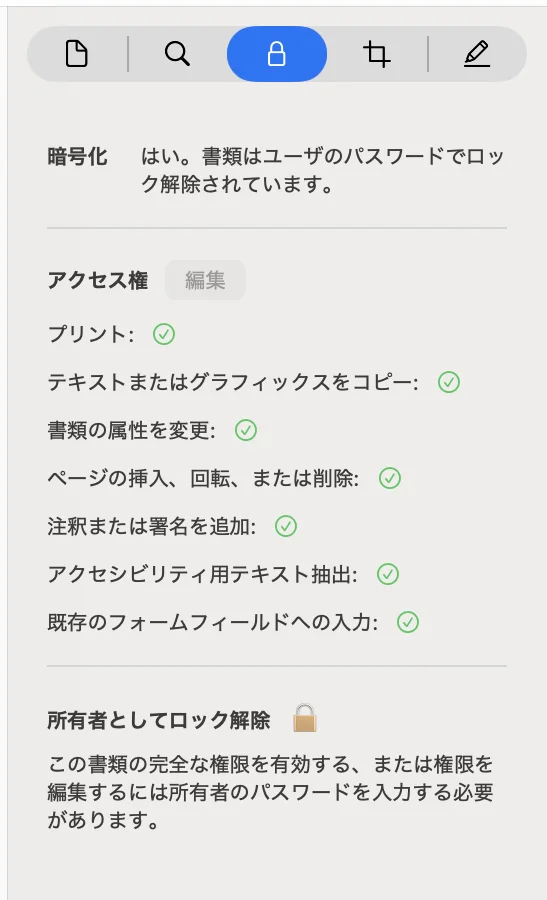
所有者のパスワードを入れると、インスペクタの文が「書類は所有者のパスワードでロック解除されています。」に変わり、「書き出す…」に「アクセス権...」のボタンが出ました。あとは上の手順で解除できました。所有者のパスワードを知らない人は、「プレビュー」では解除できません。
解除できるのは、パスワードを知っているPDFだけです。開くためのパスワードがかかったPDFは、そのパスワードを知らないと開けません。送ってくれた人に聞いてください。
開けるのに保存できないとき:所有者のパスワード
パスワードを入れずに開けるのに、書き込んで保存しようとすると止まるPDFがあります。所有者のパスワードがかかっているPDFです。「プレビュー」の中には、このときに出す文として、次の2つがあります(macOS 27.0.1 の「プレビュー」の中にある、画面に出す文をまとめたファイルで読みました)。
- 「この書類は暗号化されており保存できません。」
- 「このPDFは所有者権限がなくても編集できますが、変更内容は保存できません。」
コピーやプリントのときには、「正しいパスワードを入力しないと、この書類をコピーするための権限がありません。」や、「正しいパスワードを入力しないと、この書類をプリントするための権限がありません。」という文もあります。どれも、所有者のパスワードを知っている人でないと、その操作ができないという意味です。
当方のMacで、macOSのPDFの部品(PDFKit)を使って試しのPDFを作りました。所有者のパスワードだけをかけて、コピーとプリントを許さない設定にしたPDFは、パスワード無しで開けましたが、プログラムで調べると、コピーもプリントも許されていない状態でした。PDFKitで書き直しても、この設定は残りました。この試しは「プレビュー」の画面ではなく、小さなプログラムで行ったものです。
PDFにパスワードを設定する:「書き出す…」>「アクセス権...」
Appleの説明の手順を、1行に1つの操作に分けました。全部で6ステップです。
- PDFを「プレビュー」で開く
- 「ファイル」>「書き出す…」を選ぶ
- 元のPDFを残したいなら、新しい名前を入れる
- 「アクセス権...」のボタンを押す
- 「書類を開くときにパスワードを要求」を選び、パスワードを2回入れる
- 「所有者のパスワード」にもパスワードを2回入れ、「適用」を押してから「保存」を押す
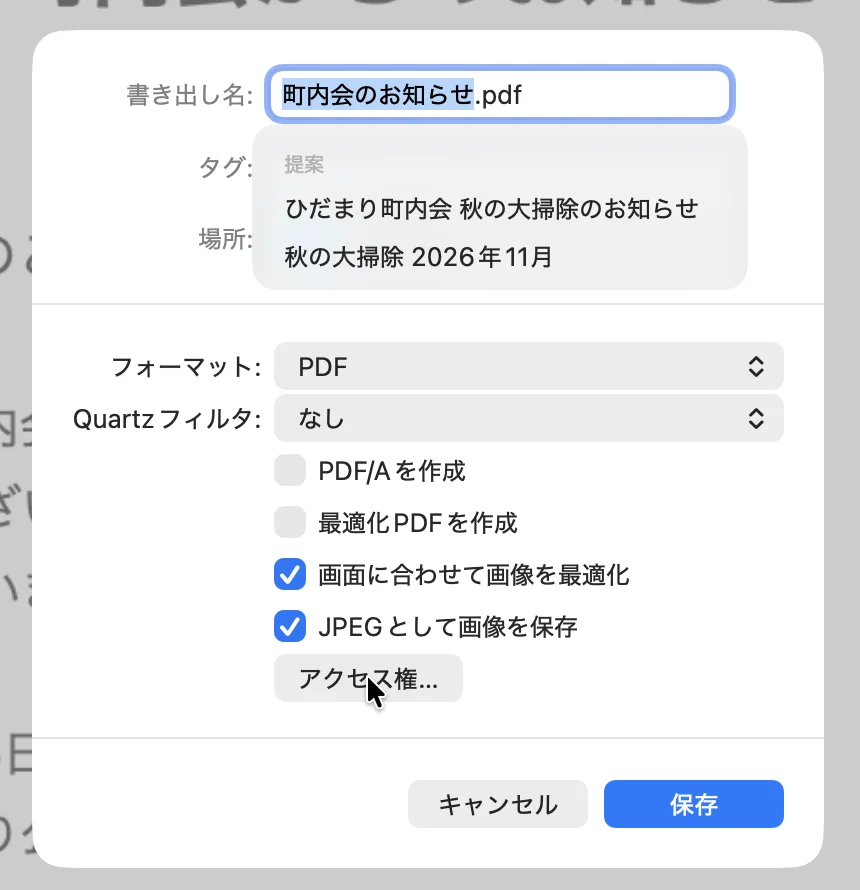
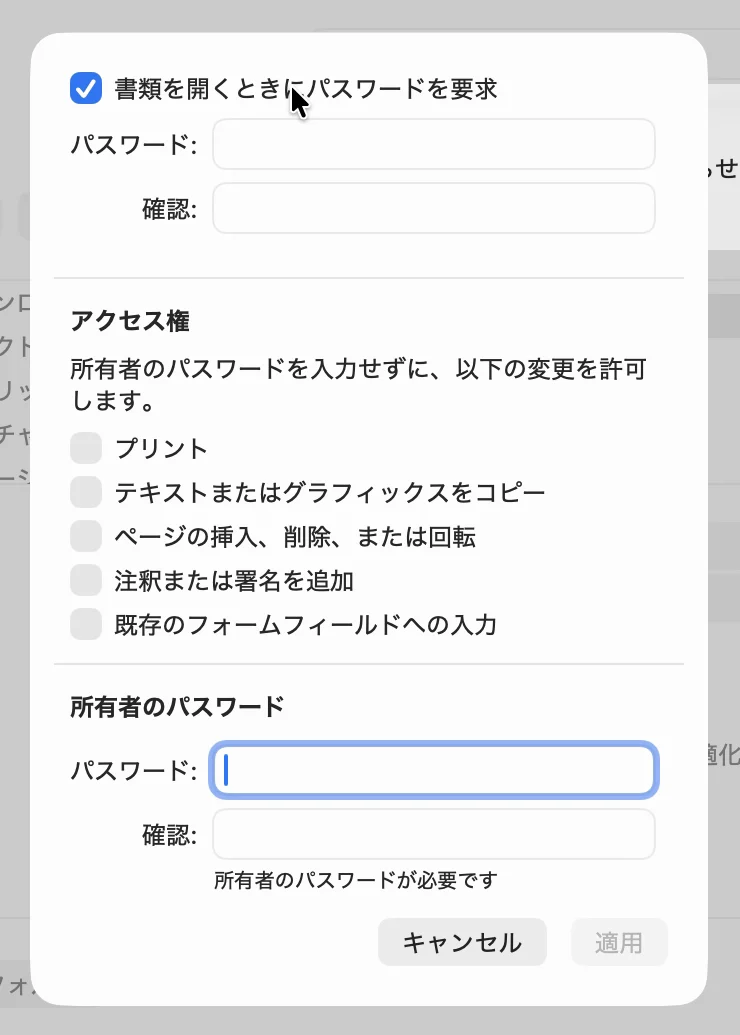
所有者のパスワードは、開くためのパスワードと同じでも、違うものでもかまいません。Appleの説明にも、開くためのパスワードと同じパスワードでも、違うパスワードでもよい、とあります。プリントやコピーを、パスワードを知らない人にも許すなら、「アクセス権...」の画面の「アクセス権」の見出しの下で、その操作の横のチェックボックスを選びます。並んでいるのは「プリント」「テキストまたはグラフィックスをコピー」「ページの挿入、削除、または回転」「注釈または署名を追加」「既存のフォームフィールドへの入力」の5つです。
Appleの説明では、「変更はPDFを次回開いたときに有効になります。」とあります。保存したあと、一度閉じて開き直すと、パスワードを求められるはずです(当方はこの動きを試していません)。
あとから設定を変える:「アクセス権を編集」
所有者のパスワードを設定したPDFは、「ファイル」>「アクセス権を編集…」で、パスワードを変えたり、許す操作を変えたりできます(Appleの説明から)。撮影用のMacでは、このメニューは「ファイル」メニューにいつもありました。押せたのは、パスワードの無いPDFを開いたときです。パスワード付きのPDFをまだパスワードを入れずに開いているときは押せず、代わりに「パスワードを入力…」が押せました。
次の図は、2つのパスワードと、解除できるかをまとめたものです。開くためのパスワードは、PDFを開くときに求められます。「書類を開くときにパスワードを要求」で設定します。知っていれば、PDFを開けます。もう1つは所有者のパスワードで、許されていないプリント・コピー・変更のときに求められます。「アクセス権」の画面で設定します。解除や設定の変更には、これが要ります。どちらも、知らないパスワードは解除できません。どちらのパスワードも、送ってくれた人に聞きます。
開くためのパスワード
PDFを開くときに求められます 「書類を開くときにパスワードを要求」で設定します
知っていれば、PDFを開けます
もう1つは
所有者のパスワード
許されていないプリント・コピー・変更のときに求められます 「アクセス権」の画面で設定します
解除や設定の変更には、これが要ります
どちらも
知らないパスワード
どちらのパスワードも 送ってくれた人に聞きます
解除できません
パスワードを外すために、PDFをウェブのサービスに上げない
Googleの上位の記事には、ブラウザでPDFのパスワードを外すウェブのサービスを紹介するものもありました。パスワードをかけたPDFは、たいてい中身を人に見られたくない書類です。ウェブのサービスに上げると、その書類を、サービスを出している会社に渡すことになります。パスワードを知っているなら、ここまでの手順で、Macの中だけで解除できます。
よくある質問
パスワードを忘れました。解除できますか。
できません。自分でかけたパスワードを忘れたときは、パスワードをかける前の元のPDFが残っていないかを探します。人から受け取ったPDFなら、送ってくれた人に聞きます。
パスワードのかかったZIPファイルは、どう開きますか。
当方の経験では、パスワード付きのPDFより、パスワード付きのZIPファイルを受け取ることのほうが多くありました。ZIPのパスワードは、PDFのパスワードとは別のものです。この記事では扱っていません。
パスワードのかかったPDFで、文字が選べません。
Appleの「Macの「プレビュー」でPDF内のテキストを選択またはコピーできない場合」には、選んだりコピーしたりする前に、パスワードの入力が要ることがあるとあります。「ツール」>「インスペクタを表示」を選び、「暗号化インスペクタ」のボタンを押してパスワードを入れます。スキャンしたPDFで文字が選べない話は、スキャンしたPDFの文字がコピーできないに書いています。
PDFの容量も小さくしたいです。
同じ「書き出す」の画面の「Quartzフィルタ」を「ファイルサイズを減らす」(macOS 27.2 の画面では「Reduce File Size」)にし、下の「JPEGとして画像を保存」にもチェックを入れると、容量を小さくできます(PDFの容量を小さくする方法(Mac))。
確かめた環境と、Appleの説明のページ
この記事の手順は、Appleの説明のページを読んで書きました(2026年10月31日に読みました)。画面に出る文は、次のMacの「プレビュー」の中にある、画面に出す文をまとめたファイルで読みました。所有者のパスワードの試しは、同じMacでPDFKitを使う小さなプログラムで行いました。
- 機種:MacBook Air(M4)
- macOS:macOS 27.0.1
- 確かめた日:2026年10月31日
2026年10月31日と11月1日に、撮影のために作った別のユーザー(MacBook Air(M2)・macOS 27.2・「プレビュー」11.0)で、画面を見て写真に撮りました(記事の中の5枚)。11月1日は、ダミーのパスワードをかけた試しのPDFを2つ使い、解除の手順を最後まで通しました(2つのパスワードが同じPDFと、別々のPDF)。パスワードを設定する手順は、画面を見ただけで、設定したパスワードが次に開くときに求められるかは試していません。
書く前に、Googleで「mac pdf パスワード 解除」を検索し、上位の記事のうち4本を読み、残りは題だけを見ました(2026年10月31日)。今の「プレビュー」の画面とは名前の違う、古い画面の説明が多くありました。