Macで保存したパスワードを確認する方法——「パスワード」アプリで表示。Wi-Fiも同じ場所で見られる
公開日:2026年11月22日
手順を確かめた日:2026年11月22日(MacBook Air(M2)・macOS Golden Gate 27.2.1)
書き手:和田デジタルラボ
Macで保存したパスワードは、「パスワード」アプリで確認できます。アカウントを選び、「パスワード」の横の連続するドット(●●●●)の上にポインタを置くと、パスワードが表示されます。Wi-Fiのパスワードも同じアプリで見られます。Macのログインパスワードは表示されないので、忘れたらリセットします。
この記事の要点
- ウェブサイトやアプリのパスワードは、「パスワード」アプリのサイドバーの「すべて」で見ます。開くときに、Touch IDかMacのログインパスワードでロックを解除します。
- パスワードはドットで隠れています。ドットの上にポインタを置くと表示されます。字が小さくて読みにくいときは、右クリックの「大きな字で表示」が使えます。
- Wi-Fiのパスワードは、サイドバーの「Wi‑Fi」で見ます。ポインタを置いて出た文字をクリックすると、パスワードがコピーされます。
- アプリやサーバーのパスワードは、キーチェーンアクセスでも見られます。macOS 27.2では、キーチェーンアクセスは「ユーティリティ」フォルダに無く、Spotlightで開きます。
- Macのログインパスワードと、Apple Accountのパスワードは、Macの画面で見ることができません。自分で覚えておくか、紙に書いて安全な場所にしまっておくものです。忘れたときはリセットします。
次の図は、見たいパスワードごとに、確認する場所をまとめたものです。
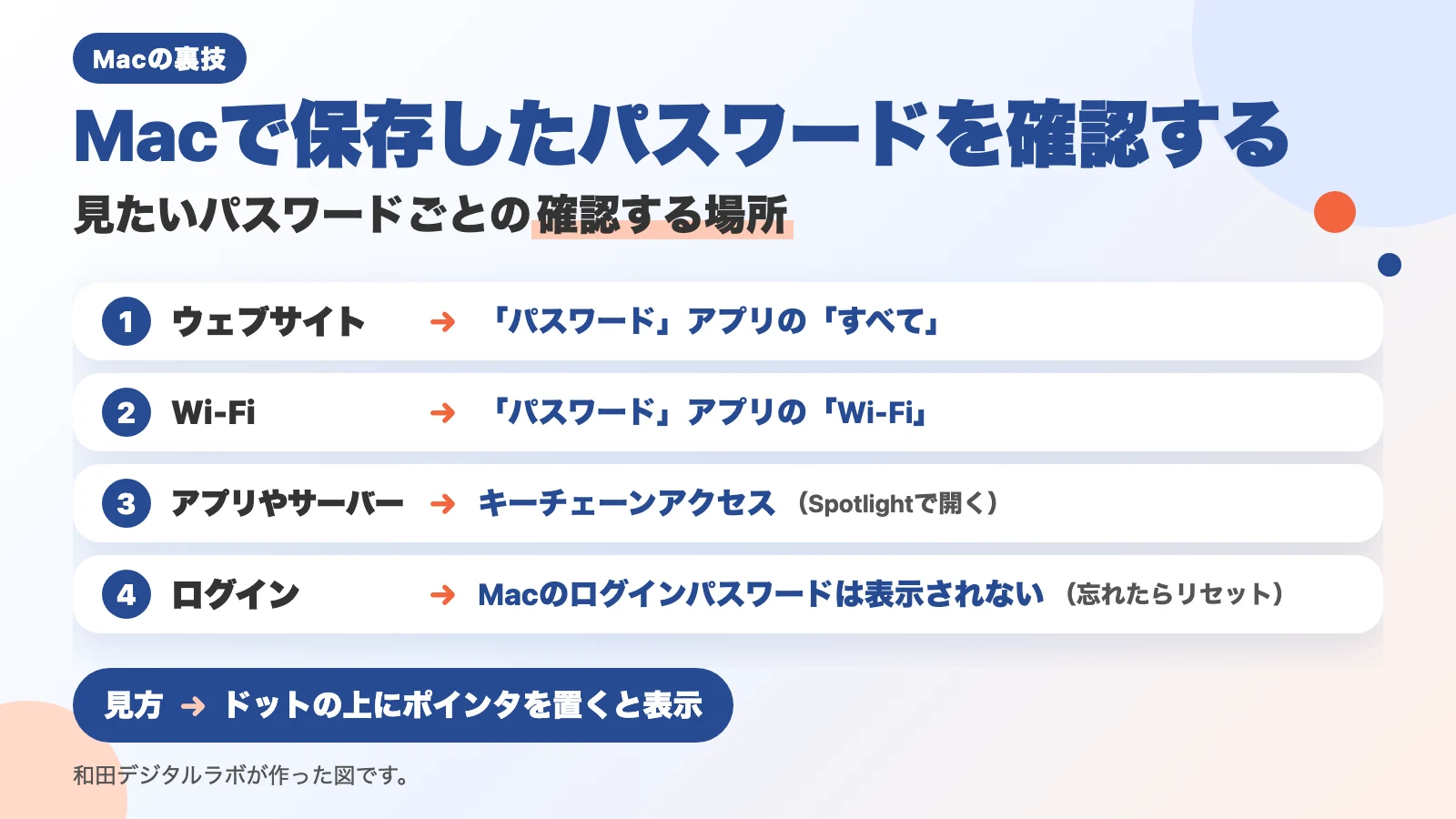
別のパソコンやスマートフォンでサインインするとき、自動入力が使えず、パスワードを自分で入力することがあります。そのとき、Macに保存してあるパスワードを見られれば、リセットせずに済みます。和田デジタルラボでも、保存したパスワードを自分の目で見る必要があったことがあります。ただ、そのときはMacで見られることを知らず、見られると知ったのは後からでした。この記事の手順は、macOS 27.2.1のMacで、練習用のアカウントとパスワードを使って、画面で1つずつ試しています。
保存したパスワードは「パスワード」アプリで確認する
「パスワード」アプリとは、Macに保存したパスワード・パスキー・確認コード・Wi-Fiのパスワードをまとめて見るためのアプリです。使えるのは、macOS Sequoiaか、それより新しいmacOSです。macOS 27のMacでは、最初から入っています。同じアプリでパスキーも見られます(パスキーの作り方と消し方は「Macのパスキーの設定・使い方・削除」)。
- 「パスワード」アプリを開く(commandキーを押したままスペースキーを押すと、Mac の中を探す Spotlight が出ます。そこに「パスワード」と入力すると早い)
- Touch IDに指を当てるか、Macのログインパスワードを入力して、ロックを解除する
- サイドバーの「すべて」をクリックする
- 見たいウェブサイトかアプリのアカウントを選ぶ(上の検索フィールドに名前を入力すると早く探せる)
- 「パスワード」の横のドットの上にポインタを置く
次の画面は、練習用のアカウント「れんしゅうショップ」を選び、「パスワード」の横のドットの上にポインタを置いたところです。
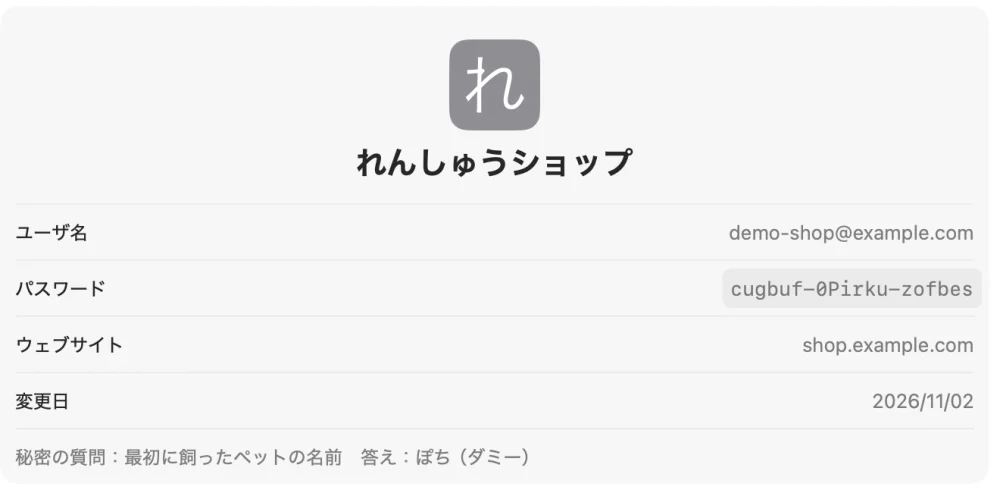
パスワードがドットのままのときは、ポインタを置く
アカウントを選んでも、パスワードはドットで隠れたままです。「パスワード」の横のドットの上にポインタを置くと、パスワードが表示されます。クリックは要りません。ポインタを乗せるだけです。和田デジタルラボでも、パスワードがドットのまま出てこなくて困ったことが何度もありました。まさかポインタを乗せるだけでよかったとは、知らなかったのです。
次の図は、ドットのパスワードを表示するまでの3つの手順を示しています。
ロックを解除
Touch ID かMacのログインパスワード
アカウントを選ぶ
サイドバーの「すべて」 パスワードはドットのまま
ポインタを置く
「パスワード」の横のドット パスワードが表示されます
表示したパスワードをどこかに入力したいときは、コピーして貼り付けると、入力の間違いを防げます。パスワードの所を右クリックすると、「パスワードをコピー」と「大きな字で表示」の2つが出ます。
字が小さくて読みにくいときは「大きな字で表示」
パスワードを見ながら別のパソコンやスマートフォンで入力するときは、「大きな字で表示」を使います。1文字ずつ大きく区切って出るので、「0(ゼロ)」と「O(オー)」のような似た文字も見分けやすくなります。
- アカウントを選び、「パスワード」の横のドットの所を右クリックする
- 「大きな字で表示」を選ぶ
- 見終わったら「完了」をクリックする
次の画面は、練習用のパスワードを「大きな字で表示」で出したところです。
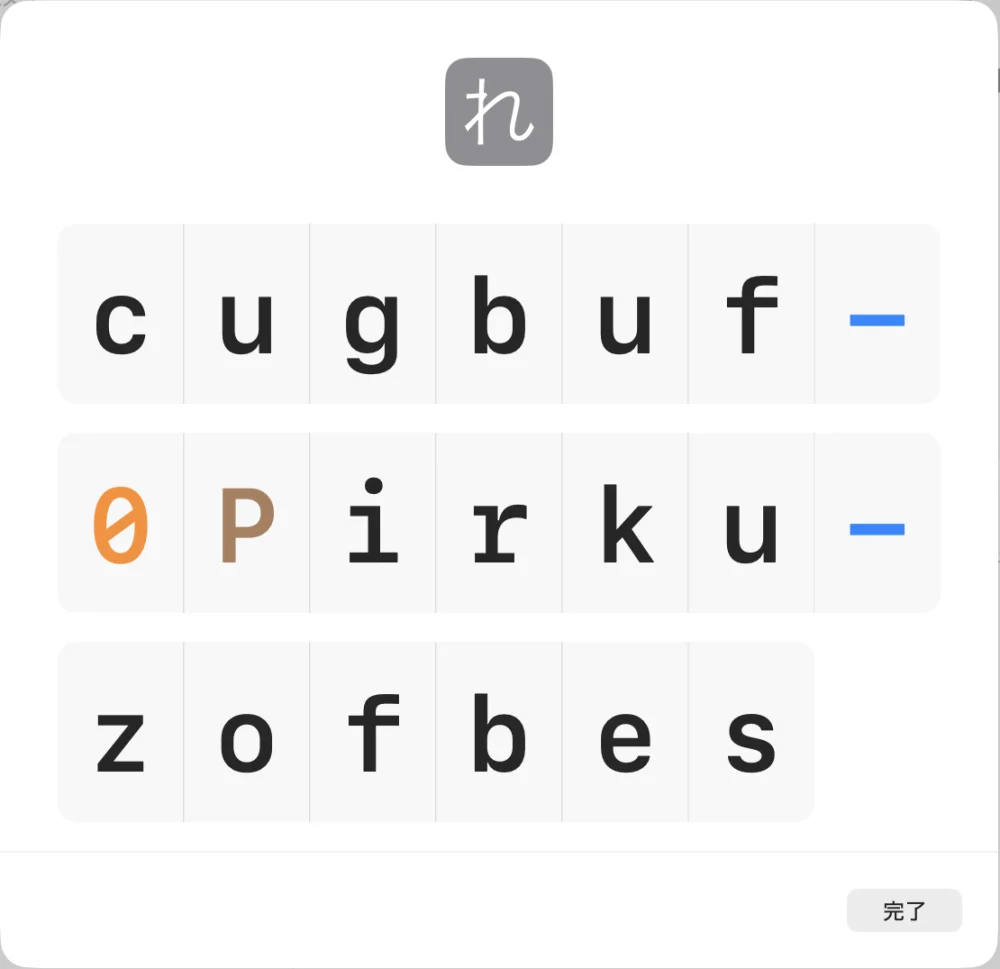
和田デジタルラボでは、1Passwordを使うようになってから、パスワードがドットのまま困ることは基本的になくなりました。「パスワード」アプリと1Passwordの違いは、「1PasswordとAppleの「パスワード」アプリの比較」で比べています。
変える前のパスワードは「履歴を表示」で見る
サイトでパスワードを変えたあと、前のパスワードが要ることがあります。「パスワード」アプリでは、前のパスワードと、いつ変えたかを見られます。
- アカウントを選び、右側の下にある「履歴を表示」をクリックする
- 「履歴」に並んだ行の右の、丸で囲んだ下向きの矢印をクリックする
- 見終わったら「完了」をクリックする
撮影用のMacで練習用のパスワードを1回変えると、「履歴」に「変更されたパスワード」と「保存されたパスワード」の2行が並びました。前のパスワードは「保存されたパスワード」の行のほうです。いつ変えたかは、「たった今」「2週間前」のような言い方で出ました(日付は出ません)。
Wi-Fiのパスワードは、サイドバーの「Wi‑Fi」で確認する
つないだことのあるWi-Fiのパスワードも、「パスワード」アプリで見られます。いまつないでいるWi-Fiも、前に保存したWi-Fiも並びます。
- 「パスワード」アプリを開き、ロックを解除する
- サイドバーの「Wi‑Fi」をクリックする
- 見たいWi-Fiのネットワークを選ぶ
- 「パスワード」の横のドットの上にポインタを置く
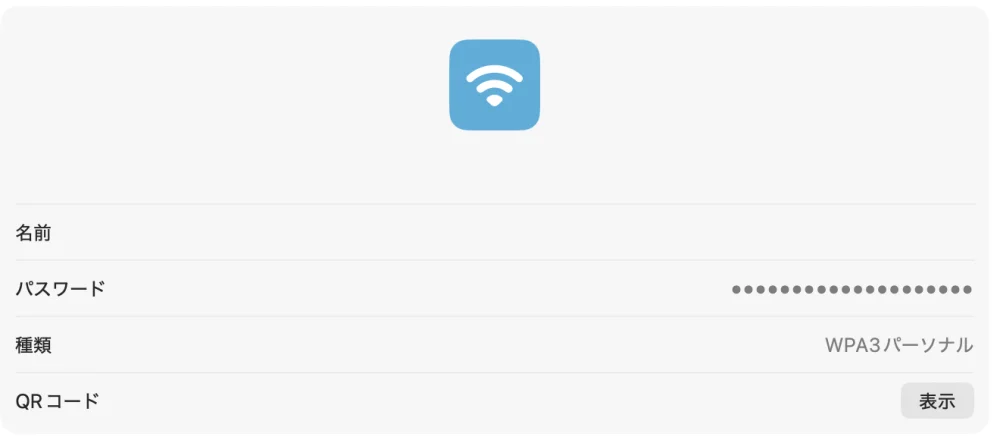
Wi-Fiでは、ポインタを置いて出たパスワードの文字をクリックすると、その場に「コピーしました」と出て、パスワードがコピーされます。ほかの場所に貼り付けて使えます。撮影用のMacでは、文字が出ていない所(ドットの左の空いた所)をクリックしても、コピーされませんでした。和田デジタルラボでも、家のWi-Fiのパスワードを家族に教えたことがあります。教えるときは、パスワードを読み上げなくても、QRコードを相手のiPhoneで読んでもらう方法もあります。Wi-Fiのネットワークを選ぶと、「QRコード」の行に「表示」ボタンがあります。
次の画面は、Wi-Fiのネットワークを選んだところです。
アプリやサーバーのパスワードは、キーチェーンアクセスでも見られる
キーチェーンアクセスとは、Macのキーチェーンに保存されたパスワードや証明書を見るためのアプリです。アプリやサーバーのパスワードを忘れて、「パスワード」アプリでも見つからないときに使います。
キーチェーンアクセスは、前は「アプリケーション」の「ユーティリティ」フォルダに入っていました。MacBook Air(M4)のmacOS 27.2.1では、「ユーティリティ」フォルダにありませんでした。Spotlightで探して開きます。
- commandキーを押したままスペースキーを押してSpotlightを出し、「キーチェーンアクセス」と入力して、Returnキーを押す
- 「新しいパスワードアプリでパスワードを管理」と出たら、「キーチェーンアクセスを開く」をクリックし、Touch IDかMacのログインパスワードでロックを解除する
- サイドバーの「ログイン」など、キーチェーンを選ぶ
- 上に並ぶ「パスワード」をクリックする
- 見たい項目をダブルクリックする
- 「パスワードを表示」のチェックボックスを選ぶ
- キーチェーンのパスワード(初期設定ではMacのログインパスワード)を入力して、「許可」をクリックする
キーチェーンアクセスを開くと、最初に「新しいパスワードアプリでパスワードを管理」という案内が出ます。「“パスワード”を開く」を押すと「パスワード」アプリに移ります。キーチェーンアクセスで見たいときは、「キーチェーンアクセスを開く」を押します。
撮影用のMacでは、「パスワードを表示」を選ぶと、Touch IDは使えず、パスワードを入力するウインドウが出ました。ボタンは「常に許可」「拒否」「許可」の3つで、「許可」をクリックすると、パスワードが表示されました。
キーチェーンのパスワードは、初期設定ではMacのログインパスワードと同じです。Macのログインパスワードを忘れると、ここに入っているパスワードも見られなくなります。
Macのログインパスワードは表示されない。忘れたらリセットする
Macのログインパスワードは、Macの画面で見ることができません。Apple Accountのパスワードも同じです。どちらも、自分で覚えておくか、紙に書いて安全な場所にしまっておくものです。
忘れたときは、リセットします。ログインウインドウからリセットする手順は、Appleのページ「Macのログインパスワードを忘れた場合」にあります。和田デジタルラボでも、家族がログインパスワードを忘れたら、「パスワードを忘れた」から作り直すしかないと考えています。
見たいパスワードと、確認する場所(一覧)
次の表から、見たいパスワードによって確認する場所が変わり、ログインパスワードとApple Accountのパスワードは見る場所が無いことが分かります。
| 見たいパスワード | 確認する場所 | 見方 |
|---|---|---|
| ウェブサイトやアプリ | 「パスワード」アプリの「すべて」 | ドットの上にポインタを置く |
| 変える前のパスワード | 「パスワード」アプリの「履歴を表示」 | 行の右の下向きの矢印をクリック |
| Wi-Fi | 「パスワード」アプリの「Wi‑Fi」 | ポインタを置くと表示、出た文字をクリックするとコピー |
| アプリやサーバー | キーチェーンアクセス | 「パスワードを表示」を選び、キーチェーンのパスワード(初期設定ではMacのログインパスワード)を入力 |
| Macのログインパスワード | 表示されない | 忘れたらログインウインドウからリセット |
| Apple Accountのパスワード | 表示されない | 忘れたらリセット |
表は、2026年11月22日にmacOS 27.2.1の撮影用のMacで試したことと、出典に並べたAppleのページから作りました。
よくある質問
保存したはずのパスワードが見つからないときは?
まず、「パスワード」アプリで「すべて」を選んでいるかを確かめます。次に、サイドバーの「削除済み」を見ます。消してから30日以内なら、アカウントを選んで「復旧」をクリックすると、「すべて」に戻ります。iPhoneで保存したパスワードがMacに出てこないときは、両方でiCloudキーチェーンがオンになっているかを確かめます。
パスワードは見られるのに、サインインの画面で自動入力に出てこないときは、Macの設定か、サイトの側が自動入力を許していないことが考えられます。確かめる場所は「Macでパスワードの自動入力がされない——確かめる場所は5つ」に並べました。
iPhoneで保存したパスワードも、Macで見られますか?
iCloudキーチェーンを使っていれば見られます。同じApple Accountにサインインし、iCloudの設定で「パスワード」をオンにしている、iPhone・iPad・Macで同じパスワードを使えます。
保存してあったパスワードで、サインインできないときは?
保存してあるパスワードが、いま使っているパスワードより古いことがあります。和田デジタルラボでは、Googleに自動で保存されたパスワードが古いままで、本当のパスワードと違っていて、とても困ったことが時々あります。SafariとChromeのように保存先が2つ以上あると、どれが新しいのか分からなくなります。
「パスワード」アプリでは、アカウントの「履歴を表示」で、前のパスワードと、いつ変えたかを見られます。どれを入れても合わないときは、サイトの「パスワードを忘れた」から作り直します。
「パスワード」アプリを、もっと早く開く方法はありますか?
メニューバーに出しておけます。「パスワード」アプリの「パスワード」メニューから「設定…」を選び、「メニューバーに“パスワード”を表示」を選びます。メニューバーに鍵の形のアイコンが出て、クリックすると「パスワード」の小さな画面が開きます(最初は「“パスワード”はロックされています」と出ます)。
確かめた環境と、Appleの説明のページ
- 機種:MacBook Air(M2)(撮影用のMac)
- macOS:macOS Golden Gate 27.2.1(26B131)
- アプリ:パスワード 3.2・キーチェーンアクセス 11.0
- 確かめた日:2026年11月22日
この記事の手順は、撮影用のMacに練習用のアカウントとパスワードを入れて、番号つきの手順を全部、画面で試しました。画面の画像も、そのとき撮ったものです。Wi-Fiの本物のパスワードと、ネットワークの名前は、画面で塗りつぶしています。キーチェーンアクセスの場所は、MacBook Air(M4)のmacOS 27.2.1のフォルダでも確かめました。
Appleの説明のページの文章は、2026年11月22日に、いまのページで確かめました。説明の出どころは、次のAppleのページです。
- Macで保存済みのパスワードやパスキーを調べる(Apple サポート)
- Macでウェブサイトまたはアプリのパスワードと関連情報を表示する(パスワード ユーザガイド・macOS 27)
- Macでウェブサイトまたはアプリのパスワードを探す(パスワード ユーザガイド・macOS 27)
- Macでウェブサイトまたはアプリのパスワード履歴を表示する(パスワード ユーザガイド・macOS 27)
- MacでWi‑Fiパスワードを探す/共有する(パスワード ユーザガイド・macOS 27)
- メニューバーに「パスワード」を表示する(パスワード ユーザガイド・macOS 27)
- Macで最近削除したパスワードまたはパスキーを回復する(パスワード ユーザガイド・macOS 27)
- Macで使用されるパスワードの仕組み(パスワード ユーザガイド・macOS 27)
- Macのキーチェーンアクセスとは?(キーチェーンアクセス ユーザガイド・macOS 27)
- Macのアプリまたはサーバのパスワードを忘れてしまった場合(キーチェーンアクセス ユーザガイド・macOS 27)
- Macのログインパスワードを忘れた場合(Apple サポート)