MacのCPU使用率を確認する方法——アクティビティモニタで100%を超えるのはなぜか
公開日:2026年11月12日
公式資料の確認日:2026年11月12日(未検証の操作があります)
書き手:和田デジタルラボ
MacのCPU使用率は、アクティビティモニタの「CPU」で確かめます。一覧の「% CPU」の見出しをクリックし、見出しの矢印が下向きになると、CPUを多く使っている順に並びます。ウインドウの下には、Mac全体の「システム」「ユーザ」「アイドル状態」の割合が出ます。「% CPU」が100%を超えることがあるのは、CPUのコア(計算をする部品)1個分を100%として数えるからです。当方のMacBook Air(M4・コア10個)では、1つの処理が252.3%と出ました。Mac全体にすると、約25%です。
この記事の要点
- CPU使用率は、アクティビティモニタ(Finderの「アプリケーション」>「ユーティリティ」)の上の「CPU」で見ます。
- どのアプリが使っているかは、「% CPU」の見出しをクリックして、大きい順に並べて見ます。
- Mac全体でどれだけ使っているかは、ウインドウの下の「システム」「ユーザ」「アイドル状態」で見ます。3つを足すと100%です。
- 「% CPU」は、コア1個分を100%として数えます。コアが10個のMacでは、1つの処理が最大で1000%近くまで出ます。100%を超えても、故障ではありません。
- いつも見ていたいときは、「ウインドウ」>「CPU使用率」の小さいウインドウか、Dockのアイコンに出す方法があります。無料のアプリ「メモリー見張り番」(当方で作っています)なら、アプリごとの割合を、Mac全体を100%にした数字で見られます。
次の図は、2つの数え方の違いをまとめたものです。
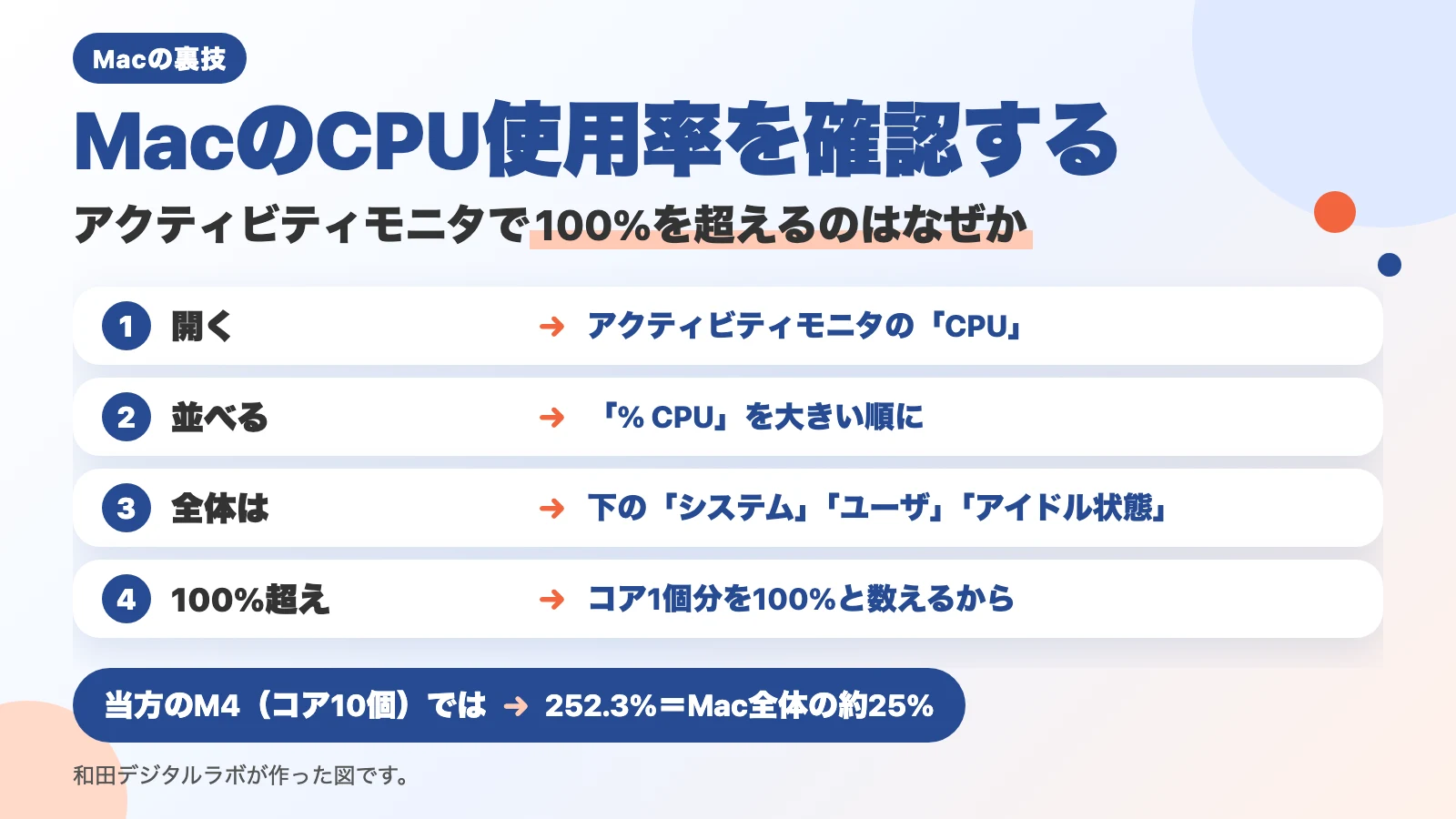
CPU使用率とは:Macの計算をする部品が、どれだけ働いているかの割合
CPU使用率とは、Macの計算をする部品(CPU)が、どれだけ働いているかの割合です。Appleの「MacのアクティビティモニタでCPUの動作状況を表示する」には、こう書いてあります。
「通常、お使いのMacのプロセッサの処理能力は、わずかしか使われていません。大量の計算が必要なアプリを使用するときは、プロセッサが使用する容量が増加します。」
動画の書き出しや、たくさんのタブを開いたブラウザは、CPUを多く使います。使用率が高いまま続くと、Macの動きが重くなったり、本体が熱くなったりします。熱いときの話は、MacBook Airが熱いときの記事とファンがうるさいときの記事にまとめています。
CPU使用率を確認する方法:アクティビティモニタの「CPU」を開く
CPU使用率は、Macに最初から入っているアクティビティモニタで見ます。全部で4ステップです。
- Finderで「アプリケーション」>「ユーティリティ」を開き、「アクティビティモニタ」をダブルクリックする(Spotlightで「アクティビティモニタ」と入力して開いてもかまいません。どちらの開き方も、撮影のMacでは試していません)
- ウインドウの上の「CPU」をクリックする
- 一覧の「% CPU」の見出しをクリックし、見出しの中の矢印が下向き(大きい順)になったかを見る
- いちばん上に並んだアプリの名前と、「% CPU」の数字を見る
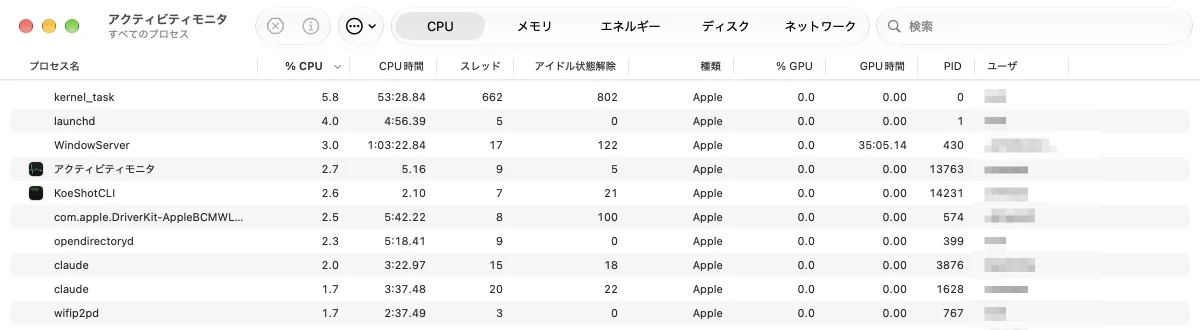
ウインドウの下には、Mac全体の割合が出ます。Appleの説明では、「システム」はmacOSの処理が、「ユーザ」は自分で開いたアプリが使っている割合です。「アイドル状態」は使われていない割合です。3つを足すと100%になります。右には「CPU負荷」のグラフと、「スレッド」「プロセス」の数が出ます。プロセスとは、Appleの説明では「Macで実行しているプログラムのこと」で、スレッドは、1つのプロセスの中で同時に進む仕事の単位です。

「CPU」のウインドウで、「プロセス名」に見慣れない名前(kernel_task・mds_stores など)が上に並ぶこともあります。kernel_taskが上にいるときの読み方は、Macのkernel_taskとはにまとめています。
「% CPU」が100%を超えるのはなぜ:コア1個分を100%として数えるから
アクティビティモニタの「% CPU」は、CPUのコア1個分を100%として数えます。コアとは、CPUの中で計算をする部品のことで、いまのMacには8個や10個あります。1つのアプリが2個のコアを使い切ると、200%と出ます。100%を超えるのは、故障ではありません。
当方のMacBook Air(M4・コア10個・macOS 27.0.1)で、2026年11月12日に試しました。3つの仕事を同時に回し続ける小さな試しのプログラムを12秒動かし、ターミナルの「top」で数字を読みました(topは、アクティビティモニタと同じく、コア1個分を100%として数えます)。
- 試しのプログラムの「%CPU」:252.3%(コア約2.5個分)
- Mac全体(コア10個=1000%)に対しては:約25%
3つの仕事なら300%近くまで出ると考えていましたが、測った値は252.3%でした(300%に届かなかった理由は確かめていません)。Mac全体の上限は「コアの数×100%」です。コアが10個なら、全部のアプリの「% CPU」を足すと、最大で約1000%になります。
次の図は、同じ処理を2つの数え方で表したものです。
アクティビティモニタの「% CPU」
100%の大きさ コア1個分
当方の試しのプログラム
252.3%
コア10個で割る
Mac全体を100%にすると
100%の大きさ Mac全体(コア10個)
当方の試しのプログラム
約25%
撮影用のMac(MacBook Air(M2)・コア8個)でも、重い処理をわざと動かして撮りました。


自分のMacのコアの数を確かめる
コアの数は、アップルメニュー>「このMacについて」>「詳細情報…」>「システムレポート…」で開く「システム情報」の、「ハードウェア」の「コアの総数」に出ます(項目の名前は、macOSの中の文言で確かめました)。当方のMacBook Air(M4)では、ターミナルの「system_profiler SPHardwareDataType」で読むと、速さを受け持つコアが4個と、電力を抑えるコアが6個の、合わせて10個でした。
見る所ごとに、分かることをまとめると、次の表のようになります。
| 見る所 | 分かること | 数え方 |
|---|---|---|
| 一覧の「% CPU」 | どのアプリ(処理)がCPUを使っているか | コア1個分が100%。100%を超えることがある |
| 下の「システム」「ユーザ」「アイドル状態」 | Mac全体で、どれだけ使っているか | 3つを足すと100% |
| 「ウインドウ」>「CPU使用率」 | いまの、コアごとの様子 | コアごとの棒で出る |
| 「ウインドウ」>「CPUの履歴」 | 少し前からの、コアごとの様子 | コアごとのグラフで出る |
いつも見ていたいとき:「CPU使用率」の小さいウインドウとDockのアイコン
作業しながらCPU使用率を見ていたいときは、アクティビティモニタの「ウインドウ」メニューを使います。Appleの「MacのアクティビティモニタでCPUの動作状況を表示する」の説明では、次の3つができます。
「現在のプロセッサの動作状況を表示するには、「ウインドウ」>「CPU使用率」と選択します。」
- いまの様子:「ウインドウ」>「CPU使用率」で、小さいウインドウにコアごとの使用率が出ます
- 少し前からの様子:「ウインドウ」>「CPUの履歴」で、コアごとのグラフが出ます
- Dockのアイコンに出す:「表示」>「Dockアイコン」で「CPU使用率を表示」か「CPUの履歴を表示」を選びます(Appleのページの書き方は「CPUを表示」オプション。項目の名前はmacOSの中の文言で確かめました)
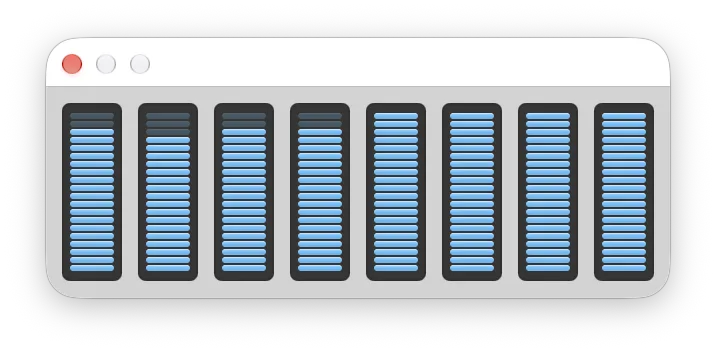
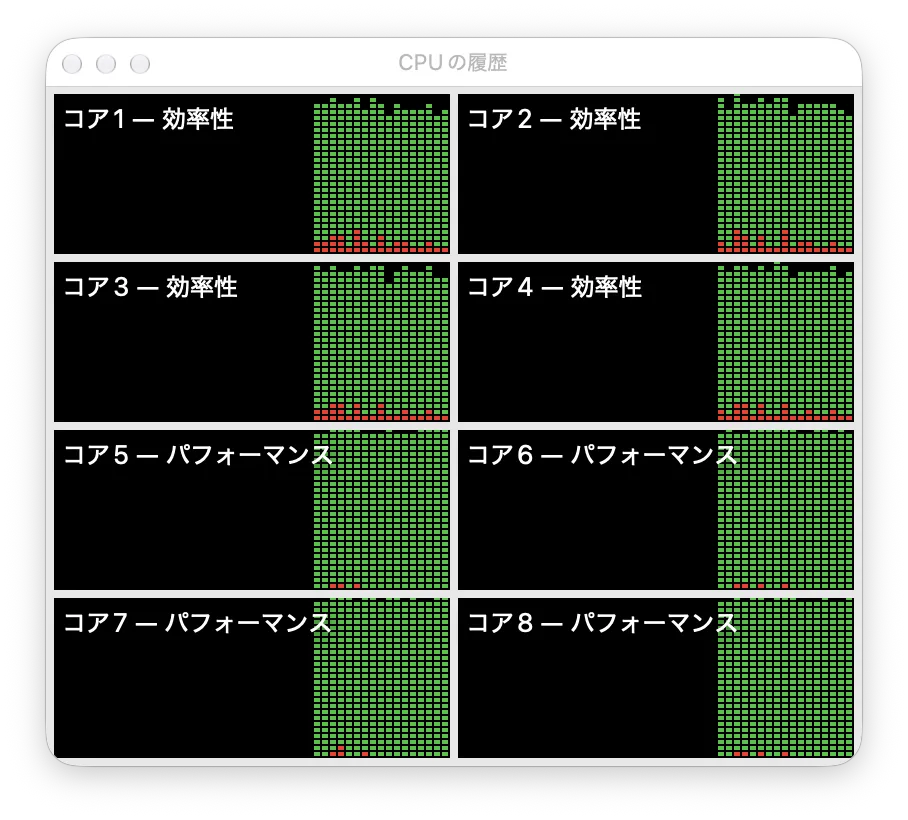
アクティビティモニタで見る場所は、小さいウインドウとDockのアイコンです。Dockのアイコンに出すには、アクティビティモニタを開いたままにしておきます。
ターミナルで確認する:「top」のコマンド
ターミナルでは「top -o cpu」と入力してreturnキーを押すと、CPUを多く使っている順に処理が並びます。数字は1秒ごとに変わります(ターミナルの説明書「man top」にある既定の間隔です。当方ではこのコマンドの画面は試していません)。終わるときは「q」キーを押します。数え方はアクティビティモニタと同じで、コア1個分が100%です。
もっと楽にしたい人へ:Mac全体を100%にした数字で、アプリごとに見る(メモリー見張り番)
アクティビティモニタの「% CPU」は、コアの数を知らないと「どのくらい重いのか」が分かりにくい数字です。252.3%と出ても、それがMacの4分の1なのか、半分なのかは、コアの数で割らないと分かりません。
当方(和田デジタルラボ)では、Macの状態を見張る無料のMac用のアプリメモリー見張り番(Mac版)を作っています。1.2.0から、「Macの状態」の画面に「アプリ別のCPU」の表を足しました。数字は、Mac全体を100%とした割合で、画面の上に出る「CPU使用率」と同じ数え方です。そのため、どのアプリも100%を超えません。直近約10秒の平均で、同じアプリの処理はまとめて足します。
この表は、運営者が「Macが重いのがずっと続くとき、どのアプリがCPUを使っているかの表がほしい」と思ったのがきっかけで作りました。作ってみると、見張り番自身が表の2位や3位に出ることがありました。見張るアプリが重くては困るので、測る間隔を5秒ごとから10秒ごとに変えるなどして、見張り番自身が使うCPUを前の約3分の1に減らしました。

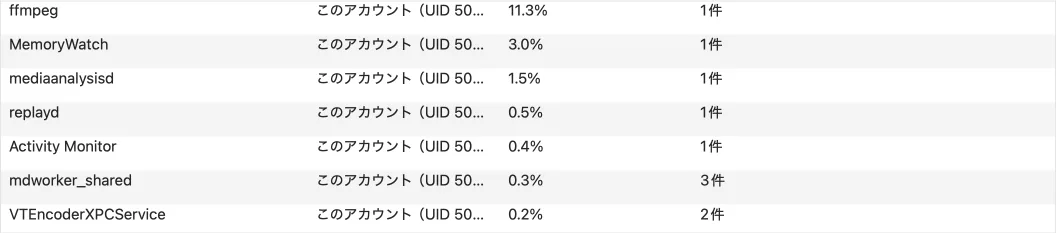
見張り番の表に出るのは、自分のアカウントで動いているアプリだけです。WindowServer(画面を描く処理)などmacOS自身の処理は、見張り番からは読めないので出ません。その分は、表の上に並ぶMac全体の使用率で分かります。見張り番は、アプリを終了させたり、CPUを空けたりはしません。メニューバーのアイコンの色と星は、メモリの余裕を表します。登録も広告もアプリ内課金もありません。使えるのは、Appleが作ったチップ(M1 や M4 など)を積んだMacで、macOS 14 か、それより新しい macOS です。Intelのチップを積んだMacと、macOS 13 か、それより古い macOS では使えません。
よくある質問
CPU使用率は何%なら正常ですか?
Appleは、何%なら正常という線を書いていません。Appleの説明では、ふだんはプロセッサの処理能力の「わずかしか使われていません」。重い作業をしていないのに、ウインドウの下の「アイドル状態」が少ないまま続くなら、「% CPU」の上のほうのアプリを確かめます。
「% CPU」が300%と出ています。壊れていませんか?
壊れていません。「% CPU」はコア1個分を100%として数えるので、1つのアプリが3個のコアを使うと300%と出ます。コアが10個のMacなら、Mac全体の約30%です。
CPU使用率を下げるには?
「% CPU」の上のほうにある、使っていないアプリを終了します。アクティビティモニタで選んで、左上の×(停止)のボタン>「終了」でも終われます。下げ方とkernel_taskの読み方は、Macのkernel_taskとは——CPU使用率が高いときの原因と下げ方にまとめています。
メモリとCPU、どちらを見ればいいですか?
Macが重いときは、両方を見ます。メモリが足りているかは「メモリ」の「メモリプレッシャー」の色で、CPUは「CPU」の「% CPU」で見ます。メモリの見方は、Macが重いとき、メモリ不足かを確かめる方法にまとめています。
確かめた環境と、Appleの説明のページ
画面の写真は、撮影のために作った別のユーザー(MacBook Air(M2)・コア8個・メモリ16GB・macOS 27.2・アクティビティモニタ 10.14)で、2026年11月12日に撮りました。「CPU」を選んで「% CPU」で大きい順に並べる手順と、「ウインドウ」>「CPU使用率」「CPUの履歴」は、この画面で操作しました。100%を超える写真は、動画の書き出し(ffmpeg)をわざと動かして撮り、撮り終えて止めました。Finderの「ユーティリティ」から開く操作、Dockのアイコンに出す設定、ターミナルの「top -o cpu」の画面、「システム情報」の「コアの総数」の画面は試していません。メモリー見張り番の写真は、同じMacで、メモリー見張り番 1.2.0(ビルド 61)の「Macの状態」を開いて撮りました。
「% CPU」が100%を超える試しと、コアの数は、当方のMacで測りました。
- 機種:MacBook Air(M4・コア10個・メモリ16GB)
- macOS:macOS 27.0.1(日本語の表示)
- 測った日:2026年11月12日(試しのプログラムを12秒動かし、topで読んだ)
書く前に、Googleで「mac cpu使用率 確認」「mac cpu使用率 100 以上」を検索し、上位の記事を読みました(2026年11月12日)。アクティビティモニタの開き方は多くの記事にありましたが、100%を超える理由を数字で示した記事は少なく、掃除のアプリを勧める記事もありました。この記事では、Appleの説明の文を先に置き、当方のMacで測った252.3%と、Mac全体にしたときの約25%を書いています。
出どころは、次のページです(アクティビティモニタ ユーザガイド)。