Macがフリーズしたときの対処法——強制終了(option+command+esc)と、それでも動かないとき
公開日:2026年11月12日
公式資料の確認日:2026年11月12日(未検証の操作があります)
書き手:和田デジタルラボ
Macがフリーズしたときは、まず止まったアプリだけを終わらせます。「option」「command」「esc」の3つのキーを同時に押すと「強制終了」のウインドウが開き、反応しないアプリを選んで「強制終了」をクリックします。強制終了は保存していない変更が消えるので、その前に、command+Qでふつうに終われないかを試します。Mac全体が動かないときは再起動し、それもできなければ電源ボタンを10秒ほど押し続けて電源を切ります。何度も固まるなら、アクティビティモニタでCPUを多く使っているアプリを探します。
この記事の要点
- 最初はふつうに終わらせます。command+Qか、メニューバーのアプリの名前のメニュー>「終了」です。
- 反応しないときは強制終了します。option+command+escか、アップルメニュー>「強制終了」で開くウインドウで、アプリを選んで「強制終了」をクリックします。保存していない変更は消えることがあります。
- 強制終了もできないときは、アップルメニュー>「再起動」。それもできないときは、電源ボタン(Touch IDのあるノートブックはTouch IDのボタン)を10秒ほど押し続けて電源を切ります。
- 何度も固まるときは、アクティビティモニタの「CPU」で「% CPU」の大きい順に並べます。応答しないアプリは「(応答なし)」と赤く出ます。
- 固まったアプリを見つけて知らせてほしいときは、無料のアプリ「メモリー見張り番」(当方で作っています)の「応答の確認」も使えます。
次の図は、フリーズしたときの順番をまとめたものです。
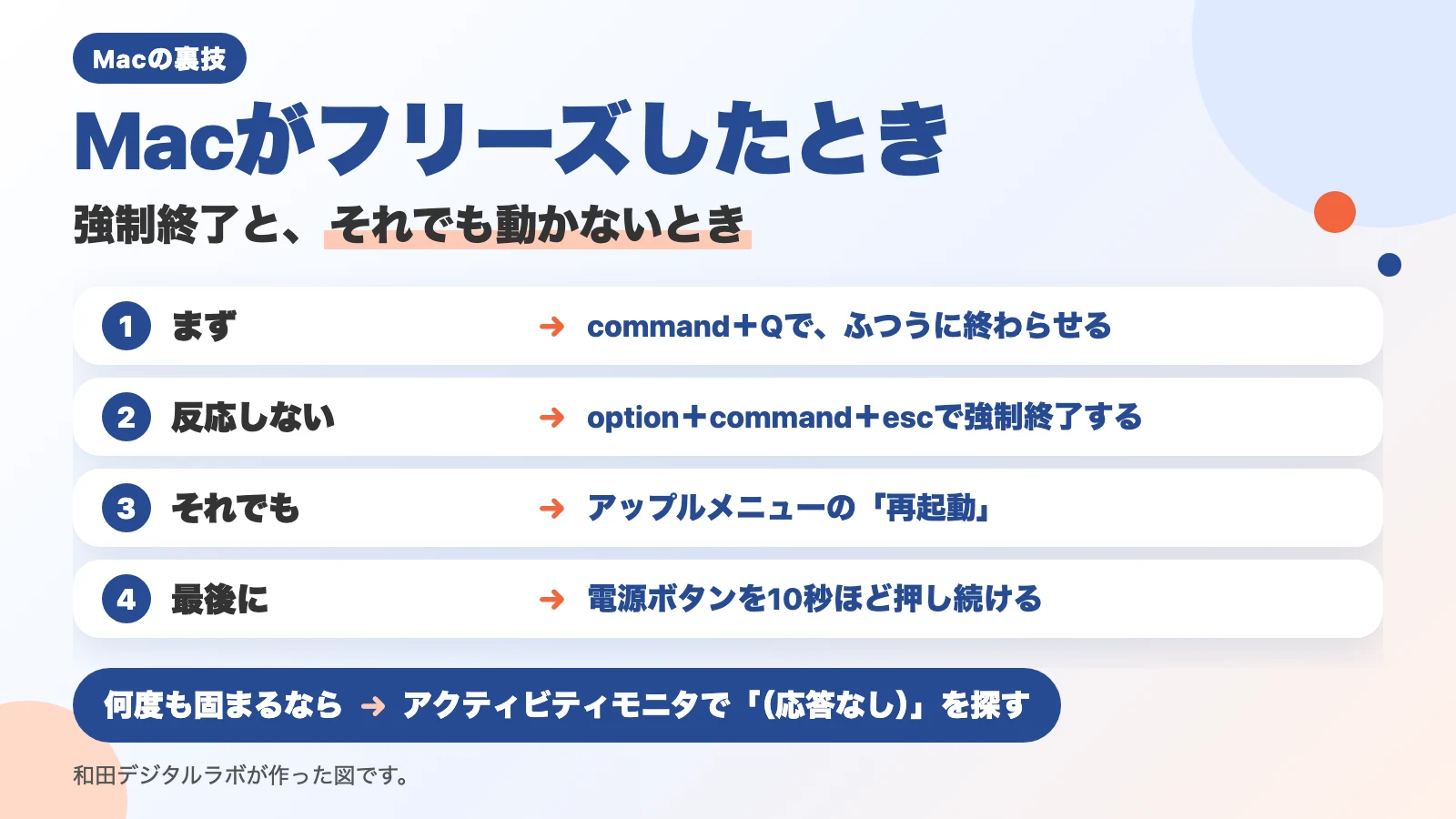
Macがフリーズしたら、まず:ふつうに終わらせる(command+Q)
アプリが固まったように見えても、まずはふつうに終わらせます。Appleの「Macでアプリを強制的に終了する方法」には、こう書いてあります。
「アプリは、通常通り終了することで、終了する前に必要な操作(変更の保存など)を実行することができます。」
ふつうに終わらせるには、「command+Q」キーを押すか、メニューバーにあるアプリの名前のメニューから「終了」を選びます。少し待つと動き出すこともあるので、すぐにあきらめず、書類を保存できるならしてから終わらせます。
反応しないときは強制終了:option+command+esc で開くウインドウから
ふつうに終われないときは、強制終了します。全部で4ステップです。
- 「option」「command」「esc」の3つのキーを同時に押す(または、画面の左上のアップルメニュー>「強制終了」を選ぶ)
- 開いた「アプリケーションの強制終了」のウインドウで、反応しないアプリを選ぶ
- 右下の「強制終了」をクリックする
- 確かめる画面で、もう一度「強制終了」をクリックする
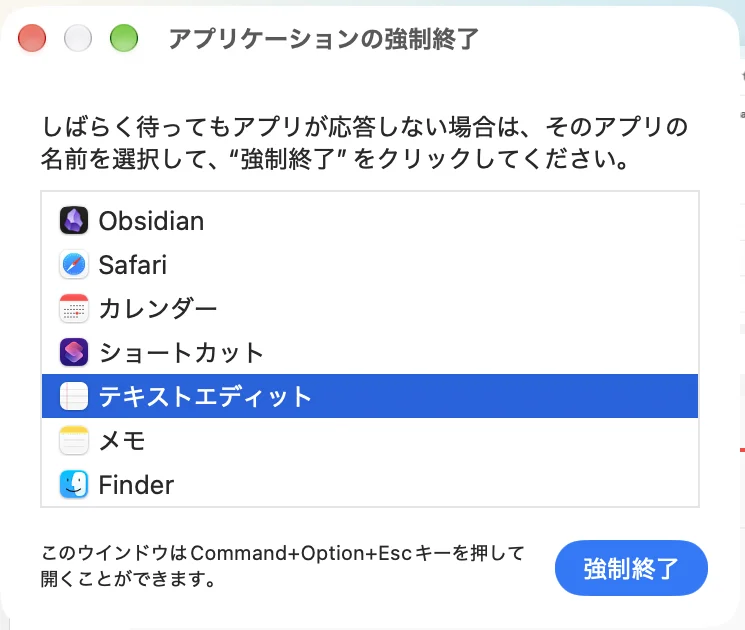
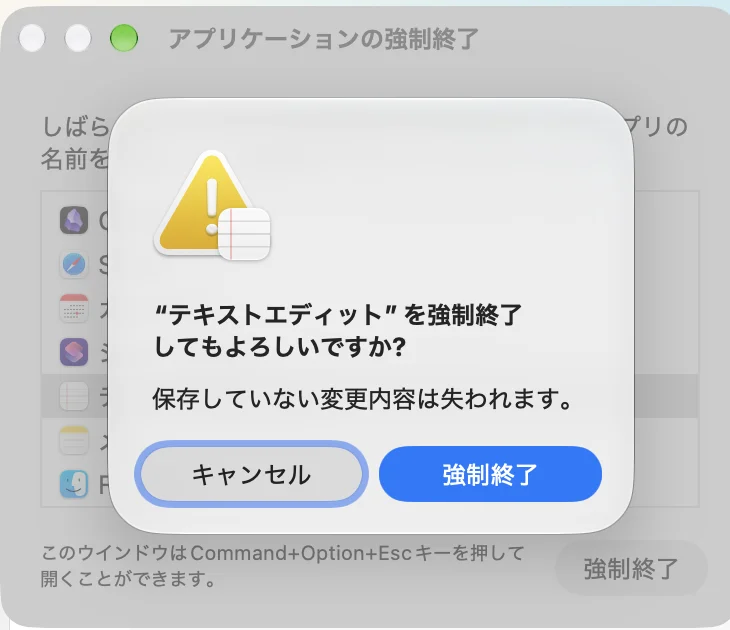
Finderが反応しないときは、同じウインドウで「Finder」を選び、「再度開く」をクリックします。Appleの説明では、Finderはいつも開いているアプリなので、強制終了して開き直します。
強制終了もできないとき:再起動、だめなら電源ボタンを10秒
強制終了のウインドウも開かないときは、Mac全体を再起動します。Appleの同じページの順番は、次のとおりです。
- アップルメニュー>「再起動」を選ぶ
- 再起動しないときは、電源ボタンを10秒ほど、電源が切れるまで押し続ける(Touch IDのあるノートブックは、Touch IDのボタンを長く押す)
- 電源ボタンを押して放し、もう一度電源を入れる
電源ボタンで切ると、開いていた書類の保存していない変更は消えることがあります。最後の手段として使います。当方では、電源ボタンで切る手順は試していません(Appleの説明です)。
ここまでの順番と、保存していない変更がどうなるかを、表にまとめます。
| 順番 | すること | 保存していない変更 |
|---|---|---|
| まず | command+Qで、ふつうに終わらせる | 保存などをしてから終われる(Appleの説明) |
| 反応しない | option+command+escで強制終了する | 失われることがある(Appleの説明) |
| それでも | アップルメニューの「再起動」 | 先に保存できるなら保存する |
| 最後に | 電源ボタンを10秒ほど押し続ける | 消えることがある |
何度もフリーズするとき:CPUを使っているアプリと「(応答なし)」を探す
同じアプリが何度も固まるなら、原因を探します。アクティビティモニタ(Finderの「アプリケーション」>「ユーティリティ」の中)を開き、上の「CPU」(CPUはMacの中で計算をする部品)を選んで、「% CPU」の見出しをクリックして大きい順に並べます。応答しないアプリは、名前のあとに「(応答なし)」と付き、赤く出ます。Appleの「Macのアクティビティモニタでアプリまたはプロセスを終了する」には、こうあります。
「応答しないプロセスには(応答なし)がマークされ、赤く表示されます。」
運営者は、Macが固まるトラブルがあったときに、CPUの使用率を見ることがあります。「% CPU」が高いまま続くアプリがあれば、それが重さのもとかもしれません。数字の読み方は、MacのCPU使用率を確認する方法にまとめています。メモリが足りないときも、Macは重くなります。メモリの見方はMacが重いとき、メモリ不足かを確かめる方法に、「アプリケーションメモリが不足しています」と出たときはその表示が出たときの対処法にまとめています。
Appleの「Macでアプリがフリーズまたは突然終了する場合」には、ほかにも次のことが挙がっています。
- アプリが、使っているmacOSのバージョンに対応しているかを確かめる
- アプリで別のファイルを開く(元のファイルに問題があることがある)
- ソフトウェアのアップデートを確かめる
- 突然終了する直前につないだ周辺機器(プリンタなど)を外す
- 他社製のアプリのプラグインや機能拡張(アプリやmacOSに機能を足す追加の部品)をアンインストールする
- 取り付けたハードウェア(増設メモリなど)に互換性がないか、取り付け方が間違っていないか、障害がないかを、診断して確かめる
マウスは動くのに固まっているとき:強制終了のウインドウが開くかで分ける
ポインタは動くのに、画面のアプリが反応しないときは、Mac全体ではなく、そのアプリが止まっていることが多い、と当方は考えています。強制終了のウインドウ(option+command+esc)が開けば、Mac全体はまだ動いています。開いたら、反応しないアプリだけを選んで終わらせます。
次の図は、強制終了のウインドウが開くかどうかで、することを分けたものです。
強制終了のウインドウが開く
すること 反応しないアプリを選んで強制終了する
Macのほかの部分
ふつうはそのまま使える
開かなければ
強制終了のウインドウが開かない
すること アップルメニューの「再起動」
再起動もしないなら
電源ボタンを10秒ほど押し続ける
もっと楽にしたい人へ:固まったアプリを見つけて知らせる(メモリー見張り番)
固まったことに気づくのは、たいてい、操作しようとしたときです。裏で動いているアプリが止まっていると、気づくまでに時間がかかります。運営者も、固まった状態がずっと続くと困るので、早く知りたいと思っていました。
当方(和田デジタルラボ)では、Macの状態を見張る無料のMac用のアプリメモリー見張り番(Mac版)を作っています。任意の機能の「応答の確認」を使うと、続けて約20秒、返事がないアプリを「応答が止まった疑い」として通知で知らせます。起動したばかりのアプリは30秒待ちます。そのときはメニューバーのアイコンも「警戒」(オレンジ)になります。「Macの状態」の画面の「アプリ別のCPU」の表では、CPUを使っているアプリを多い順に見られます。


「応答の確認」を使うには、macOSの「アクセシビリティ」の許可が要ります。見張り番は、アプリの画面に問い合わせて、返事があるかだけを見ます。画面の文字や書類の中身は保存しません。固まったアプリを終了させることもしません(終わらせるのは、上の手順で自分でします)。登録も広告もアプリ内課金もありません。使えるのは、Appleが作ったチップ(M1 や M4 など)を積んだMacで、macOS 14 か、それより新しい macOS です。Intelのチップを積んだMacと、macOS 13 か、それより古い macOS では使えません。
よくある質問
強制終了すると、書類は消えますか?
保存していない変更は消えることがあります。Appleの説明では、強制終了は「保存していない変更が失われることがあります」。保存してある書類そのものは消えません。
フリーズしたら、どのくらい待てばいいですか?
Appleは、待つ時間を書いていません。当方では、少し待っても反応しないときは、command+Qを試し、だめなら強制終了にしています。メモリー見張り番の「応答の確認」は、続けて約20秒返事がないときに知らせます。
強制終了のウインドウに、固まったアプリが出てきません
アクティビティモニタも使えます。アクティビティモニタには、裏で動く処理も並びます。「(応答なし)」の赤い行を探し、選んでウインドウの左上の×(停止)のボタン>「強制終了」で終わらせます。
確かめた環境と、Appleの説明のページ
強制終了のウインドウと確かめる画面の写真は、撮影のために作った別のユーザー(MacBook Air(M2)・macOS 27.2)で撮ったもので、「アプリケーションメモリが不足しています」の記事と同じ写真です(テキストエディットで試しました)。2026年11月12日に、同じMacでアップルメニュー>「強制終了...」のウインドウを開き、何も強制終了せずに閉じました。メモリー見張り番の「応答の確認」の写真も、同じ日に同じMacで撮りました(メモリー見張り番 1.2.0・ビルド 61)。アクティビティモニタを「% CPU」の大きい順に並べる操作と、左上の×(停止)のボタンで確認を出す操作は、同じ日に同じMacで撮りました(kernel_taskの記事の写真)。アプリが実際に固まった状態、再起動、電源ボタンで切る手順は試していません。
書く前に、Googleで「mac フリーズ」を検索し、上位の記事を読みました(2026年11月12日)。強制終了と再起動の手順はどの記事にもありましたが、Intelのチップを積んだMac向けのSMCやPRAM(電源や設定の一部を受け持つ部品と、その設定を覚える小さな記憶の場所)のリセットを、どのMacにも当てはまる手順として書いた記事がありました。この記事では、Appleの説明の順番を先に置いています。まずふつうに終了し、だめなら強制終了し、それもできなければ再起動し、再起動もしなければ電源ボタンで切る、という順番です。
出どころは、次のページです。
- Macでアプリを強制的に終了する方法
- Macでアプリがフリーズまたは突然終了する場合(Mac ユーザガイド)
- Macのアクティビティモニタでアプリまたはプロセスを終了する(アクティビティモニタ ユーザガイド)