Macのファンがうるさいときの原因と対策——CPUを使うアプリを終了して、固い机の上で使う
公開日:2026年11月12日
公式資料の確認日:2026年11月12日(未検証の操作があります)
書き手:和田デジタルラボ
Macのファンがうるさくなるのは、Appleの説明では、CPU(Macの中で計算をする部品)に負荷のかかる作業をしているときや、まわりの温度が高いときです。Appleは、負荷のかかる作業中にファンの回転が速くなり、静かな部屋では音が聞こえることがある、と書いています。これは冷やすための、ふつうの音です。静かにしたいときは、CPUを多く使っているアプリを終了し、Macを固くて平らな机の上で、通気口をふさがずに使います。負荷が高くなく通気もよいのにファンが速く回り続けるなら、Appleが作ったチップのMacは蓋を閉じて開けるか再起動、Intelのチップを積んだMacはSMCをリセットします。
この記事の要点
- ファンは、本体の中の温度が上がるとセンサーが感じて回ります。動画の圧縮やゲーム、データを移したあとのSpotlight(Macの中を探す機能)の索引づくりのような作業で速く回ります(Appleの説明)。
- まわりの温度が高いと、ファンは早く、速く回ります。ソファ、クッション、ベッド、膝の上で使うと、回転数が増えることがあります。
- 静かにする順番は、①CPUを多く使っているアプリを終了する ②固くて平らな机の上で、通気口をふさがずに使う ③負荷が高くなく通気もよいのに速く回り続けるなら、蓋を閉じて開けるか再起動(Intelのチップを積んだMacはSMCのリセット)です。
- Appleが作ったチップのMacBook Airには、もともとファンがありません。
- CPUを使っているアプリと「Macの熱の状態」を1つの画面で見たいときは、無料のアプリ「メモリー見張り番」(当方で作っています)も使えます。
次の図は、ファンがうるさいときの見方をまとめたものです。
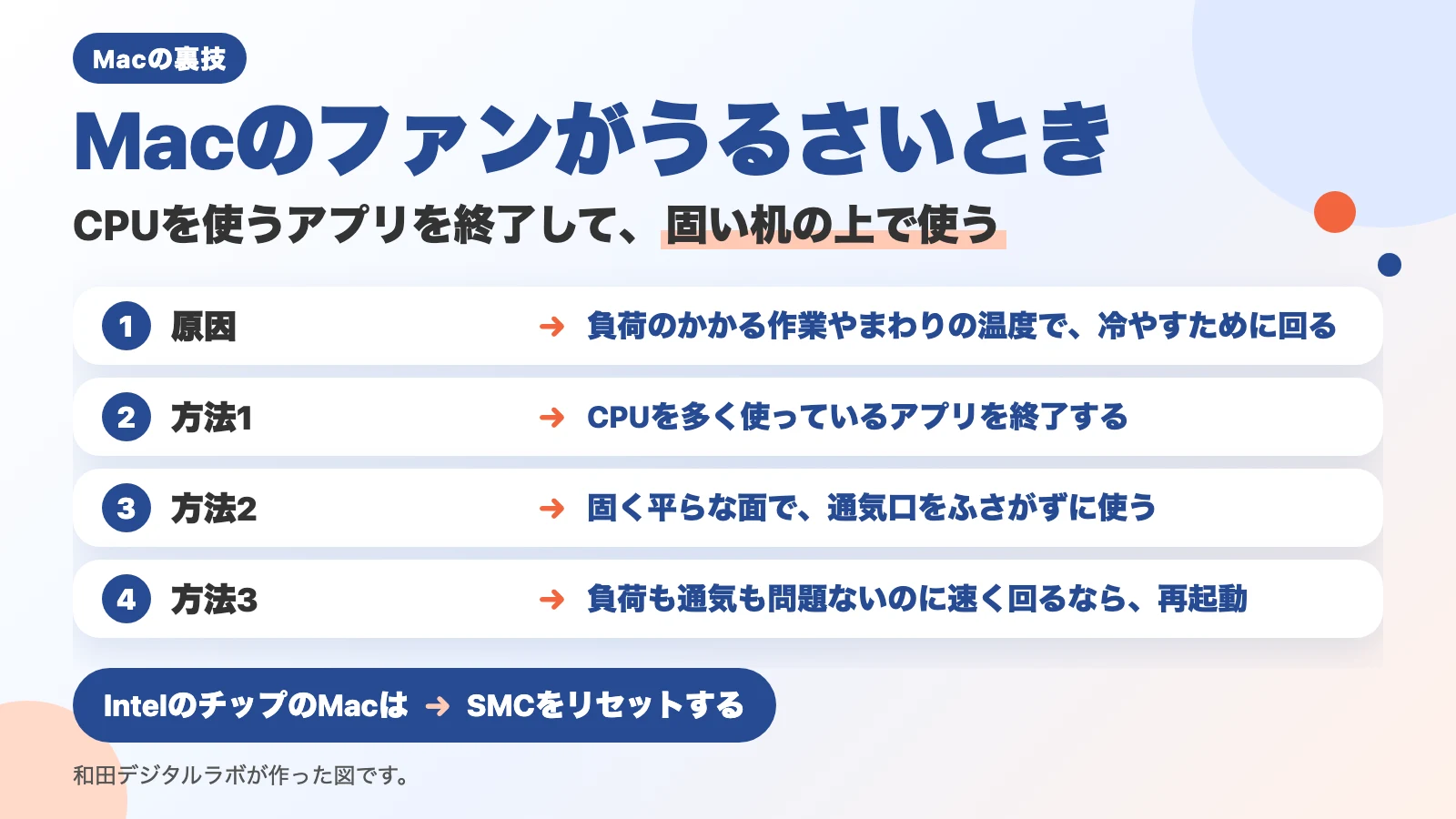
Macのファンがうるさい原因:CPUに負荷のかかる作業で、冷やすために速く回る
ファンの音が大きくなる原因の1つは、CPUに負荷のかかる作業です。Appleの「Apple製品のファンとその動作音について」には、こう書いてあります。
「デバイスのプロセッサで負荷のかかる作業(HDビデオの圧縮や、グラフィック重視のゲームのプレイ、データ移行後のSpotlightによるハードドライブのインデックスの作成など)が実行されている場合、ファンの回転が速くなり、送風量が増えます。」
Appleは続けて、静かな環境では特にファンの音が聞こえることがあり、その「風切り音は、冷却工程において通常発生するもの」と書いています。ファンが回るのは、熱から部品を守るためです。
運営者も、昔使っていたパソコンで、ファンの音が大きくなると、その音が気になっていました。音が大きいうえにパソコンが熱いので、少しでも冷やそうと、ノートパソコンを乗せる冷却パッドを買ったこともあります。
静かにする方法1:CPUを多く使っているアプリを終了する
ファンを回している熱のもとを減らします。全部で3ステップです。
- アクティビティモニタ(Finderの「アプリケーション」>「ユーティリティ」)を開き、上の「CPU」をクリックする
- 「% CPU」の見出しをクリックして大きい順に並べ、上のほうのアプリを見る
- 使っていないアプリなら、選んでウインドウの左上の×(停止)のボタンをクリックし、「終了」を選ぶ
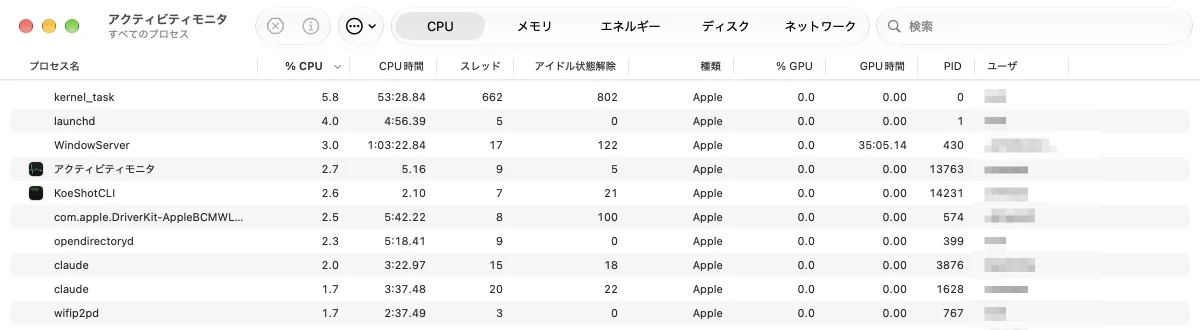
一覧の上にkernel_task(CPUの温度の管理もする、macOSの中心の処理)がいるときは、kernel_taskではなく、その下のアプリを探します。Appleの説明では、kernel_taskはほかの処理を抑えて温度を管理していて、ファンが活発に動くのはその間のことです。くわしくはMacのkernel_taskとはに、「% CPU」の数字の読み方はMacのCPU使用率を確認する方法にまとめています。
静かにする方法2:固くて平らな机の上で、通気口をふさがずに使う
置き場所でも、ファンの回り方は変わります。Appleの同じページには、こうあります。
「テーブルや机のような、固く平らな面に置いてデバイスを使った方が、温度管理の面では最適です。」
Appleは、ソファ、クッション、ベッド、膝の上など柔らかい場所で使うと、ファンの回転数が増え、音が変わる場合がある、とも書いています。まわりの温度(周辺温度)も効きます。周辺温度が高いと、ファンはすぐに回り出し、速く回ります。Macのノートブックは、周辺温度が10°〜35℃の場所で使うよう、Appleの「Macノートブックの動作時温度を適正範囲に保つ」に書かれています。
次の図は、Appleのページにある、ファンが速く回る場面と、静かに使える場面を並べたものです。
ファンが速く回る
作業 HDビデオの圧縮・ゲーム・Spotlightの索引づくり
置き場所
ソファ・クッション・ベッド・膝の上
熱のもとを減らす
温度の管理に向く
作業 使っていないアプリを終了する
置き場所
テーブルや机のような、固く平らな面
静かにする方法3:重い作業をしていないのに回り続けるなら、蓋を閉じて開けるか再起動
負荷も高くなく、通気もよいはずなのに、ファンが速く回り続けるときの手順も、Appleのページにあります。Macのチップで手順が違います。
- Appleが作ったチップのMac(M1 や M4 など):ノートブックの蓋を閉じてから再び開けるか、再起動する
- Intelのチップを積んだMac:システム管理コントローラ(SMC:電源や温度などを受け持つ部品)をリセットする。手順はAppleの「Mac の SMC をリセットする」にあります
| Mac | ファン | 回り続けるときの手順(Appleの説明) |
|---|---|---|
| Appleが作ったチップのMacBook Air | 無い | (ファンが無いので、音はしない) |
| Appleが作ったチップのMacBook Pro・Mac miniなど | ある | ノートブックは蓋を閉じてから開ける。または再起動 |
| Intelのチップを積んだMac | ある | SMCをリセットする |
検索で上位に出る記事には、SMCやNVRAM(設定の一部を覚えておく小さな記憶の場所)のリセットを、どのMacにも当てはまる手順として書いたものもあります。Appleの説明では、SMCのリセットはIntelのチップを積んだMacの手順です。自分のMacのチップは、アップルメニュー>「このMacについて」の「チップ」か「プロセッサ」の行で分かります。
ファンの回る速さを変えるアプリは使っていいか:当方では勧めない
ファンの回る速さを手で変えるアプリを紹介する記事もあります。Appleのファンのページには、こうしたアプリの説明はありません。Appleの「Macノートブックの動作時温度を適正範囲に保つ」には、温度を測る他社のアプリについて、ハードウェアに問題があるかを診断するときは頼らないように、と書かれています。ファンは、温度に合わせてMacが自分で回しています。当方では、手で変えるアプリは試していませんし、勧めません。
もっと楽にしたい人へ:CPUを使っているアプリと「Macの熱の状態」を並べて見る(メモリー見張り番)
ファンの音が聞こえたとき、いちいちアクティビティモニタを開いて並べ替えるのは手間です。
当方(和田デジタルラボ)では、Macの状態を見張る無料のMac用のアプリメモリー見張り番(Mac版)を作っています。「Macの状態」の画面では、「CPU使用率」と「Macの熱の状態」が並び、その下の「アプリ別のCPU」の表に、CPUを使っているアプリが多い順に出ます。数字はMac全体を100%にした割合なので、アクティビティモニタの「% CPU」のように、コア(CPUの中で計算をする部品)の数で割らなくても、Mac全体のどれだけをそのアプリが使っているかが分かります。熱の状態は、macOSが報告する4つの段階(正常・やや高い・高い・非常に高い)で出ます。

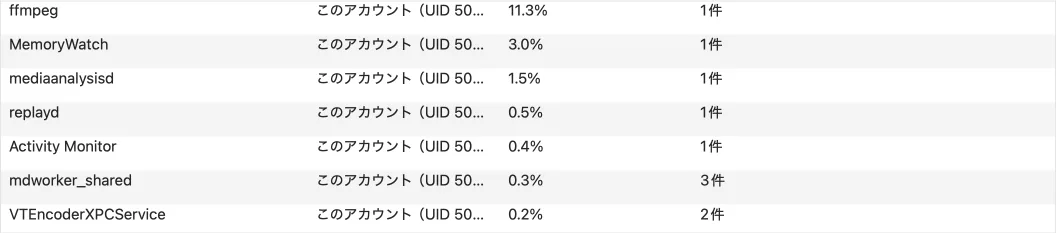
見張り番は、ファンの回る速さを読んだり変えたりはしません。アプリを終了させることもしません。表に出るのは自分のアカウントで動いているアプリだけで、kernel_taskなどmacOS自身の処理は出ません。登録も広告もアプリ内課金もありません。使えるのは、Appleが作ったチップ(M1 や M4 など)を積んだMacで、macOS 14 か、それより新しい macOS です。Intelのチップを積んだMacと、macOS 13 か、それより古い macOS では使えません。
よくある質問
Mac miniやMacBook Proのファンがうるさいのも同じですか?
Appleの「Apple製品のファンとその動作音について」は、ファンのあるApple製品全体についての説明です。CPUを使う作業で速く回ること、まわりの温度と置き場所で変わることは同じです。Mac Proは、筐体がロックされて固定されているかを確かめる、という手順もあります。
MacBook Airのファンがうるさいのですが?
Appleが作ったチップのMacBook Airには、ファンがありません。AppleのMacBook Airのページでは、M5チップのMacBook Airを「ファンレス設計」と書いています。熱いときの話は、MacBook Airが熱いのは大丈夫かにまとめています。
冷却パッドを使えば静かになりますか?
Appleのファンのページに、冷却パッドについての説明はありません。書かれているのは、固く平らな面に置き、通気口をふさがないことです。当方では、冷却パッドで音がどれだけ変わるかは測っていません。
起動したときにファンがうるさいのは?
当方では試していません。Appleの説明では、データを移したあとは、Spotlightがハードドライブの索引を作るので、ファンが速く回ることがあります。アクティビティモニタの「% CPU」で、上のほうの処理の名前を見てください。
確かめた環境と、Appleの説明のページ
アクティビティモニタとメモリー見張り番の写真は、撮影のために作った別のユーザー(MacBook Air(M2)・コア8個・メモリ16GB・macOS 27.2・アクティビティモニタ 10.14)で、2026年11月12日に撮りました。「% CPU」で並べるまでは画面で操作しましたが、「終了」のボタンは押していません。
当方のMacはファンの無いMacBook Air(M4)と、撮影用のMacBook Air(M2)なので、ファンの音そのものは聞き比べていません。ファンの回り方は、Appleのページの説明です。
書く前に、Googleで「mac ファン うるさい」を検索し、上位の記事を読みました(2026年11月12日)。Appleのページのほか、修理の店の記事で、SMCやNVRAMのリセットを、どのMacにも当てはまる手順として書いたもの、冷却パッドやファンの速さを手で変えるアプリを勧めるものがありました。この記事では、Appleの説明の文を先に置き、Appleが作ったチップのMacとIntelのチップを積んだMacで手順を分けています。
出どころは、次のページです。