iStat Menusの使い方——Macが重い原因を「CPU」の一覧で見つける。macOS 27では許可が2か所
公開日:2026年11月20日 (最終更新:2026年11月27日)
手順を確かめた日:2026年11月18日(MacBook Air(M2)・macOS Golden Gate 27.2.1)
書き手:和田デジタルラボ
iStat Menusは、MacのCPU・メモリ・温度の数字をメニューバーに出すアプリです。Macが重いときは、メニューバーの「CPU」の数字をクリックし、「CPU PROCESSES」のいちばん上にあるアプリを見ます。使っていないアプリなら終了すると、数字が下がります。macOS 27では、入れたあとに「ログイン項目」と「メニューバー」の2か所で許可しないと、メニューバーに数字が出ませんでした。
iStat Menusを入れて許可し、Macが重い原因を「CPU PROCESSES」で見つけるまでを、Macの画面で見せる動画もあります。動画「iStat Menusの使い方」(YouTube・9分5秒)からご覧ください。
この記事の要点
- 重いときは、メニューバーの「CPU」をクリックします。「CPU PROCESSES」に、CPUを多く使っているアプリやmacOSの処理が、使用率の多い順に5つ並びます。撮影では、CPUを重くする試しのアプリがいちばん上(46%)に出て、終了すると一覧から消えました。
- 「macOS」や「WindowServer」のようなMacそのものの処理は終了しません。その下のアプリの名前を探します。
- macOS 27.2.1では、システム設定の「ログイン項目」の「アプリのバックグラウンドでのアクティビティ」と、「メニューバー」の「メニューバーに追加することを許可」の2か所で、iStat Menusをオンにする必要がありました。
- 重い作業が続いたら知らせてほしいときは、設定の「ルール」で「+」を押します。通知の許可も要ります。撮影では「cpu使用率が50%を30秒超えた場合」にバナーで知らせるルールが入り、右上に知らせが出ました。
- 熱いときは温度の数字から「気温」の一覧を、CPUが低いのに重いときは「MEM」から「PRESSURE」を見ます。
次の図は、iStat Menusで見る場所を、困りごとごとにまとめたものです。
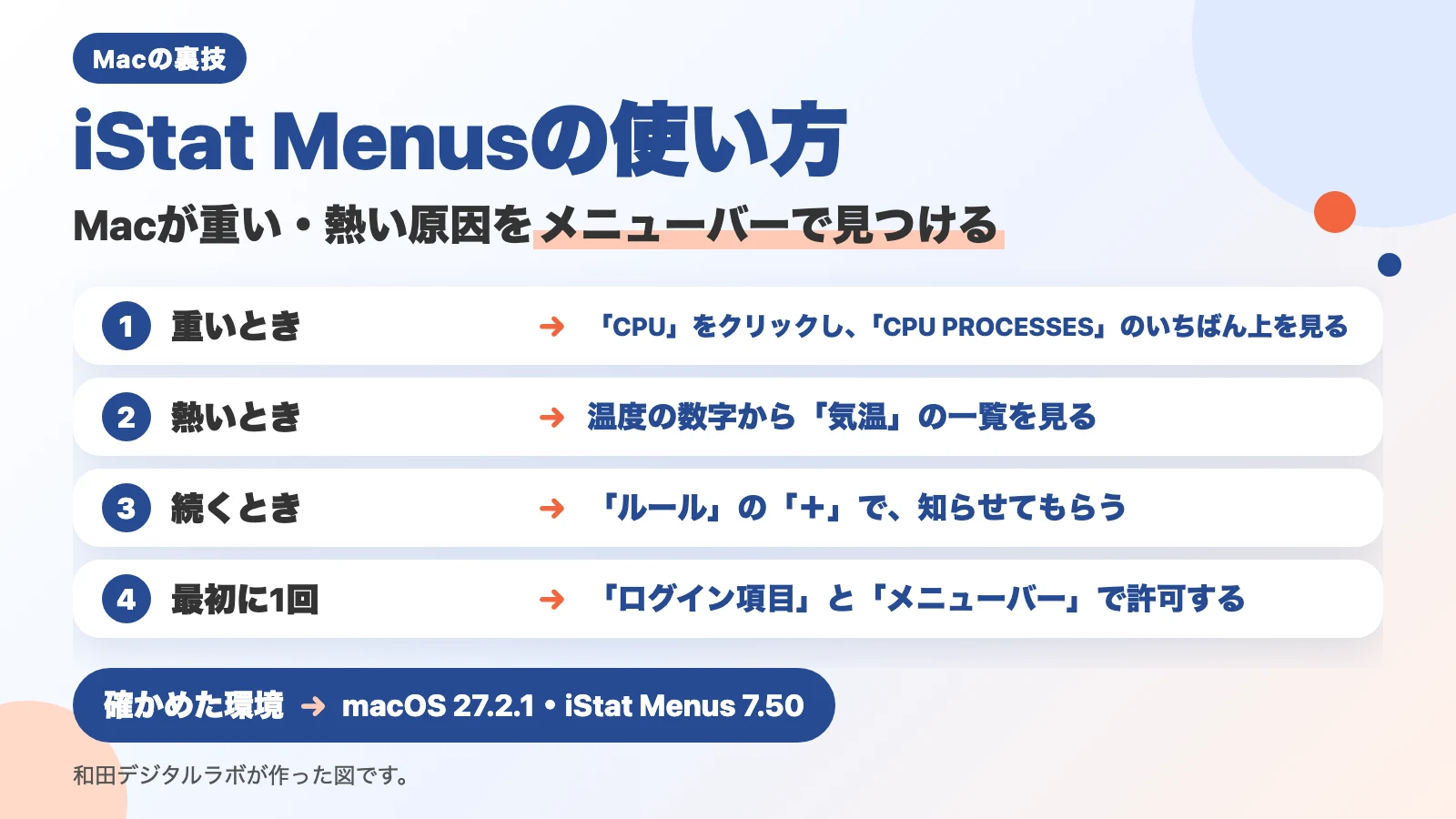
iStat Menusとは:CPU・メモリ・温度の数字を、いつもメニューバーに出しておくアプリ
iStat Menusとは、オーストラリアのBjangoという会社が作っている、Macの状態を見るアプリです。CPU(Macの中で計算をする部品)の使用率、メモリ、ディスク、ネットワーク、温度、バッテリー、時刻などを、メニューバーに数字やグラフで出します。数字をクリックすると、その中身の一覧が開きます。
Macに最初から入っているアクティビティモニタでも、CPUの使用率やメモリ、アプリごとの使用量は見られます。ただし、iStat Menusはアプリごとのメモリを、そのアプリの子の処理(Safariのタブなど)まで合わせて数えるので、アクティビティモニタの1行の数字とは合わないことがあります(Bjangoのヘルプ「Memory」)。違いは、iStat Menusの数字はいつもメニューバーに出ていることです。Macが急に重くなったとき、アプリを開かずに、メニューバーの数字を見てクリックするだけで、原因のアプリの候補が分かります。
私は、Macが急に重くなったり熱くなったりして、原因が分からずに困ったことがあります。動画編集をしていたときや、macOSをアップデートしたばかりのときが多い気がします。アプリを開きすぎて、閉じ忘れていたときも重くなりました。
入れ方と最初の許可:macOS 27では「ログイン項目」と「メニューバー」の2か所
撮影ではSetapp(たくさんのMacアプリを、毎月の支払いで使えるサービス)のアプリから入れました。開いたあと、メニューバーに数字が出るまでの手順は、全部で6ステップです。
- iStat Menusを開くと、「始めましょう」の画面が出ます。CPUやメモリ、温度の「センサー」は、はじめからオンでした。見た目と温度の表示を選ぶ画面も、そのまま「次へ」で進みました。
- 最後の画面で、左上の「一般」の横のスイッチをオンにします。右上に「メニューバー Requires Approval」と「Helper Requires Approval」が出ます。
- 「Requires Approval」をクリックし、出てきた画面の「ログイン項目を開く」をクリックします。
- システム設定の「ログイン項目」の「アプリのバックグラウンドでのアクティビティ」の一覧で、「iStat Menus」のスイッチをオンにし、Touch IDで許可します。
- それでも数字が出ないときは、iStat Menusにもう1つの画面が出ます。その画面の「メニューバー設定を開く」をクリックします。
- システム設定の「メニューバー」の「メニューバーに追加することを許可」の一覧で、「iStat Menus」のスイッチを一度オフにしてから、もう一度オンにします。
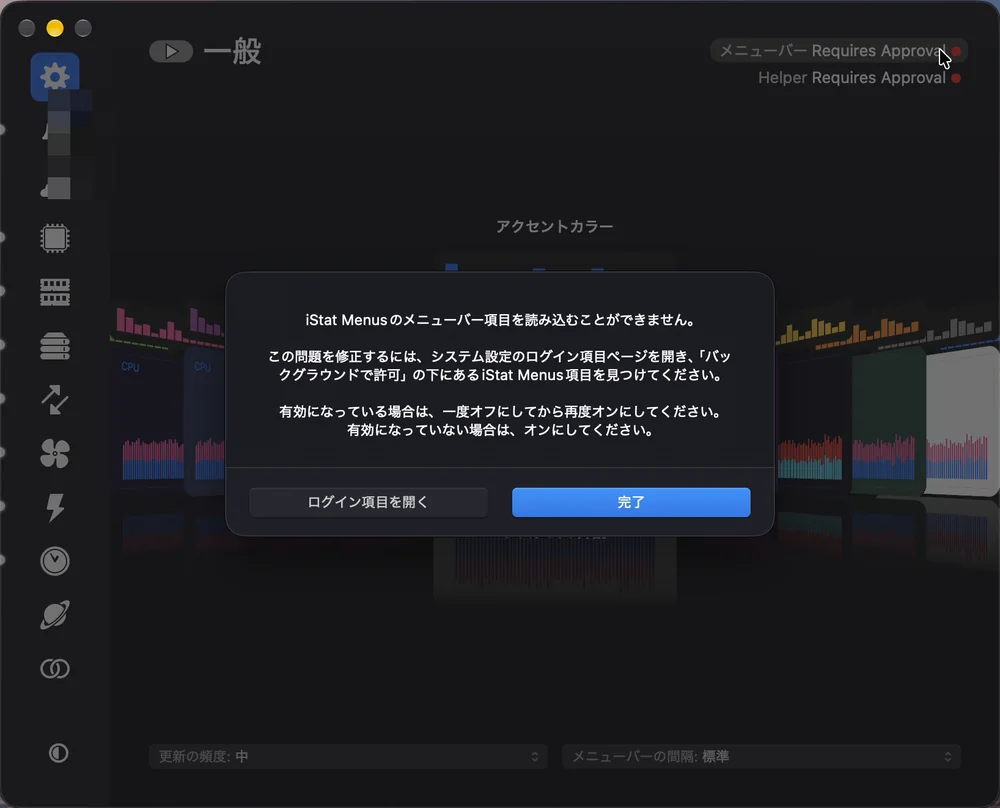
iStat Menusが出す画面の文章と、システム設定の見出しは、言葉が少し違いました。1つ目の画面には「「バックグラウンドで許可」の下にあるiStat Menus項目」とありますが、システム設定の見出しは「アプリのバックグラウンドでのアクティビティ」です。2つ目の画面には「「メニューバーで許可」の下にある」とありますが、システム設定の見出しは「メニューバーに追加することを許可」でした。探すときは、システム設定の見出しの言葉で探します。
撮影では、「メニューバーに追加することを許可」のiStat Menusのスイッチは、はじめからオンでした。それでも2つ目の画面が出たので、一度オフにしてからオンに戻すと、iStat Menusの画面の右上の表示が「メニューバー Hidden」に変わりました。Bjangoのヘルプ「Login items」にも、macOSをアップデートしてiStat Menusが動かなくなったら、ログイン項目のiStat Menusを一度オフにして、オンに戻すように書いてあります。
メニューバーに数字が出ないとき:右のほうの二重の矢印をクリックする
許可をしても、メニューバーに数字が見えないことがあります。撮影に使ったMacは、メニューバーがほかのアプリのアイコンでいっぱいで、iStat Menusの数字は、メニューバーの右のほうにある二重の矢印のボタンの中に畳まれていました。二重の矢印をクリックすると、数字が出てきました。
Bjangoのヘルプ「Menu bar items not showing」によると、メニューバーがいっぱいだと、macOSが入りきらない項目を隠します。ノッチ(画面の上の、カメラが入った切り欠き)のあるMacBookでは、ノッチの右に入りきらない分が隠れます。macOS 27.2.1の撮影では、二重の矢印をクリックすると、隠れた項目が出ました。いつも見えるようにしたいときは、次のどれかで数を減らします。
- macOSの項目(Wi-Fiなど)を減らす(commandキーを押したまま、メニューバーの外へドラッグすると外せるものが多い)
- ほかのアプリのアイコンを減らす(そのアプリの設定で、メニューバーに出さないようにできるものが多い)
- iStat Menusで出す数字を減らす(下の「メニューバーに出す数字を減らす」)
- メニューバーを整理するアプリを使う(macOS 27で動いたアプリはMacのメニューバー整理アプリ、macOS 27で動くのは?にまとめました)
メニューバーのアイコンが表示されないときの、macOSの標準の直し方はMacのメニューバーのアイコンが表示されない・消えたときの対処法に書きました。
Macが重い原因の見つけ方:「CPU」をクリックして「CPU PROCESSES」のいちばん上を見る
iStat Menusの使い方でいちばん役に立つのは、ここです。全部で3ステップです。
- メニューバーの「CPU」の数字をクリックする
- 開いた一覧の「CPU PROCESSES」を見る。CPUを多く使っているアプリやmacOSの処理が、使用率の多い順に5つ並ぶ
- いちばん上が使っていないアプリなら、そのアプリに切り替えて、command+Qで終了する(保存していない書類は、先に保存する)
撮影では、CPUを重くする試しのアプリ(DemoHeavy・撮影のために作ったもの)を動かしてから、「CPU」をクリックしました。次の写真は、そのときの一覧です。
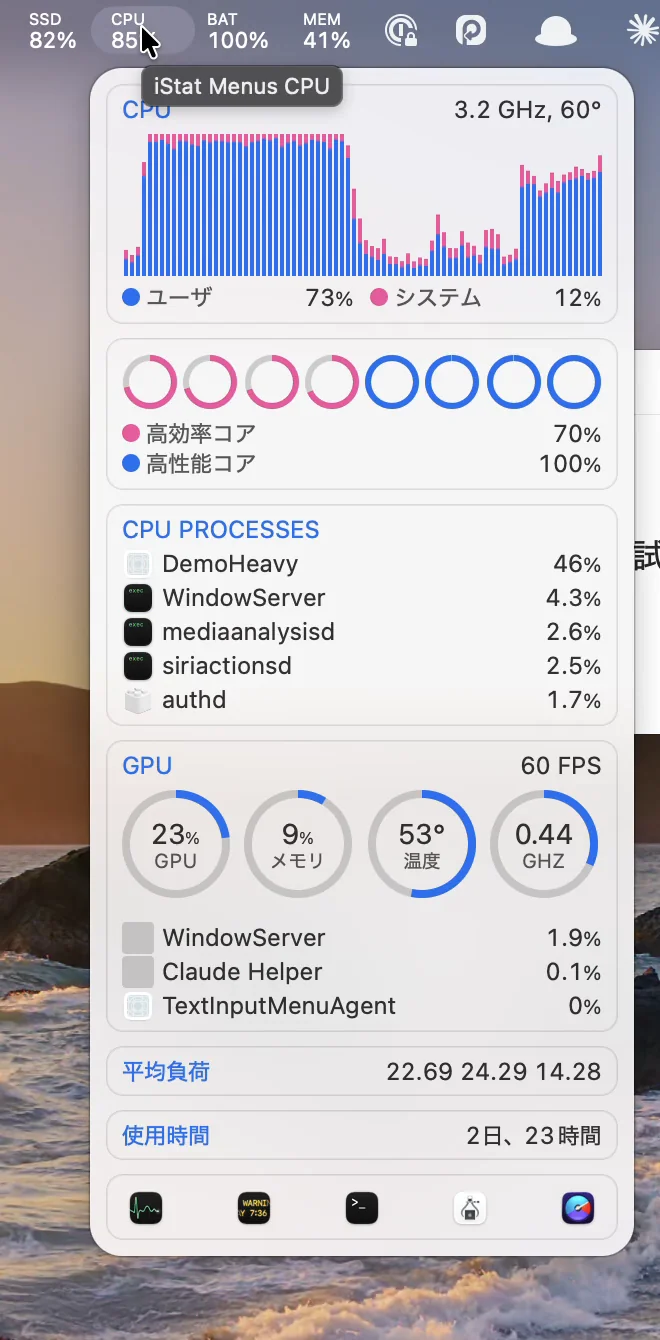
試しのアプリを終了して、もう一度「CPU」をクリックしたのが、次の写真です。
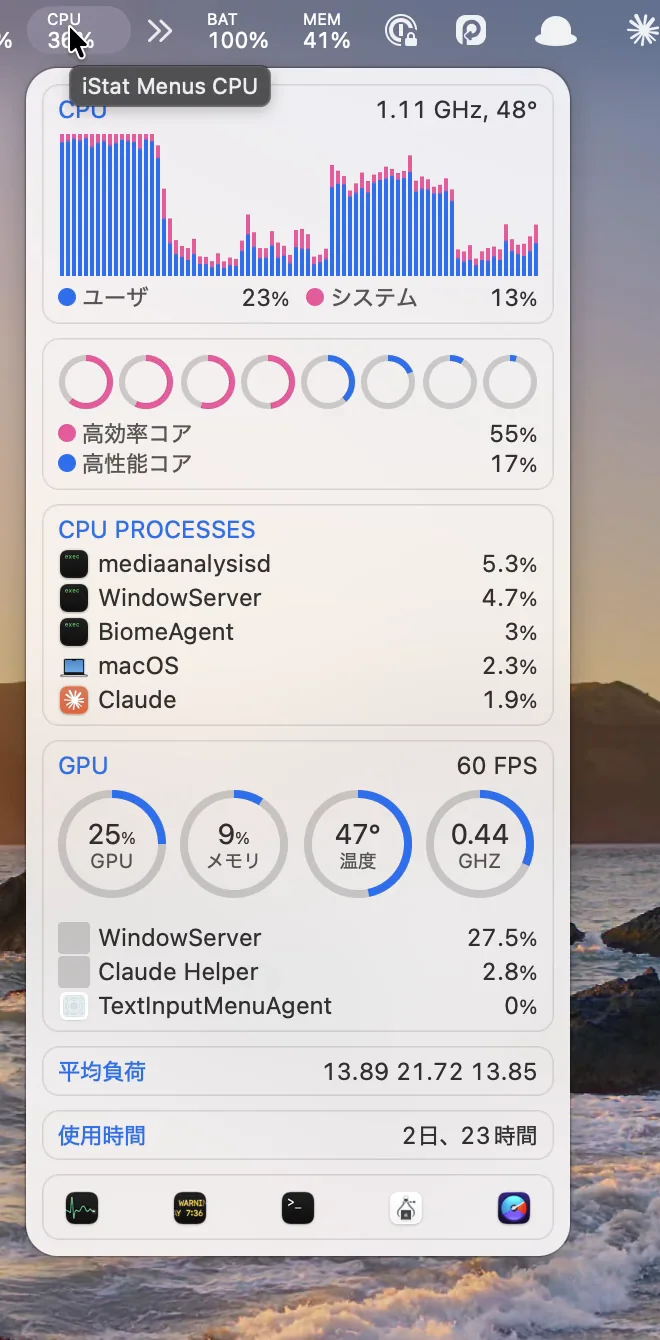
数字は1秒ごとに上がり下がりします。撮影では、試しのアプリを動かす前は20%台、動かすと70〜80%台まで上がり、終了すると20〜30%台に戻りました。写真の一覧のいちばん上のグラフが、左のほうで高く、途中で低くなっているのも、このときの動きです。
一覧の名前で気をつけたいのは、Macそのものの処理です。「macOS」と「WindowServer」は終了しません。WindowServerは、名前は似ていますがWindowsとは関係なく、Macの画面にウインドウを表示している、Macそのものの処理です。その下のアプリの名前を探します。CPUの数字の読み方(100%を超えるわけなど)はMacのCPU使用率を確認する方法に、kernel_taskが上にいるときはMacのkernel_taskとはにまとめました。
私も、開きっぱなしにしていた動画編集のアプリやWordを終了していくと、Macが軽くなったことがあります。iStat Menusなら、終了したときに、メニューバーの「CPU」の数字が下がり、終了したアプリが一覧から消えるのが、その場で見えます。
アクティビティモニタとの違い:開いて並べ替えなくても、多い順の5つが最初から並ぶ
アクティビティモニタは、Macに最初から入っているアプリです。このアプリでも、同じように探せます。手順は「アプリを開いて「CPU」を選ぶ」と「「% CPU」で並べ替える」の2つです。私は、アクティビティモニタをほとんど使ったことがありません。開いても、どの数字が何を表しているのか分からず、見たあとにどうすればいいかも分かりにくかったからです。
次の図は、2つのアプリで、重いアプリを探すまでの違いを並べたものです。
アクティビティモニタ
開き方 アプリを開いて「CPU」を選ぶ
並び
「% CPU」で並べ替える
開く手間がいらない
iStat Menus
開き方 メニューバーの「CPU」をクリック
並び
多い順の5つが最初から並ぶ
iStat Menusはいつもメニューバーにあって、メニューバーの「CPU」をクリックするだけで、多い順の5つが最初から並びます。開く手間がいらない分、いちばん上を見ればいいので迷いません。5つより下まで見たいときは、一覧のいちばん下に並ぶ5つのアイコンのうち、いちばん左をクリックすると、アクティビティモニタが開きました(アイコンにポインタを重ねても、名前は出ませんでした)。
| アプリ | 開き方 | 見られる数 | 費用 |
|---|---|---|---|
| iStat Menus | メニューバーの「CPU」をクリック | 多い順の5つ | 有料(Setappでも使える) |
| アクティビティモニタ | アプリを開いて「CPU」を選び、「% CPU」で並べ替える | すべての処理 | Macに最初から入っている |
表の中身は、2026年11月18日に、撮影用のMac(MacBook Air(M2)・macOS 27.2.1)で、Setappで入れたiStat Menus 7.50を使って確かめました。
Macが熱いとき:温度の数字から「気温」の一覧を見る。重いのにCPUが低いならメモリ
メニューバーの温度の数字をクリックすると、「気温」の一覧に、CPUやバッテリーなどの温度が並びます。日本語の画面では、見出しが「温度」ではなく「気温」でした。CPUをたくさん使う作業が続くと、Macは熱くなります。熱いままなら、上の「CPU PROCESSES」で多く使っているアプリを探します。
置き場所も効きます。Appleの「Apple製品のファンとその動作音について」には、ソファやクッション、ベッド、膝の上より、テーブルや机のような固く平らな面に置いて使うほうが、温度の管理の面で最適だと書いてあります。詳しくはMacBook Airが熱いのは大丈夫?とMacのファンがうるさいときの原因と対策にまとめました。
重いのにCPUの数字が低いときは、メモリを見ます。メニューバーの「MEM」をクリックすると、「PRESSURE」の数字と、メモリを多く使っているアプリが並びます。「PRESSURE」は、空いているメモリやスワップ(メモリの中身を起動ディスクに移すこと)の多さなどから出す、メモリの使い方の数字です。Bjangoの用語集には、低いほうがよいと書いてあります。メモリが足りているかの見方はMacが重いとき、メモリ不足かを確かめる方法に書きました。
重い作業が続いたら知らせてもらう:「ルール」の「+」と、通知の許可
毎回メニューバーを見るのが大変なら、iStat Menusに知らせてもらいます。全部で4ステップです。
- iStat Menusの設定を開き、サイドバーの上から2番目にある、ベルのアイコンをクリックする(「ルール」の画面が開く)
- 「ルール」の右にある「+」のボタンをクリックする。撮影では「バナー を表示する cpu使用率 が 50% を 30秒 超えた場合」が1行増えた。青い字をクリックすると、数字や項目を変えられる
- 画面の上の「許可を求める」をクリックする。右上に「"iStat Menus Helper" の通知」と「"iStat Menus Menubar" の通知」の2つが出るので、どちらも「オプション」から「許可」を選ぶ
- 画面の上の「システム設定を開く」から、「iStat Menus Helper」と「iStat Menus Menubar」の通知スタイルを、どちらも「持続的」にする
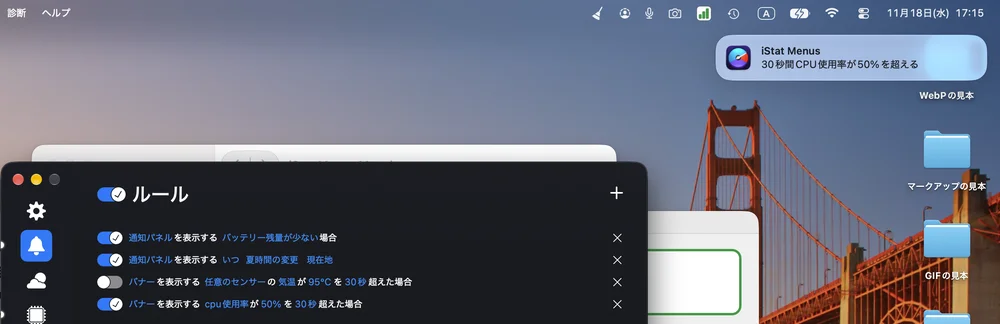
手順4は、Bjangoのヘルプ「Rules」と、撮影で見た画面で書き方が違いました。ヘルプには、iStat Menus Helperは「持続的」、iStat Menus Menubarは「一時的」(temporary)にする、とあります。撮影の画面では、iStat Menusが「通知タイプをシステム設定で「持続的」に設定する必要があります」と出したので、2つとも「持続的」にして、知らせが届きました。Menubarを「一時的」にした形は試していません。「持続的」の知らせは、閉じるまで画面に残ります。
撮影では、はじめ知らせが画面に出ませんでした。システム設定の「通知」に「ディスプレイをミラーリング中または共有中」の項目があり、「通知オフ」になっていたからです。画面を録画・共有している間は、知らせが出ないことがあります。英語の画面の撮影では、集中モード(おやすみモード)が入っていて、やはり画面には出ず、通知センターに残っていました。知らせが来ないときは、この2つも見ます。
メニューバーに出す数字を減らす・グラフにする
メニューバーが狭いMacなら、いらない項目をオフにして、数字を少なくしておくと見やすくなります。
- 設定のサイドバーで項目のアイコン(たとえば稲妻のアイコンの「電力」)をクリックし、上のスイッチをオフにすると、その数字がメニューバーから消えます。オンに戻すと、また出ます。
- 「CPU と GPU」の画面では、見本の数字の右の「+」のボタンから「履歴」を選ぶと、メニューバーにグラフも足せます。
Bjangoのヘルプ「Welcome to iStat Menus」には、項目の並びは、commandキーを押したまま、メニューバーのアイコンをドラッグして変えられると書いてあります。
費用と試し方:公式サイト・Setapp・Mac App Storeの3通り
2026年11月20日に、Bjangoの公式のページで確かめました。
- 公式サイト:1人用と家族用のライセンスがあり、14日間の試用期間(ページの表記は「14-day free trial」)があります。使えるのは macOS 13.5 か、それより新しい macOS です。
- Setapp:毎月の支払いで、iStat Menusを含むたくさんのMacアプリを使えます。撮影ではSetappで入れたiStat Menus 7.50を使いました。
- Mac App Store:ヘルプに、Mac App Storeのバージョン用の説明のページがあり、公式サイトのバージョンとの違いが別にまとめられています。当方は試していません。
金額は為替や値引きで変わるので、この記事には書きません。iStat Menusの公式のページで確かめてください。
もっと楽にしたい人へ:メモリの余裕をアイコンの色で知る(メモリー見張り番)
CPUの数字より、まずメモリが足りているかを、ひと目で知りたい人もいると思います。
当方(和田デジタルラボ)では、Macの状態を見張る無料のMac用のアプリメモリー見張り番(Mac版)を作っています。メニューバーのアイコンの色で、メモリの余裕を知らせます。「Macの状態」の画面では、「CPU使用率」と「Macの熱の状態」が並び、その下の「アプリ別のCPU」の表に、CPUを使っているアプリが多い順に出ます。
見張り番は、アプリを終了させることはしません。表に出るのは自分のアカウントで動いているアプリだけで、kernel_taskなどmacOS自身の処理は出ません。登録も広告もアプリ内課金もありません。使えるのは、Appleが作ったチップ(M1 や M4 など)を積んだMacで、macOS 14 か、それより新しい macOS です。Intelのチップを積んだMacと、macOS 13 か、それより古い macOS では使えません。
よくある質問
iStat Menusを入れたのに、メニューバーに何も出ません。
macOS 27では、システム設定の「ログイン項目」の「アプリのバックグラウンドでのアクティビティ」と、「メニューバー」の「メニューバーに追加することを許可」の2か所で、iStat Menusがオンか確かめます。オンなのに出ないときは、一度オフにしてオンに戻します。それでも見えないときは、メニューバーがいっぱいで隠れていないか、右のほうの二重の矢印をクリックして確かめます。
「CPU PROCESSES」のいちばん上のアプリは、終了していいですか?
使っていないアプリなら終了してかまいません。保存していない書類は、先に保存します。「macOS」「WindowServer」「kernel_task」のようなMacそのものの処理は終了しません。
iStat Menusはお金がかかりますか?
有料のアプリです。公式サイトには14日間の試用期間があり、Setappの中のアプリとしても使えます。金額は公式のページで確かめてください。お金のかからない Stats など、メモリを見るほかのアプリと同じMacで比べた結果は、Macのメモリを確認するアプリ比較に書きました。
ルールを足したのに、知らせが来ません。
「ルール」の画面の上の「許可を求める」で、iStat Menus HelperとiStat Menus Menubarの2つの通知を許可したか確かめます。画面を共有・録画している間や、集中モードの間は、知らせが出ないことがあります。
入れ方から重い原因の見つけ方までを、Macの画面で見る(動画)
iStat Menusを入れて2か所で許可し、「CPU PROCESSES」で重い原因を見つけるまでを、Macの画面で一緒に進める動画です。熱いときの温度の見方と、知らせてもらう「ルール」の足し方も見せています。読むより見るほうが早い方は、こちらもどうぞ。

確かめた環境と、出典のページ
2026年11月18日に、撮影用のMac(MacBook Air(M2)・macOS Golden Gate 27.2.1・日本語の画面)で、Setappで入れたiStat Menus 7.50を使い、入れ方・2か所の許可・メニューバーの数字・「CPU PROCESSES」・試しのアプリの終了・「ルール」・通知の許可と通知スタイル・メニューバーの項目の付け外しを試しました(ログイン項目のスイッチは録画の外で入れました)。数字は、この撮影の録画と静止画から読みました。ファンの操作、項目を1つにまとめる「結合」、Mac App Storeのバージョンは試していません。
iStat Menusの説明は、2026年11月20日に、次のBjangoの公式のページを読んで書きました。
- iStat Menus(公式のページ)
- Welcome to iStat Menus(ヘルプ)
- Login items(ヘルプ)
- Menu bar items not showing(ヘルプ)
- Rules(ヘルプ)
- Memory(ヘルプ)
- Glossary(ヘルプの用語集)
- Apple製品のファンとその動作音について(Apple)
この記事に出てくるほかの会社とは、当方は関係がありません。iStat Menusを作る会社(Bjango)とSetappから、提供は受けていません。