Macのメモリを確認するアプリ比較——アクティビティモニタ・iStat Menus・Stats・Sensei・メモリー見張り番の5つを、同じMacで試した
公開日:2026年11月27日
手順を確かめた日:2026年11月26日(MacBook Air(M2)・macOS Golden Gate 27.2.1)
書き手:和田デジタルラボ
Macのメモリを確認するアプリは、「数字を常に見たいか」「足りなくなりそうなときだけ知らせてほしいか」で選ぶと迷いません。当方が同じMacで5つを同時に動かして試すと、メニューバーに数字が常に出たのは iStat Menus・Stats・Sensei の3つでした。メモリー見張り番は、アイコンの色で出ます。アクティビティモニタは、アプリを開くまで見られません。メモリー見張り番は当方が作った無料のアプリなので、弱い所も同じように書きます。
この記事の要点
- 試したのは、アクティビティモニタ(Macの標準)・iStat Menus・Stats・Sensei・メモリー見張り番の5つです。撮影用のMacBook Air(メモリ16GB・macOS 27.2.1)で、5つを同時に動かして、2026年11月26日に試しました。
- メニューバー:iStat Menus は「MEM 32%」、Stats は「RAM 71%」のように数字が常に出ました。Sensei は、一緒に入る「Sensei Monitor」が動いているときだけ出ます。メモリー見張り番は、アイコンの色(緑・黄・オレンジ・赤)で出ます。
- 同じ作業中に各アプリの画面で見ると、メモリの使用率は70%前後でも、メモリプレッシャー(メモリの余裕の目安)は30%台でした。メニューバーの数字も、iStat Menus はメモリプレッシャーと同じ32%、Stats は使用率の71%で、中身が違います。使用率の数字だけを見て、足りないと思わないことが大事です。
- 足りなくなりそうなときに知らせる設定があったのは、iStat Menus・Stats・メモリー見張り番の3つです。Stats は初めはどれもオフでした。どれも、通知を受け取るには macOS の通知の許可が要ります。今回確かめたのは設定までで、通知が届く様子は試していません。アクティビティモニタと Sensei には、知らせる設定が見当たりませんでした。
- 見張るアプリ自身が使うメモリは、少ない順にメモリー見張り番 46.5MB・Stats 77.0MB・iStat Menus 88.2MB・アクティビティモニタ 118.4MB・Sensei 220.2MB でした(1回だけ測った数です)。5つとも「メモリを解放する」ボタンはありませんでした。金額は変わるので書かず、支払いの形だけを書きます。
次の図は、5つを試して分かった選び方をまとめたものです。
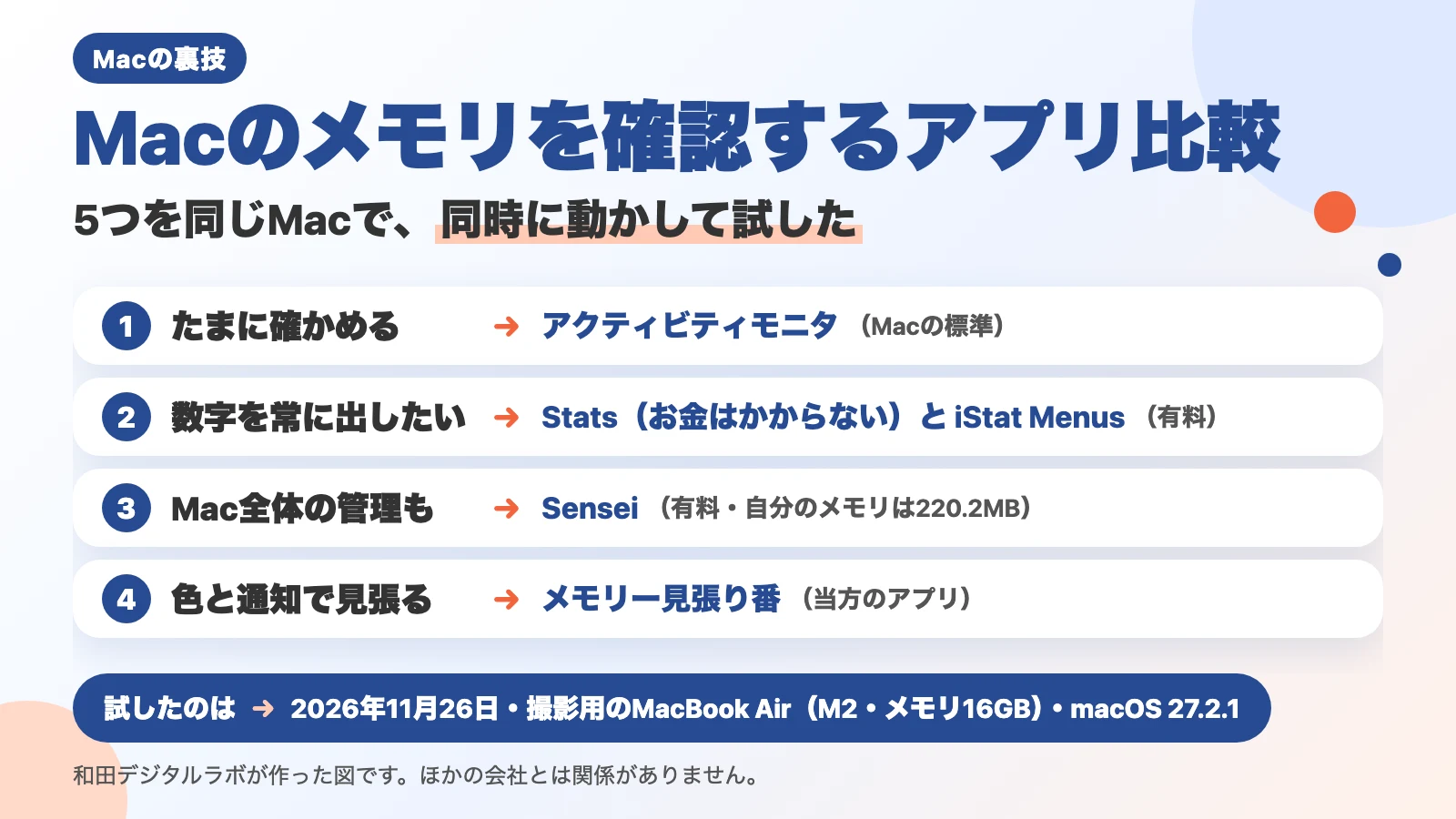
メニューバーで見るアプリの選び方を、文字で読める図でも置きます。
数字を常に見たい
お金をかけない Stats
細かく設定したい
iStat Menus
数字を読まずに済ませたい
色で見て、危ないときだけ知らせてほしい
メニューバー アイコンの色
当方のアプリ
メモリー見張り番
先に結論:メモリを確認するアプリは、誰にどれが向くか
メモリを確認するアプリとは、Macのメモリがどれだけ使われているか、足りなくなりそうかを、メニューバーなどで見られるようにするアプリです。どれが一番かは、何を見たいかで変わります。5つを試した結果から、使い方ごとに分けると次のとおりです。
- 重いと感じたときだけ確かめる:アクティビティモニタで足ります。Macに最初から入っていて、「メモリ」のタブでメモリプレッシャーのグラフと、メモリを多く使うアプリの一覧が見られます。メニューバーには出せません。
- お金をかけずに、メモリの数字を常にメニューバーに出したい:Stats。「RAM 71%」(RAM はこの記事でいうメモリのこと)のように出て、1回のクリックで上位8つのプロセス(アプリや、アプリの裏で動く処理のひとつひとつ)が見られました。CPU やネットワークの数字も出せます。
- 数字に加えて、条件を決めて知らせてほしい:iStat Menus(有料)。「メモリプレッシャーが50%を30秒超えたらバナーを出す」のような決まりを自分で作れます。
- メモリのほかに、ストレージやバッテリーなどMac全体を1つのアプリで見たい:Sensei(有料)。ただし、アプリ自身が使うメモリは5つの中でいちばん多い220.2MBでした。
- 数字を読まずに、足りなくなりそうなときだけ知りたい:メモリー見張り番(当方のアプリ)。メニューバーのアイコンの色で見て、危ないときは通知で知らせる作りです(通知には macOS の許可が要ります)。%の数字を常に見たい人には向きません。
どうやって試したか:同じMacで5つを同時に動かし、4つのことを見た
- 使ったMac:撮影用のMacBook Air(15インチ・M2・2023年・メモリ16GB)、macOS 27.2.1 です。日本語の画面で、2026年11月26日の22時59分から23時13分に試しました。
- アプリのバージョン:アクティビティモニタ 10.14・iStat Menus 7.50(Bjango の公式サイトから入れたもの)・Stats 3.1.1(GitHub のリリースのページから入れたもの)・Sensei 2.1.3(Cindori の公式サイトから入れたもの)・メモリー見張り番 1.3.0 です。iStat Menus と Sensei は、購入していない状態です。
- 同じ条件:5つを同時に動かした状態で、普段のアプリ(Claude・Google Chrome・Safari など)も開いたまま見ました。同じ時間に、別の試験のアプリも裏で動いていました。メモリプレッシャーは32〜37%、スワップ使用領域は約4.8GBでした。
- 見た4つのこと:①メニューバーからメモリの状態を見るまでのクリックの回数 ②メモリを多く使うアプリを大きい順に見られるか ③足りなくなりそうなときに知らせる設定があるか ④そのアプリ自身が使うメモリ(入れて5分ほど置いたあと、アクティビティモニタの「メモリ」で見た値)。あわせて、入れるときに出た許可の画面と、「メモリを解放」のようなボタンがあるかを見ました。
- 今回の比較で言えないこと:メモリプレッシャーが黄色や赤になる状態は作っていません。そのため、知らせる設定があることは確かめましたが、実際に通知が出る様子は試していません。④は1回だけ測った数で、使い方や開いているウィンドウで変わります。メモリの量を比べただけで、動作の速さへの影響は測っていません。
5つの比較表:メニューバー・多い順の一覧・知らせる設定・アプリ自身のメモリ
次の表で言えるのは、メモリの数字を常にメニューバーに出せるのは iStat Menus・Stats・Sensei の3つで、知らせる設定があるのは iStat Menus・Stats・メモリー見張り番の3つ、ということです。「無い」は、メニューや設定にその機能が見当たらなかったという意味です。
| アプリ | メニューバー | 多い順の一覧 | 知らせる設定 | アプリ自身のメモリ |
|---|---|---|---|---|
| アクティビティモニタ | 出せない | 全部 | 無い | 118.4MB |
| iStat Menus | 「MEM 32%」 | 上位5つ | ある | 88.2MB |
| Stats | 「RAM 71%」 | 上位8つ | ある(初めはオフ) | 77.0MB |
| Sensei | %の数字(注) | 上位5つ | 無い | 220.2MB |
| メモリー見張り番(当方) | アイコンの色 | 全部 | ある | 46.5MB |
表の出どころ:当方が撮影用のMacBook Air(M2・メモリ16GB)で、2026年11月26日に macOS 27.2.1 で試した結果です。アプリ自身のメモリは、23時12分から23時13分にアクティビティモニタの「メモリ」で見た値です。
注:Sensei のメニューバーの表示は、一緒に入る「Sensei Monitor」が動いているときだけ出ます。アクティビティモニタはメニューバーに出せないので、アプリを開いて「メモリ」のタブで見ます。アクティビティモニタのメモリの値は、開いている間の量です。アクティビティモニタの「全部」は、「表示」メニューで「すべてのプロセス」を選んだときです(下の画面は「自分のプロセス」の表示です)。メモリー見張り番の「全部」は、上位の数で切らずに並べるという意味です。
①メニューバー:数字が常に出たのは3つ。使用率が70%前後でも、メモリプレッシャーは30%台だった
次の画面は、4つのアプリのメニューバーの表示を1回クリックして出したものを、左から iStat Menus・Stats・Sensei・メモリー見張り番の順に並べたものです。
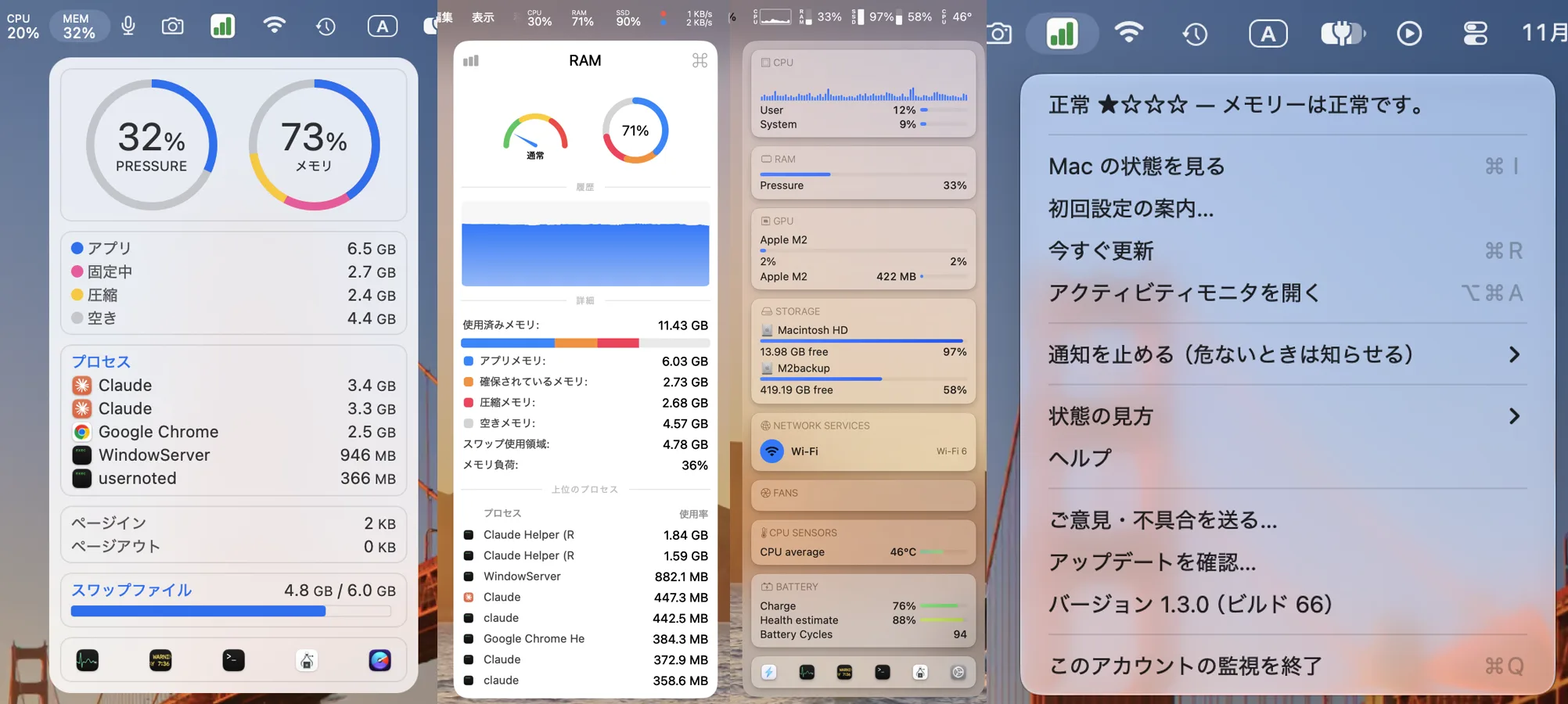
iStat Menus・Stats・Sensei は、メニューバー(画面のいちばん上の、時計などが並ぶ所)に「MEM 32%」のような数字が常に出るので、クリックは0回で今の様子が分かります。iStat Menus の「MEM 32%」は、1回クリックして出る「PRESSURE(メモリプレッシャー)」と同じ32%で、Stats の「RAM 71%」は使用率の71%と同じ数字でした。同じ「%」でも、アプリによって中身が違います。1回クリックすると、iStat Menus と Stats はメモリの内訳とアプリの上位、Sensei は CPU・メモリ・ストレージなどがまとめて出ました。Sensei のメニューバーの表示は、Sensei と一緒に入る「Sensei Monitor」が動いているときだけ出ます。メモリー見張り番は、アイコンの色で出ます(%の数字は出ません)。
この画面で気づいたのは、数字の種類の違いです。メモリの使用率は iStat Menus で73%・Stats で71%でしたが、メモリプレッシャーは iStat Menus で32%・Sensei で33%・Stats の「メモリ負荷」で36%でした。メモリプレッシャーは、メモリの余裕がどれだけあるかの目安で、Appleのアクティビティモニタ ユーザガイドは「メモリプレッシャーは、空きメモリ容量、スワップ率、確保されているメモリ、ファイルキャッシュメモリによって決まります。」と書いています。使用率は「メモリのうちどれだけが使われているか」、メモリプレッシャーは「メモリにどれだけ余裕があるか」の目安で、別の数字です。足りているかを見るなら、使用率ではなくメモリプレッシャーを見ます。撮った時刻が数分ずつ違ううえ、アプリによって数え方も違うので、アプリどうしの数ポイントの差は比べられません。
②メモリを多く使うアプリ:全部を見られるのは、アクティビティモニタとメモリー見張り番
次の画面は、アクティビティモニタの「メモリ」のタブです。下に、メモリプレッシャーのグラフ(緑)と、物理メモリ16.00GB・使用済みメモリ12.91GB などの数字が出ています。
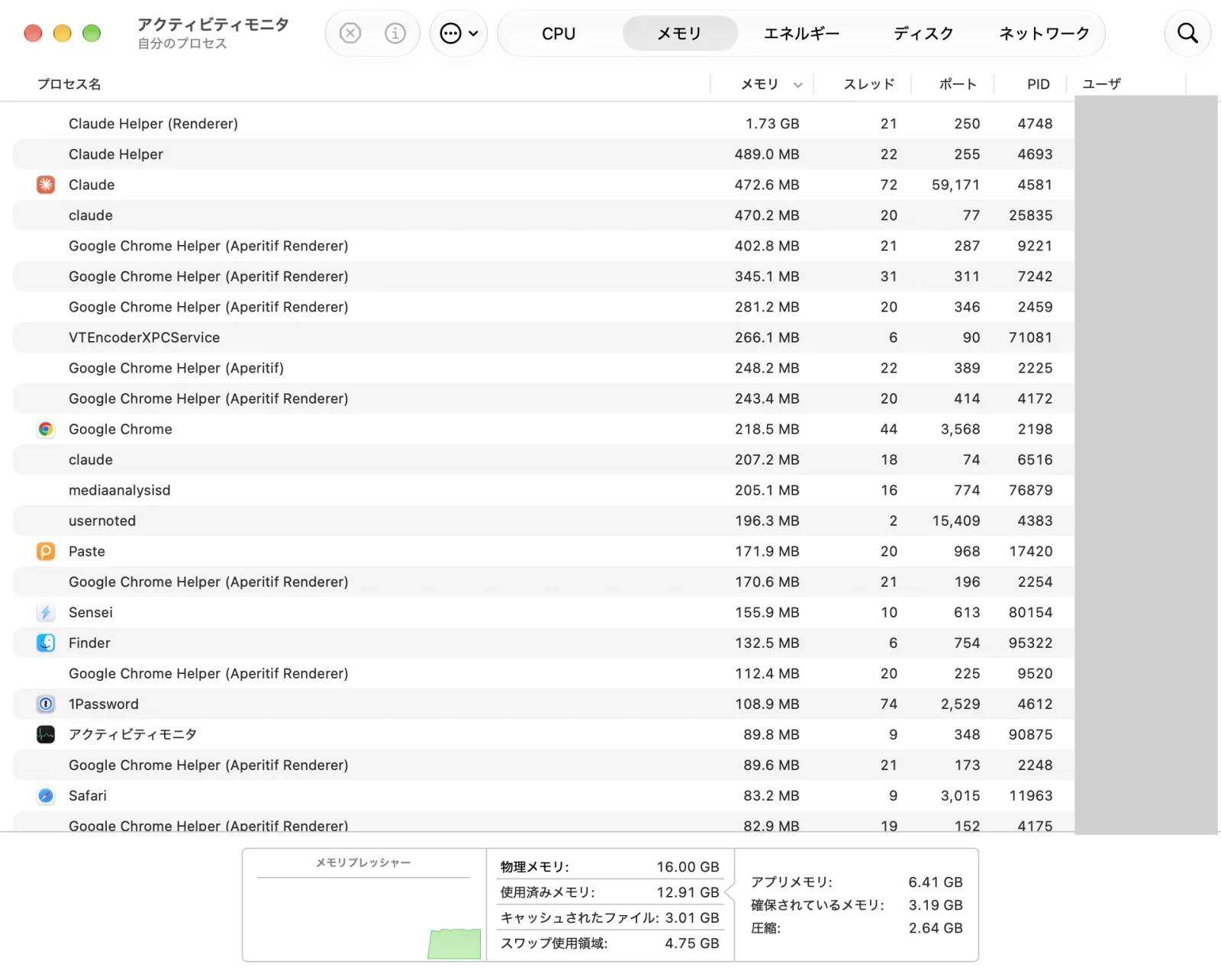
アクティビティモニタは、「表示」メニューで「すべてのプロセス」を選ぶと、Macで動いているアプリとプロセスを全部、メモリの大きい順に並べられます。メニューバーのアプリでは、iStat Menus と Sensei が上位5つ、Stats が上位8つ(設定で数を変えられます)でした。メモリー見張り番は、メニューの「Mac の状態を見る」で開く画面の「アプリ別のメモリー(使用量順)」に、上位の数で切らずに並びます。
次の画面は、メモリー見張り番のメニューの「Mac の状態を見る」で開く画面です。
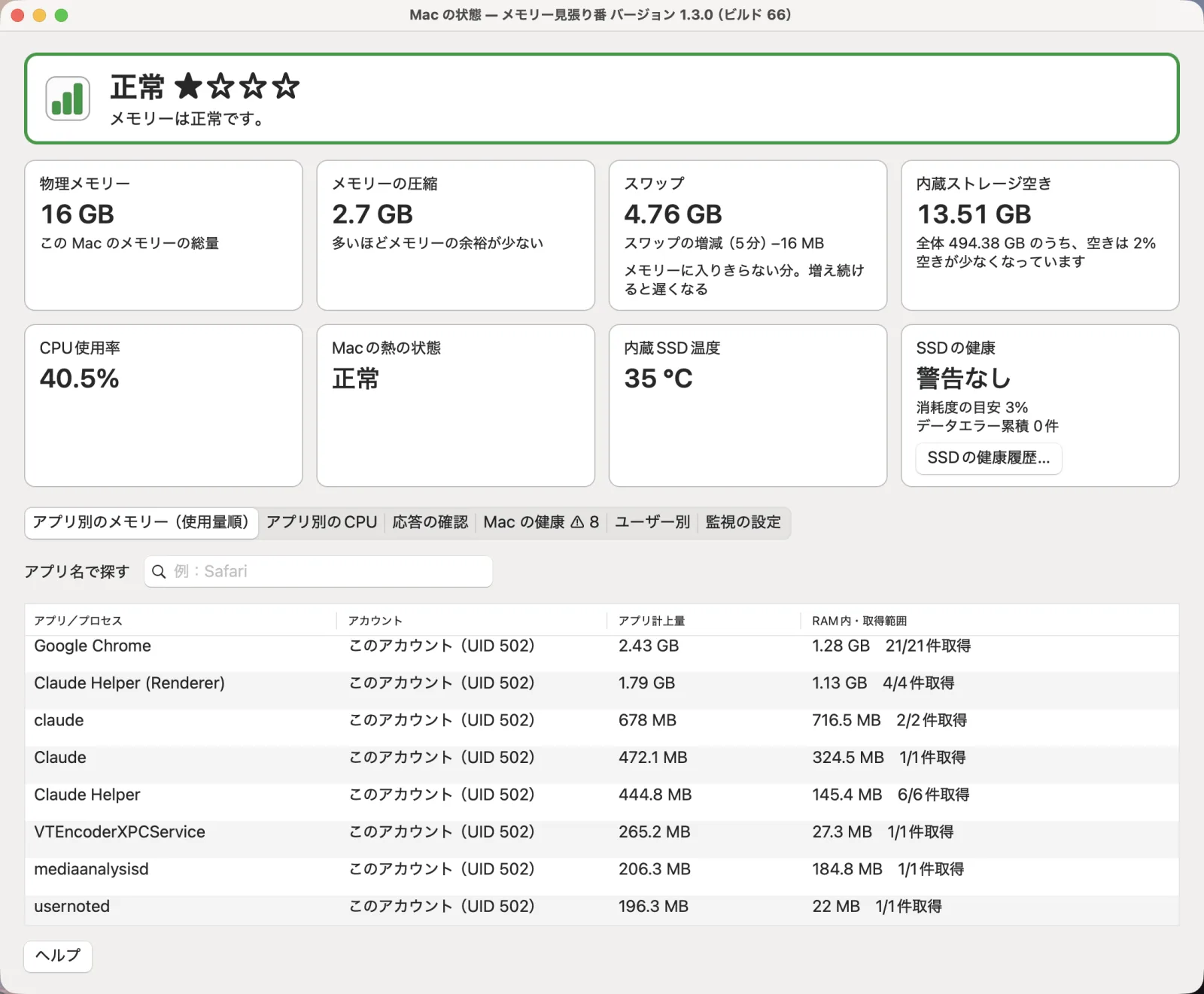
アプリの名前は、アプリによって分け方が違いました。アクティビティモニタと Stats は「Claude Helper(Renderer)」のようにプロセスごとに並び、iStat Menus・Sensei・メモリー見張り番は「Claude」「Google Chrome」のように、アプリごとにまとめた量も出ます。そのため、同じアプリでも、アプリによって出る量が違います。
③足りなくなりそうなときに知らせる設定:iStat Menus・Stats・メモリー見張り番の3つ
次の画面は、iStat Menus の設定の「ルール」に、メモリプレッシャーの決まりを足したところです。
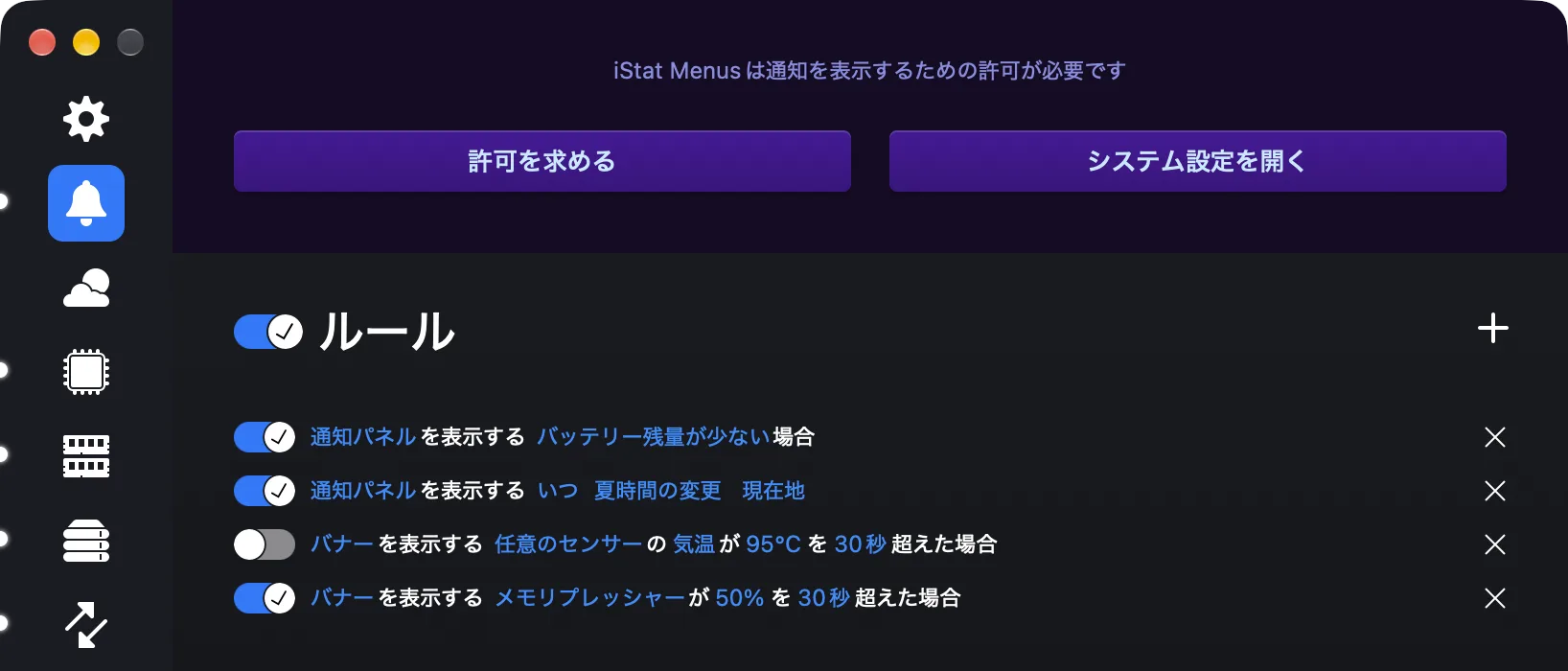
- iStat Menus:設定の「ルール」で「+」を押し、条件(メモリプレッシャー・空きメモリなど)と、出し方(バナーなど)を選んで決まりを作ります。通知を出すには、macOSの通知の許可が別に要ります(画面の上の「許可を求める」)。試したあと、足した決まりは消しました。
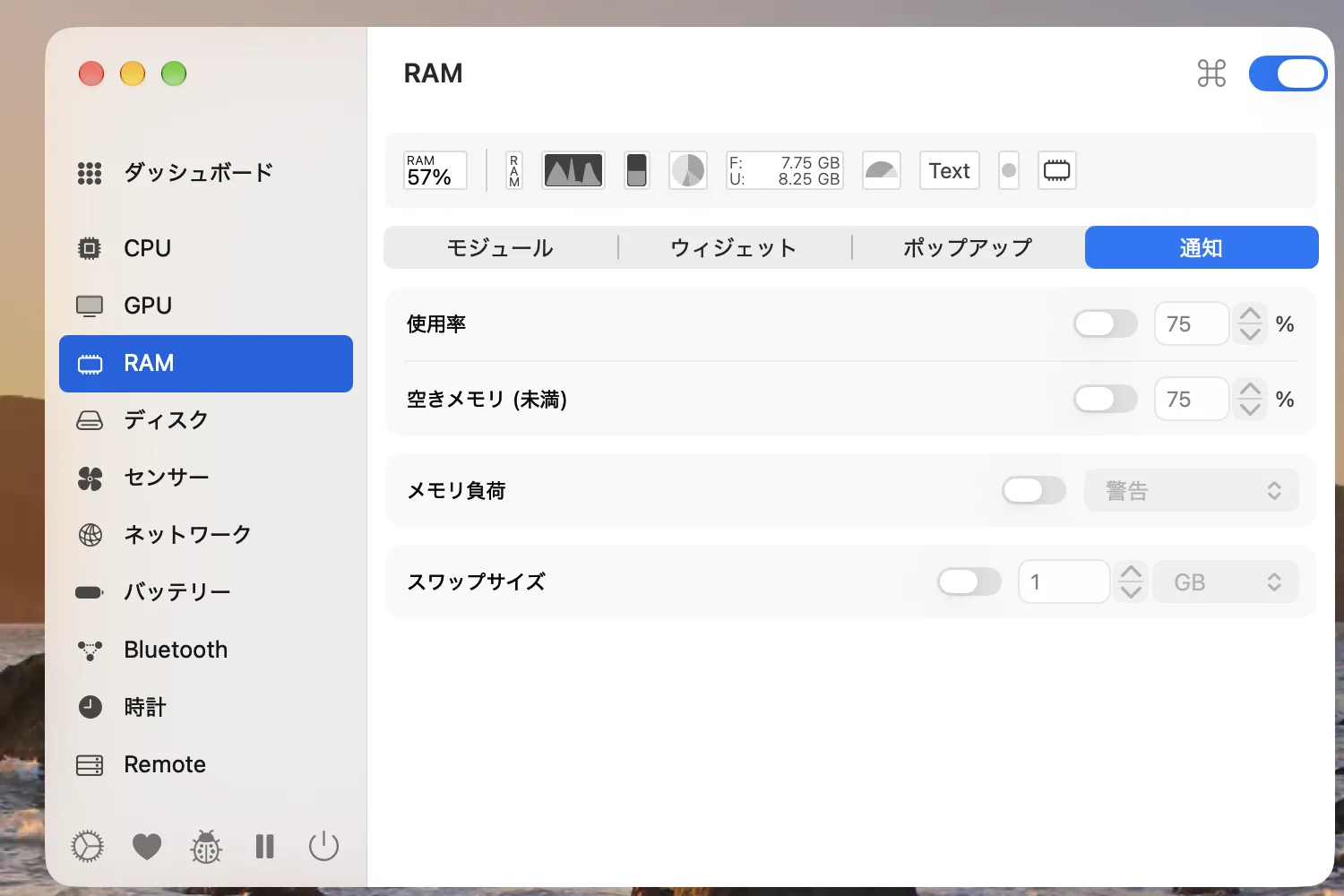
- Stats:設定の「RAM」の「通知」のタブに、「使用率」「空きメモリ(未満)」「メモリ負荷」「スワップサイズ」の4つがあります。初めはどれもオフでした。使うなら、自分でオンにして値を決めます。
- メモリー見張り番:設定を作らなくても、危ないときに通知で知らせる作りです。アイコンが赤になるのはメモリが危ないときのほか、内蔵ストレージの空きが10GBを切ったときと、内蔵SSDが80℃以上のまま数分続いたときもです。メニューの「通知を止める(危ないときは知らせる)」で、5分から2時間まで止められます。撮影用のMacでは通知を許可していなかったので、「監視の設定」に「通知:未許可(メニューバーには表示)」と出ていました。
- アクティビティモニタと Sensei:知らせる設定は見当たりませんでした。Sensei の設定にあったのは、Sensei Monitor をログイン時に開くか・温度の単位・見た目などでした。
次の画面は、Stats の設定の「RAM」の「通知」のタブです。
④見張るアプリ自身が使うメモリ:46.5MB から 220.2MB まで、5倍近い差があった
次のグラフは、5つのアプリ自身が使っていたメモリを、少ない順に並べたものです。
メモリー見張り番
46.5MB
Stats
77.0MB
iStat Menus
88.2MB
アクティビティモニタ(開いている間)
118.4MB
Sensei(本体と Sensei Monitor)
220.2MB
いちばん多い Sensei(本体と Sensei Monitor)でも、メモリ16GBの約1.3%の量です。Sensei は、ウィンドウを閉じても本体(140.9MB)が動いたままで、メニューバーの表示を受け持つ Sensei Monitor(70.7MB)と、画面の部品のプロセス(8.6MB)を合わせて220.2MBでした。iStat Menus の88.2MBは、メニューバーと補助のプログラムを合わせた量で、設定のウィンドウを開いている間は、本体が別に動きます。アクティビティモニタ(開いている間)の118.4MBは、開いている間だけ使うメモリです。
⑤入れるときの許可と、メニューバーに隠れる問題
- iStat Menus:補助のプログラムを裏で動かす許可が出て、撮影用のMacでは管理者の Touch ID を求められました。システム設定の「一般」>「ログイン項目と機能拡張」で iStat Menus をオンにする手順もあります(くわしくはiStat Menusの使い方に書きました)。Bluetooth の許可も聞かれましたが、メモリを見るだけなら要りません。
- Sensei:初めは「Live data unavailable」と出て、数字が出ませんでした。補助のプログラムを裏で動かす許可を出し、撮影用のMacで管理者の Touch ID を入れると数字が出ました。
- Stats:許可の画面は出ませんでした。最初の案内で、表示の組み合わせ・ログイン時に開くか・アップデートを確かめる頻度を選ぶだけでした。
もう1つ、試して分かったことがあります。撮影用のMacはメニューバーのアイコンが多く、新しく入れた Stats と Sensei Monitor のアイコンは、メニューバーに入りきらず、「≪」の後ろにまとめられて見えませんでした。アイコンの多いMacでは、入れたのに見当たらないことがあります。そのときは、システム設定の「メニューバー」で表示を確かめるか、ほかのアイコンを減らします。見つけ方はMacのメニューバーのアイコンが表示されない・消えたときの対処法に書きました。
アプリごとの特徴:誰に向くか・良い点・気になる点・支払いの形
重いときだけ確かめる人に向く:アクティビティモニタ(Macの標準)
「アプリケーション」フォルダの「ユーティリティ」に入っています。「メモリ」のタブで、メモリプレッシャーのグラフと、全部のアプリのメモリが見られます。良い点は、入れる手間も許可も要らず、アプリの裏で動く処理まで1つずつ、使用量の順に見られることです。気になる点は、メニューバーに出せないので、開くまで今の様子が分からないこと、知らせる設定が無いことです。Macに最初から入っているので、お金はかかりません。
お金をかけずに、数字を常に出したい人に向く:Stats
メニューバーに「RAM 71%」のように出て、1回のクリックで、メモリ負荷の針・使用率の円・内訳・上位8つのアプリが見られます。良い点は、許可の画面が出ず、知らせる設定が4つあることです。気になる点は、知らせる設定が初めはどれもオフで、自分でオンにする必要があることと、GitHub のリリースのページか Homebrew(コマンドでアプリを入れる仕組み)から入れることです。オープンソースのアプリで、お金はかかりません。
条件を決めて知らせてほしい人に向く:iStat Menus
メニューバーに「MEM 32%」と出て、1回のクリックで、メモリプレッシャーと使用率の2つの円・内訳・上位5つのアプリ・スワップファイルの量が見られます。良い点は、「ルール」で知らせる条件を細かく決められることと、CPU や温度なども同じアプリで見られることです。気になる点は、入れるときに補助のプログラムの許可が要ること、通知の許可も別に要ることです。支払いの形は、ライセンスを買う形です。個人用は本人が主に使うMac 3台まで、家族用は同じ家の中のMac 5台まで使えます(Bjango の規約)。Bjango の公式サイトから入れると14日間はお金をかけずに試せます。毎月払って多くのMacアプリを使えるサービス「Setapp」でも使えます。
Mac全体を1つのアプリで見たい人に向く:Sensei
ダッシュボードに、メモリの円グラフ(65%)・メモリプレッシャー・スワップファイル・上位5つのアプリと、ストレージやバッテリーが並びます。「最適化」「アンインストーラ」「クリーン」などの機能もあります。良い点は、Macの様子を1つの画面で見られることです。気になる点は、自分が使うメモリが5つの中でいちばん多かったこと(220.2MB)、知らせる設定が見当たらなかったこと、画面の一部が英語のままなことです。「最適化」は、ログイン項目とバックグラウンドの項目を見直す機能で、メモリを解放する機能ではありませんでした。支払いの形は、Cindori のストアに、1年ごとのプランと、1回だけ買うライセンスの2つがあります。公式サイトから入れたときは、アプリの画面に、残りの日数が「14日」と出ました。
色で見て、危ないときだけ知らせてほしい人に向く:メモリー見張り番(当方のアプリ)
当方が作った無料のアプリです。メニューバーのアイコンの色(緑・黄・オレンジ・赤)で、メモリの余裕を見せます。赤は、内蔵ストレージの空きが10GBを切ったときにも出ます。1回のクリックで、メニューのいちばん上に「正常 ★☆☆☆ — メモリーは正常です。」のような状態が出ます。良い点は、自分が使うメモリが5つの中でいちばん少なかったこと(46.5MB)と、設定を作らなくても危ないときに知らせる作りなことです。気になる点は、メニューバーに%の数字が出ないこと、通知を受け取るには macOS の通知の許可が要ることです。お金はかかりません。
私がメモリを見るアプリを使うようになって変わったこと
私のMacは、メモリが足りなくなって重くなることがしょっちゅうあります。前のMacはメモリ8GBで、今は16GBにしましたが、仕事で使うことが多くなってから、16GBでも足りなくなっています。
今は、自分で作ったメモリー見張り番をメニューバーに出しています。急に重くなったのが分かるからです。見るようになってから、余計なアプリや、使い終わったアプリは終了するようにしました。
メモリを解放するアプリは、入れたことがありません。詳しい知識が無いのと、何かちょっと危ないような気がするからです。
自分に合うアプリの確かめ方:まずアクティビティモニタで、色が変わるかを見る
アプリを入れる前に、アクティビティモニタの「メモリ」のタブを開いたまま、普段の作業をしてみてください。メモリプレッシャーのグラフが緑のままなら、メモリを見張るアプリは急いで入れなくても大丈夫です。黄色や赤になることがあるなら、メニューバーで見張るアプリが役に立ちます。数字を見たいなら Stats か iStat Menus、色と通知で済ませたいならメモリー見張り番です。
見方のくわしい手順は、Macが重いとき、メモリ不足かを確かめる方法に書きました。重いアプリを見つけたあとの終了のしかたは、Macのメモリを解放する方法にあります。
もっと楽にしたい人へ:メニューバーの色で、足りているかを見張る(メモリー見張り番)
当方(和田デジタルラボ)では、メモリの余裕をメニューバーのアイコンの色と星で見張る、無料のMac用のアプリを作っています。メモリー見張り番(Mac版)といいます。色は、macOSが報告するメモリの圧迫の段階(Appleが「メモリプレッシャー」と呼ぶもの)をもとにしていて、足りなくなりそうなときは通知で知らせます。「Mac の状態」の画面では、アプリごとのメモリの量を使用量の多い順に見られます。
見張り番は、メモリを空けたり、ほかのアプリを終了させたりはしません。重いアプリを見つけたら、メニューの「アクティビティモニタを開く」から終了します。登録も広告もアプリ内課金もありません。使えるのは、Appleが作ったチップ(M1 や M4 など)を積んだMacで、macOS 14 か、それより新しい macOS です。Intelのチップを積んだMacと、macOS 13 か、それより古い macOS では使えません。
向かない人もいます。メモリの使用率の%を、常にメニューバーで見ていたい人は、Stats か iStat Menus のほうが合います。
よくある質問
Macのメモリを確認するアプリで、お金がかからないものはどれですか?
今回の5つでは、アクティビティモニタ(Macの標準)・Stats・メモリー見張り番(当方のアプリ)です。メニューバーに数字を出したいなら Stats、色と通知で済ませたいならメモリー見張り番が向きます。iStat Menus と Sensei は有料です。iStat Menus は公式サイトから入れると14日間、お金をかけずに試せます。
iStat Menus の代わりに、お金がかからないアプリはありますか?
メモリの数字をメニューバーに出し、知らせる設定もあるという点では、Stats が近いアプリです。違いは、Stats の知らせる設定が初めはオフなこと、iStat Menus の「ルール」のように条件を組み合わせる形ではなく、項目ごとにオンにして値を決める形なことです。
メモリの使用率が70%を超えていたら、足りないのですか?
使用率だけでは決められません。今回の比較では、使用率が70%前後でも、メモリプレッシャーは30%台で、アクティビティモニタのグラフは緑でした。足りているかは、メモリプレッシャーの色で見ます。緑なら足りています。
メモリを解放するアプリは入れたほうがいいですか?
今回の5つには、メモリを解放するボタンはありませんでした。私も、解放するアプリは入れたことがありません。重いときは、メモリを多く使っている使わないアプリを終了します。手順と、解放のアプリとコマンドを勧めない理由は、Macのメモリを解放する方法に書きました。
次にMacを買うとき、メモリは何GBにすればいいですか?
Appleが作ったチップ(M1 や M4 など)のMacは、メモリをあとから増やせません。私も16GBで足りなくなって困っています。今のMacで、普段の作業のときにメモリプレッシャーが黄色や赤になるかを見ると、足りているかが分かります。確かめ方は、Macのメモリは8GBで足りる?に書きました。
確かめた環境と、出典のページ
確かめた環境:MacBook Air(M2)・macOS Golden Gate 27.2.1・2026年11月26日。15インチ・2023年・メモリ16GBのモデルで、日本語の画面です。アクティビティモニタ 10.14・iStat Menus 7.50・Stats 3.1.1・Sensei 2.1.3・メモリー見張り番 1.3.0 を同時に動かして見ました。撮影用のMacの操作は AI(Claude)が行い、和田デジタルラボが撮った画面と記録を確かめました。iStat Menus と Sensei は、各社の公式サイトから入れた購入していない状態です。補助のプログラムの許可で、撮影用のMacの管理者の Touch ID を2回使いました。iStat Menus に足した決まりは、試したあと消しました。
支払いの形と、お金をかけずに試せる期間は、各社の公式ページで確かめました。金額は変わるので、この記事には書きません。
- iStat Menus の公式ページ(bjango.com/mac/istatmenus)・ライセンスの規約(bjango.com/help/istatmenus7/licenseagreement)
- Stats の公式ページ(github.com/exelban/stats)
- Sensei の公式ページ(cindori.com/sensei)・Sensei のストア(cindori.com/store/sensei)
メモリプレッシャーの説明は、次のAppleのページから書きました。引用したAppleの文章は、2026年11月26日に、このページで1字ずつ確かめました。
この記事に出てくるほかの会社とは、当方は関係がありません。iStat Menus・Stats・Sensei は、それぞれの作り手の製品です。