ABBYY FineReader PDF(Mac)のレビュー——縦書きの日本語を体験版で試した。画面に日本語は無く、M1などではRosetta 2が要る
公開日:2026年11月1日
公式資料の確認日:2026年11月1日(未検証の操作があります)
書き手:和田デジタルラボ
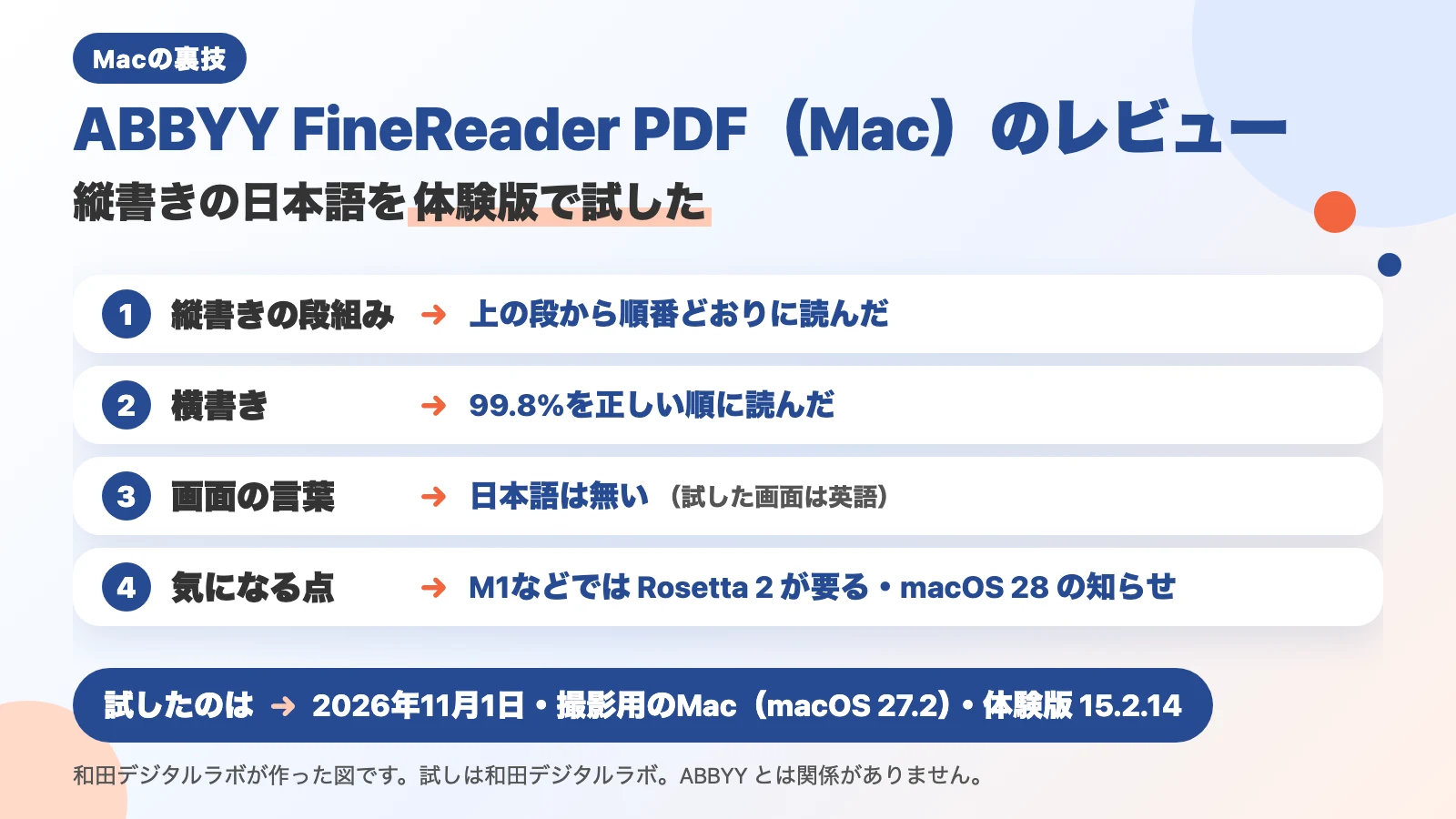
ABBYY FineReader PDF(Mac版)は、縦書きや段組みの日本語の紙を、読む順番どおりにPDFへ入れたい人に向くOCRアプリです。当方が体験版で試したところ、縦書きの上下2段・3段・見出しつきのページも、上の段から順に正しく読みました。いっぽうで、画面の言葉に日本語はなく、試した画面は英語でした。Appleが作ったチップ(M1 や M2 など)のMacでは Rosetta 2 が要ります。macOS 27.2 では、Finder の「情報を見る」に、次の macOS 28 では開けなくなるという文が出ていました。英語の画面でも困らず、払い続ける形でよいなら有力です。この記事では、2026年11月1日に撮影用のMacで試した結果を紹介します。
この記事の要点
- 縦書き・段組みの日本語に強いOCRアプリです。上下2段・3段・見出しつきのページも、文字を入れたPDFを「プレビュー」で開いて、段の順番どおりでした(正しい順で合った字は99.2〜99.5%)。
- 横書きのページは99.8%を正しい順に読みました。横書きの紙の文字を写すだけなら、Macに入っている「プレビュー」でも足ります。
- 画面の言葉に日本語はありません(試した画面は英語)。Appleが作ったチップ(M1 や M2 など)のMacでは Rosetta 2 を入れる必要がありました。Finder の「情報を見る」には、次の macOS 28 では開けなくなるという文が出ていました。
- ABBYY で作ったPDFを Adobe Acrobat で開くと、ひらがなを含む言葉(「まだ」)で検索できませんでした。PDFを普段 Acrobat で開く人は、体験版のうちに確かめてください。
- 体験版は、登録やログインなしで7日間・100ページまで使えました。結果のPDFも保存できます。支払いは1年ごとか3年ごとに払い続ける形です。
次の図は、試して分かったことを、向いている人と気になる点に分けたものです。
ABBYY FineReader PDF はこんな人に向く・向かない
ABBYY FineReader PDF とは、スキャンした紙の画像やPDFから文字を読み取り、検索できるPDFやWordなどの文書にするOCRアプリです。Mac版とWindows版があり、この記事はMac版の話です。
| 向いている人 | 向かない人 |
|---|---|
| 縦書きや段組みの本・雑誌のPDFを、読む順番どおりに検索できるようにしたい | 画面が日本語でないと困る(設定の項目も英語です) |
| PDFのほか、Word・Excel・EPUB などにも書き出したい | 作ったPDFを、いつも Adobe Acrobat で開いて検索する |
| 英語の画面でも困らず、払い続ける形でよい | 買い切りで使いたい・PDFの文字を直したり署名したりもしたい |
横書きの紙の文字を写すだけなら、Macに入っている「プレビュー」でも足ります。ただ、「プレビュー」で文字を入れたPDFは、字と字の間に空白が入り、言葉で検索すると見つからないことがあります。くわしくはMacの「プレビュー」でOCRはできる?に書きました。
どうやって試したか
- 使ったMacとバージョン:撮影用のMacBook Air(M2)・macOS 27.2 に、ABBYY FineReader PDF 15.2.14 の体験版を入れました(2026年11月1日)。
- 試したページ:夏目漱石の『吾輩は猫である』(青空文庫)の冒頭を、横書き・縦書きの1段・上下2段・上下3段・見出しつきの2段の5種類のページに組みました。見出しつきは、右に大きな縦書きの見出し、上に本の題、下にページ番号があるページです。同じページを、スキャンに似せて少し傾け、にじませたものも用意しました。どれもパソコンで組んだページで、本物の紙をスキャンしたものではありません。
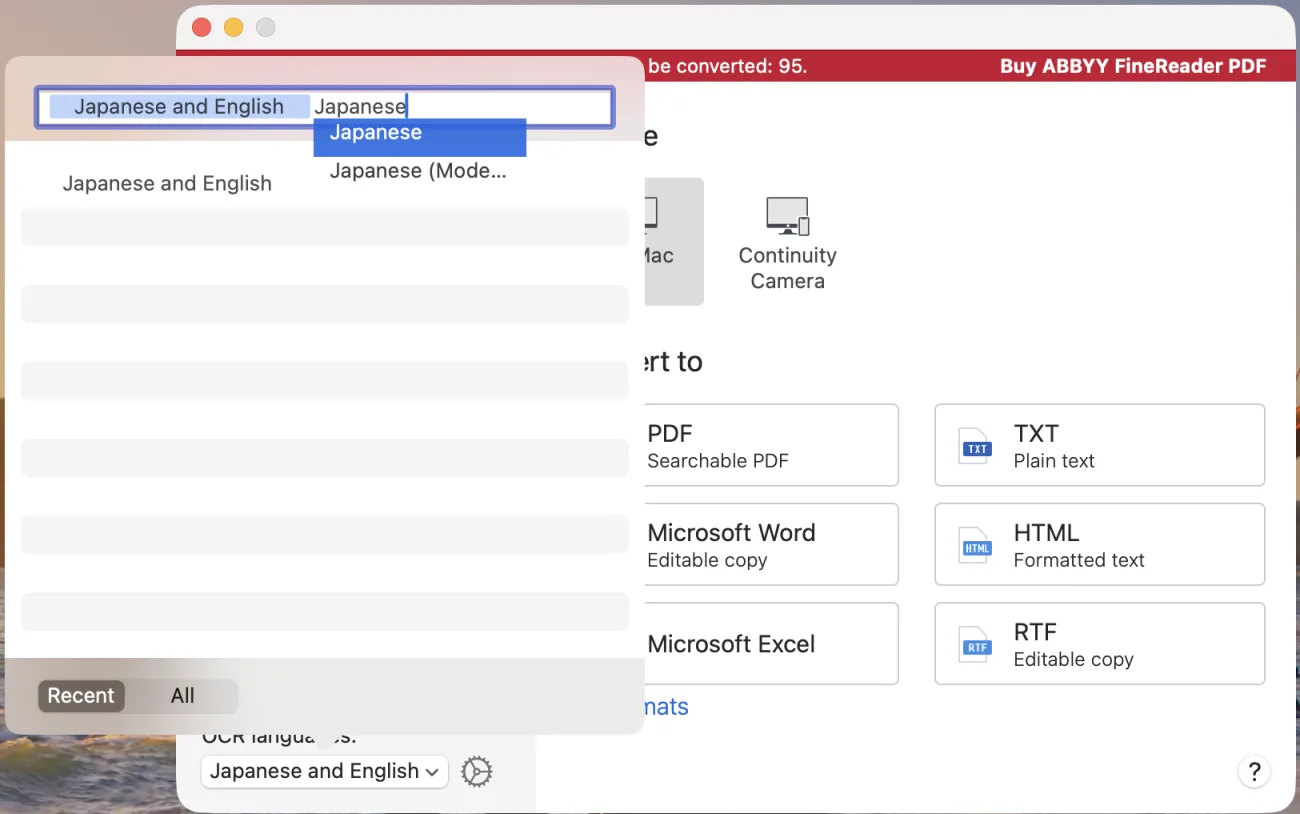
- 設定:最初の画面で「PDF」(Searchable PDF)を選び、読む言語(OCR languages)を「Japanese」にしました。書き出しの設定は、最初のままです。
- 数えたこと:作ったPDFから、Macの「プレビュー」と同じ部品(PDFKit)で文字を取り出し、正しい文と1字ずつ突き合わせました。上下2段のページは、「プレビュー」で開いて「編集」メニューの「すべてを選択」でコピーし、テキストエディットに貼った文も目で見て、同じ並びだと確かめました。字の正しさ(順番を問わずに合った字の割合)と、順番どおり(正しい順のまま合った字の割合)の2つです。空白と改行は除いて数えました。
- この試しで言えないこと:本物の紙のスキャン、ふりがな(ルビ)、縦書きの中の横向きの数字、図、表、手書きは試していません。1つのページを1回ずつ読ませた結果です。
同じページを、ほかの4つのアプリでも同じように試しました。比べた結果はMacのOCRソフトはどれを選ぶ?にあります。
できること:198の言語で読み、PDFやWordに書き出す
ABBYY の仕様のページには、読み取れる言語が198あり、その中に「Japanese」と「Japanese (Modern)」があります。書き出せる形は、PDF(文字の入ったPDF・画像だけのPDF)のほか、Word(DOCX)・Excel(XLSX)・PowerPoint(PPTX)・EPUB・テキスト(TXT)・HTML・RTF などです。試したときの書き出しの画面にも、「PDF」「DOCX」「XLSX」「PPTX」「EPUB」「FB2」「Image」「TXT」「HTML」「RTF」「ODT」「CSV」が並んでいました。
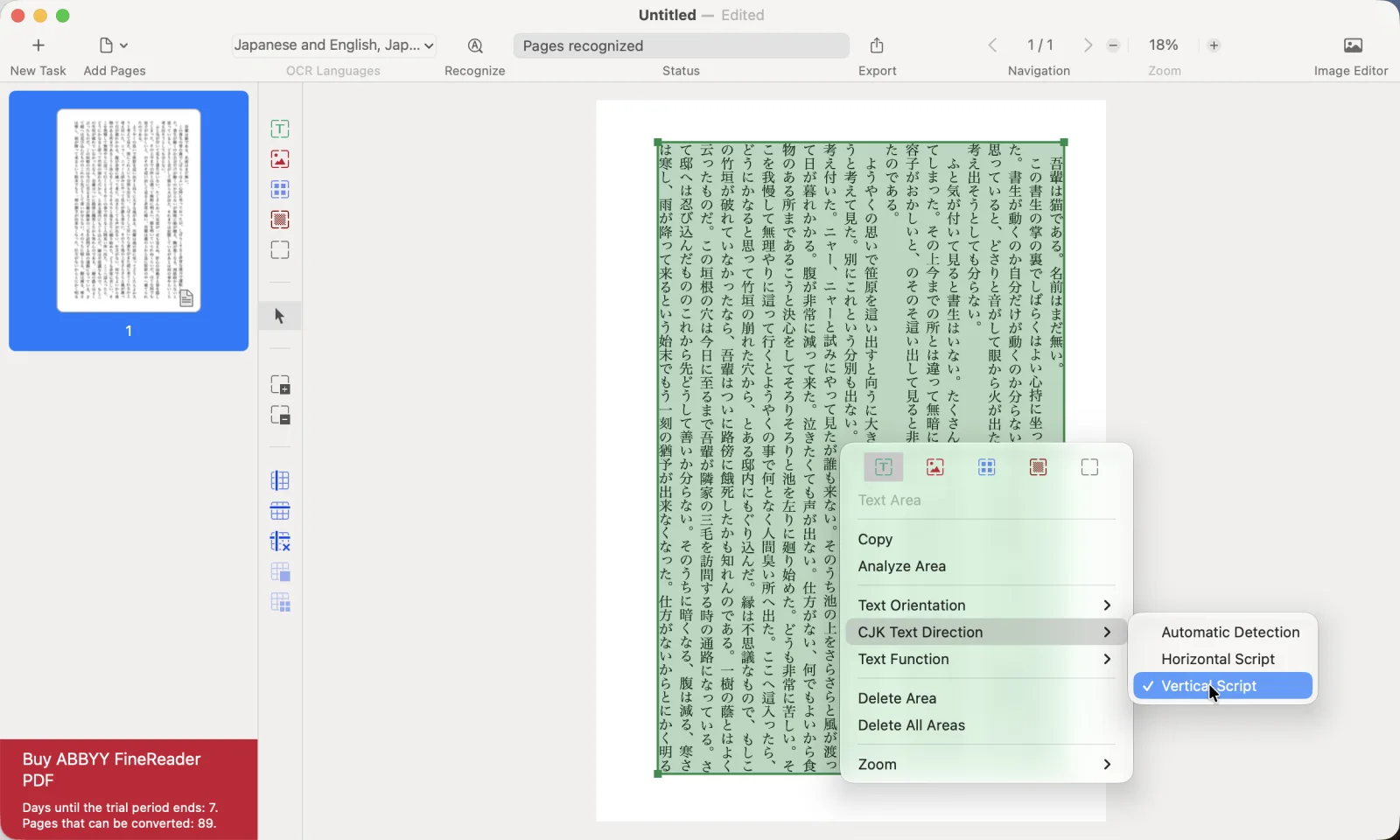
使い方は2通りあります。1つは、最初の画面で書き出す形を選ぶだけの「Quick conversion」です。もう1つは「Advanced conversion」で、読み取る範囲(エリア)を見ながら直してから書き出します。ヘルプには、文字の範囲ごとに縦書きか横書きかを指定する項目(CJK Text Direction)があり、「Specifies whether the text is vertical or horizontal.」(文字が縦書きか横書きかを指定する)とあります。
試したときは、縦書きのページを読ませたあと、文字の範囲を1つ選んで右クリックすると、「CJK Text Direction」の中に「Automatic Detection」「Horizontal Script」「Vertical Script」がありました。縦書きのページでは、最初から「Vertical Script」にチェックが入っていました。範囲の設定の画面やメニューバーの「Area」には、この項目はありませんでした。
ひとつ注意があります。Mac版の製品のページとヘルプには、PDFを見る・印を付ける・コメントを書くといった働きはありますが、PDFの中の文字を直接書き換える働きは見当たりませんでした。試したときも、PDFを開く閲覧のウィンドウ(ABBYY FineReader PDF Viewer)の道具は、コメント・ハイライト・OCR・プリント・共有などで、文字の書き換えやページの並べ替えの道具は見つかりませんでした。変換のウィンドウの「Page」メニューにあるのは、読ませる前のページの画像を直す道具(傾きを直す「Deskew Image」など)です。PDFの文字の修正や署名もまとめてしたい人は、Adobe Acrobat や PDFelement のような、PDFの編集が中心のアプリが向いています。
試した結果:縦書きの段組みも、上の段から順番どおり
| ページ | きれいなページ | スキャンに似せたページ |
|---|---|---|
| 横書き | 99.8%/99.8% | 99.8%/99.8% |
| 縦書き・1段 | 99.1%/99.1% | 99.1%/99.1% |
| 縦書き・上下2段 | 99.5%/99.5% | 99.4%/99.4% |
| 縦書き・上下3段 | 99.4%/99.4% | 99.4%/99.4% |
| 縦書き・見出しつき2段 | 99.2%/99.2% | 99.3%/99.3% |
数は「字の正しさ/順番どおり」です。文字を入れたPDFから、「プレビュー」と同じ部品で取り出した文を数えました。
縦書きのどのページも、上の段から順に正しく読みました。上下2段のページでは、上の段の終わり「ニャー、ニャーと試みにや」のすぐ後に、下の段の頭「って見たが誰も来ない。」が続きました。Macの「プレビュー」は同じページを横向きに読み、正しい順のまま合った字(順番どおり)は39.4%でした。比べると、差は字ではなく順番に出ています。
次の図は、縦書き・上下2段のページを、Macの「プレビュー」とABBYY FineReader PDFで比べたものです。「プレビュー」は横向きに読んだため、正しい順のまま合った字(順番どおり)は39.4%でした。ABBYY は上の段から順に読んだため、99.5%でした。
Macの「プレビュー」
縦書き・上下2段 横向きに読んだ
順番どおり
39.4%
同じページを
ABBYY FineReader PDF
縦書き・上下2段 上の段から順に読んだ
順番どおり
99.5%
次の写真は、見出しつきのページを読ませたあとの画面です。ABBYY は、見出し・上の段・下の段・本の題・ページ番号を、それぞれ別の枠として見つけていました。
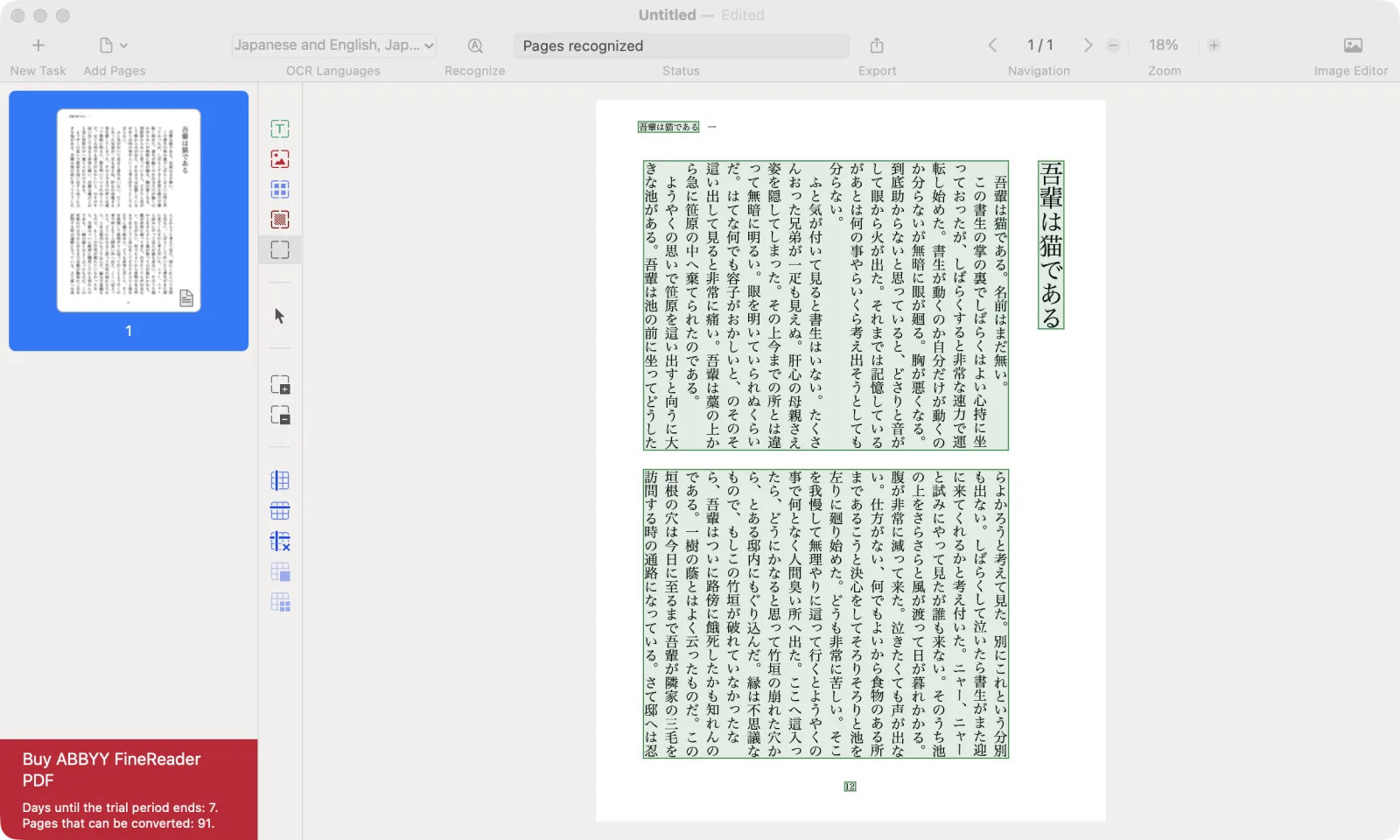
文字を入れたPDFでは、見出しつきのページの頭に「吾輩は猫である」が2回入りました(本の題と見出し)。そのあと上の段、下の段と続き、最後にページ番号の「12」が入りました。書き出しの設定の「Keep page numbers, headers, and footers」(ページ番号・ヘッダー・フッターを残す)には、最初からチェックが入っていました。チェックを外して試してはいません。
読み違いは少なく、目立ったのは1段のページの先頭の「吾」を「五口」と2字に分けて読んだことです。
良い点と気になる点
良い点:縦書きの段組みも順番どおり・「プレビュー」で検索できる・登録なしの体験版
- 縦書きの段組みが、「プレビュー」で開いても崩れない:文字を入れたPDFを「プレビュー」で開いても、2段・3段・見出しつきのページは段の順番どおりでした。
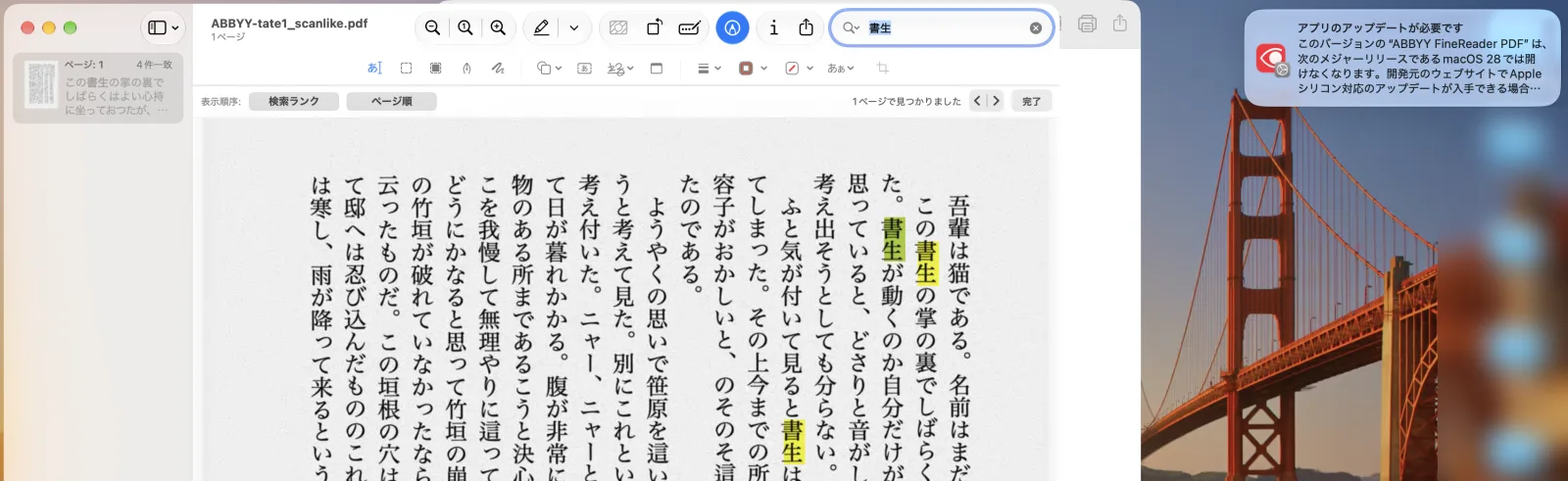
- 作ったPDFを「プレビュー」で検索できる:「書生」で検索すると、4件見つかりました(下の写真)。
- 体験版で結果を保存して確かめられる:登録やログインは要りませんでした。7日間・100ページまでで、1ページ変換するごとに残りのページ数が減ります。
- まとめて変換できる:3つのファイルを選んで、ファイルごとに別のPDFを作れました。
気になる点:英語の画面・Rosetta 2・Acrobat での検索
- 画面の言葉に日本語が無い:仕様のページの画面の言語は、英語・中国語(簡体字)・ドイツ語・フランス語などの8つで、日本語はありません。試したときの画面も英語でした。
- Rosetta 2 が要る:Appleが作ったチップのMacでは、Rosetta 2(Intel用のアプリを動かすAppleの仕組み)を入れないと起動しませんでした。仕様のページにも「using Rosetta 2 technology」とあります。
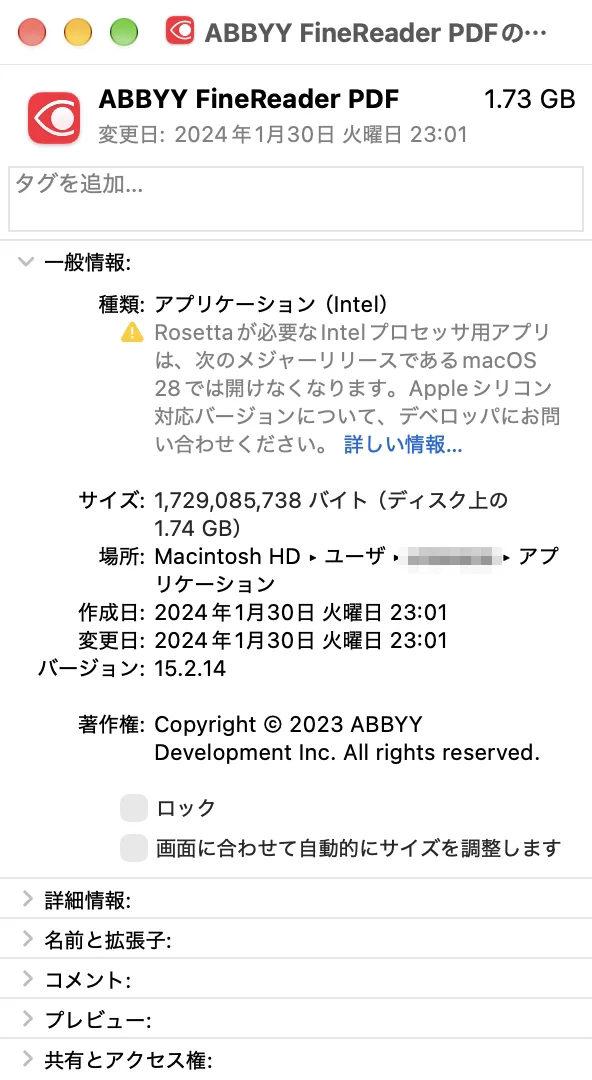
- macOS 28 で開けなくなるという知らせ:試していた間に一度、macOS の知らせ「このバージョンの "ABBYY FineReader PDF" は、次のメジャーリリースである macOS 28 では開けなくなります。」が出ました(下の写真の右上)。起動し直して確かめたときは出ませんでした。Finder でアプリを選んで「情報を見る」を開くと、種類「アプリケーション(Intel)」の下にも、Rosetta が必要なIntelプロセッサ用アプリは次のメジャーリリースである macOS 28 では開けなくなる、という文がありました(その下の写真)。この先の macOS で使い続けたい人は、Appleが作ったチップに対応した新しいバージョンが出るか、ABBYY のページで確かめてください。
- Acrobat で開くと、ひらがなの言葉で検索できない:ABBYY で作った縦書きのPDFを Adobe Acrobat Pro で開くと、「書生」は4件見つかりましたが、「まだ」は見つかりませんでした(「結果が見つかりません」)。比べるために、ほかのアプリで文字を入れた同じページを Acrobat で開くと、「まだ」は見つかりました。「プレビュー」で開けば、字はほぼ全部、正しい順に取り出せました。PDFから文字を取り出す別の道具(pdftotext)でも、上下2段のページは段の順番が崩れました。作ったPDFを開くアプリによって、結果が変わります。
費用と体験版
支払いは、1年ごとか3年ごとに払い続ける形です(公式のページでは、自動で更新されます)。買い切りの形は、Mac版の公式のページに見当たりませんでした。金額は為替や値引きで変わるので、この記事には書きません。公式のページで確かめてください。
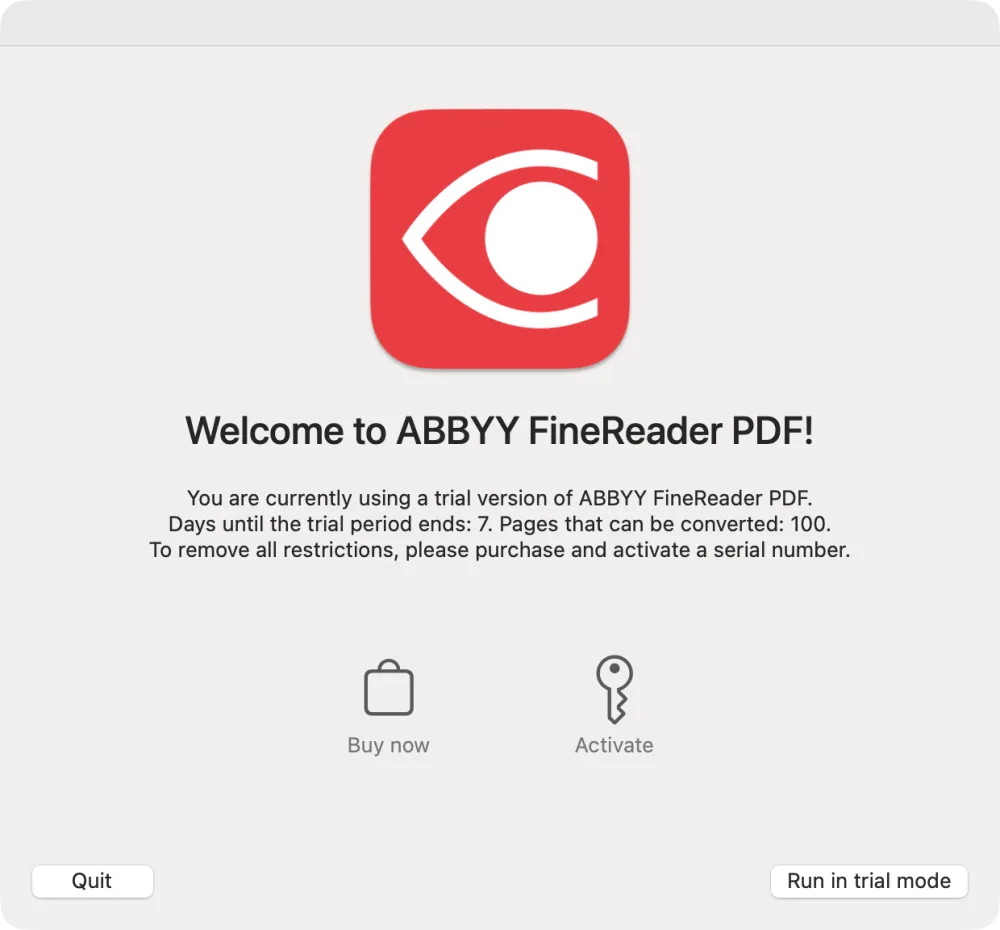
体験版は、公式のページから入手できます。試したときは、最初に「Welcome to ABBYY FineReader PDF!」の画面が出て、「Run in trial mode」を押すと始まりました。メールアドレスの登録やログインは求められませんでした。2回目に起動したときは、製品の登録(Registration)を勧める画面が出ましたが、登録しなくても使えました。
ほかのOCRアプリと比べると
同じページで、Macの「プレビュー」・Adobe Acrobat Pro・PDFelement・ヨミガエルも試しました。ABBYY と比べたときの違いは、次のとおりです。
- Macの「プレビュー」:横書きは99.6%で足ります。縦書きは横向きに読み、順番が崩れました。
- Adobe Acrobat Pro:Acrobat の中では縦書きも順番どおりでした。文字を入れたPDFを「プレビュー」で開くと、2段・3段のページで段が混ざりました。PDFの編集・署名もまとめてする人に向きます。
- PDFelement:画面が日本語で、買い切りも選べます。体験版ではOCRの結果を保存できず、数えられませんでした。くわしくはPDFelement(Mac)のOCRのレビューに書きました。
- ヨミガエル(当方が作って販売しているアプリ):縦書き・段組みのページは、ABBYY と同じく「プレビュー」で開いて順番どおりでした。画面が日本語で、買い切りです。インストールしてから14日間は、ライセンスキーの入力なしで、アプリだけを無料で試せます(購入の前の試用で、お支払いの登録は要りません)。Appleが作ったチップ(M1 や M4 など)を積んだMacで、macOS 14(Sonoma)か、それより新しい macOS で使えます。Intelのチップを積んだMacと、macOS 13(Ventura)か、それより古い macOS では使えません。ヨミガエル(Mac版)の製品ページ
用途ごとのおすすめと、5つを並べた結果の表はMacのOCRソフトはどれを選ぶ?にまとめました。
よくある質問
ABBYY FineReader PDF(Mac版)は、縦書きの日本語を読めますか?
読めます。当方の試しでは、縦書きの1段・上下2段・上下3段・見出しつきのどのページも、上の段から順番どおりに読みました(正しい順で合った字は99.1〜99.5%)。ただし、本物の紙のスキャンやふりがなの多いページは試していません。
画面を日本語にできますか?
できません。仕様のページの画面の言語は8つで、日本語は入っていません。試したときの画面も英語でした。読む言語には「Japanese」を選べます。
M1 や M2 などのMacで使えますか?
使えます。仕様のページでは、macOS 12 か、それより新しい macOS で、Appleが作ったチップのMacは Rosetta 2 を使って動きます。試したときも Rosetta 2 を入れる必要がありました。macOS 27.2 の Finder の「情報を見る」には、次の macOS 28 では開けなくなるという文が出ていました。
体験版で何ができますか?
試したときは、7日間・100ページまで、文字を入れたPDFに書き出して保存できました。登録やログインは要りませんでした。Wordなどへの書き出しは試していません。
作ったPDFは、ほかのアプリでも検索できますか?
Macの「プレビュー」では、縦書きのPDFも検索でき、コピーした文も順番どおりでした。Adobe Acrobat Pro では、「書生」は見つかりましたが、ひらがなを含む「まだ」は見つかりませんでした。普段使うアプリで開いて、体験版のうちに確かめてください。
確かめた環境と、出典のページ
試したのは2026年11月1日です。撮影用のMacBook Air(M2)・macOS 27.2 で、ABBYY FineReader PDF 15.2.14(体験版)を使いました。数えるのは MacBook Air(M4)・macOS 27.0.1 で行い、正しい文は青空文庫の『吾輩は猫である』の本文です。Acrobat の検索は、Adobe Acrobat Pro 26.002(M4・macOS 27.0.1)の画面で確かめました。本物の紙のスキャン、ふりがな、表、手書き、Wordなどへの書き出しの中身は試していません。
支払い方・使えるmacOS・画面の言語・機能は、2026年11月1日に、次の公式のページに書いてあったことから書きました。このあと変わることがあります。
- ABBYY FineReader PDF for Mac の製品のページ
- 仕様のページ(使えるMac・画面の言語・読める言語・書き出せる形)
- 検索可能なPDFに変換する(ヘルプ・英語)
- 文字の範囲の設定(ヘルプ・英語)
この記事に出てくるほかの会社とは、当方は関係がありません。体験版は公式のページから入手し、ABBYY から提供は受けていません。