PDFelement(Mac)のOCRをレビュー——体験版では保存できない。縦書きの日本語を試して分かったこと
公開日:2026年11月1日
公式資料の確認日:2026年11月1日(未検証の操作があります)
書き手:和田デジタルラボ
PDFelement(Mac版)は、日本語の画面で、PDFの編集もOCR(スキャンした紙の画像から文字を読み取る働き)もまとめてしたい人に向くアプリです。買い切りも選べます。ただ、体験版ではOCRの結果を保存できません。当方が2026年11月1日に体験版で試したところ、縦書きのページに文字を入れること自体はできました。けれども結果は画面で見るだけで、「保存」「別名で保存…」「プリント…」は選べず、文字のコピーもできませんでした。
この記事の要点
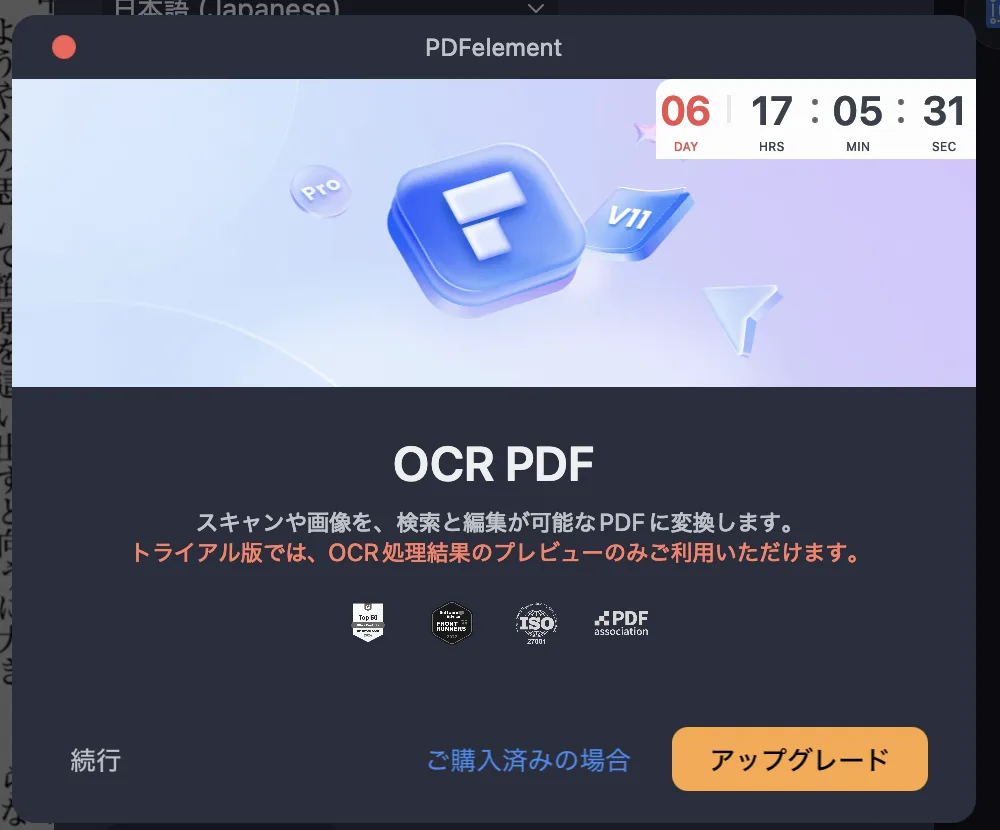
- 体験版では、OCRの結果を保存できません。画面に「トライアル版では、OCR処理結果のプレビューのみご利用いただけます。」と出て、保存・プリント・コピーのどれもできませんでした。
- OCRを使うには、Wondershare ID(Wondershare のアカウント)でのログインと、OCRの部品のダウンロード(試したときは686MB)が要りました。
- 縦書きのページにも文字は入り、画面の中の検索で「書生」は4件見つかりました。上下2段のページで、段をまたぐ言葉(「試みにやって」)は見つかりませんでした。
- 読み取りの正確さは、結果を書き出せないため数えられませんでした。買う前に、結果を保存したPDFを普段のアプリで開いて確かめることはできません。
- 画面は日本語で、OCRの言語は最初から「日本語 (Japanese)」でした。OCRはプロ版だけの機能です。支払いは、買い切りと1年ごとの両方があります。
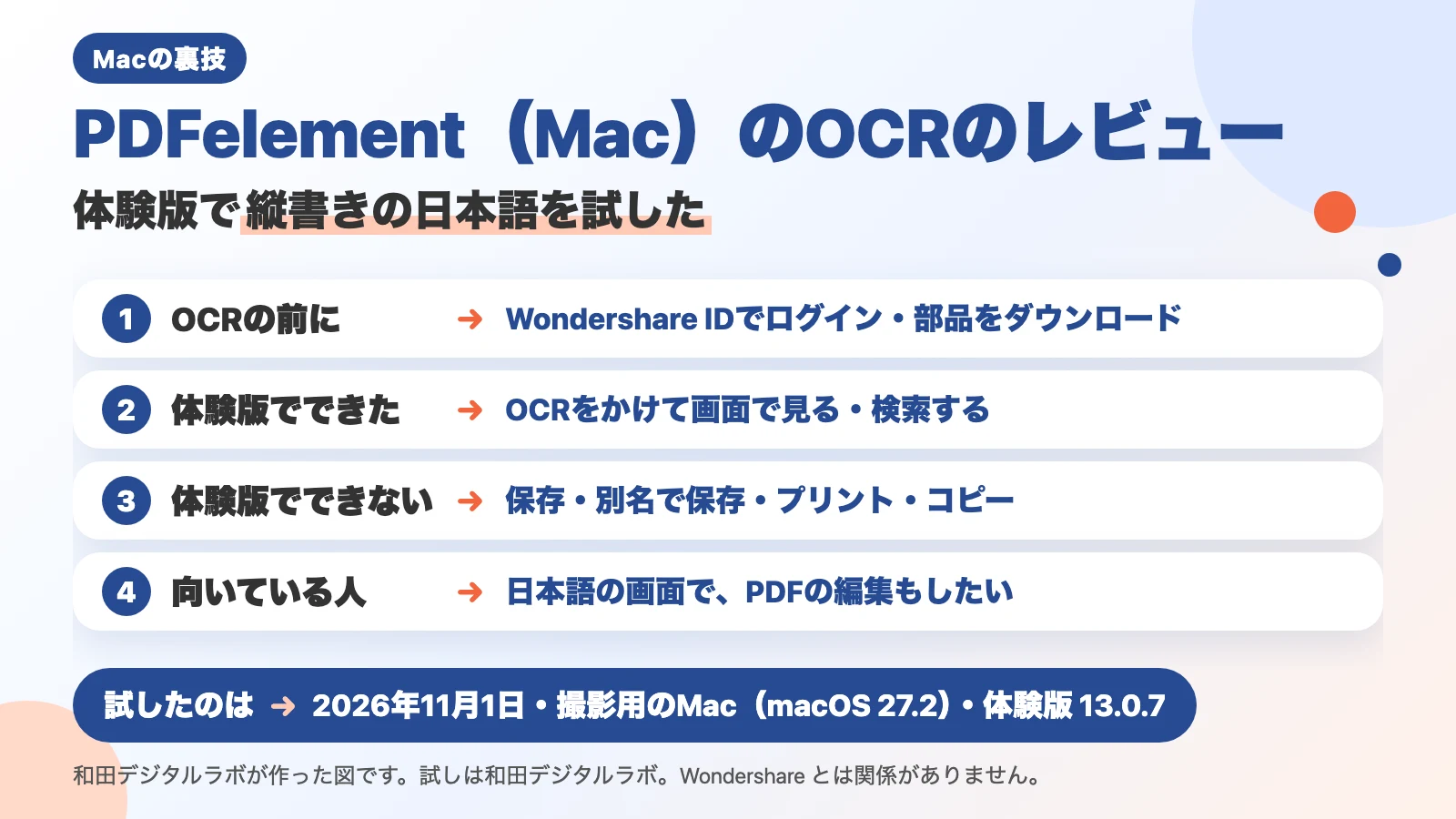
次の図は、体験版でできたことと、できなかったことを分けたものです。
PDFelement はこんな人に向く・向かない
PDFelement とは、Wondershare が作っているPDFのアプリです。PDFの文字の修正・注釈・ページの整理・変換・署名などを1つでします。OCR(スキャンした紙の画像から文字を読み取り、検索や編集ができる文字にする働き)は、その機能の1つで、プロ版だけにあります。
| 向いている人 | 向かない人 |
|---|---|
| 画面が日本語のアプリで、PDFの編集もOCRもまとめてしたい | 買う前に、お手元の紙でOCRの結果を保存して確かめたい |
| 払い続けず、買い切りで使いたい | 段組みの本で、段をまたぐ言葉も検索したい(体験版の画面では見つからなかった) |
| 複数のPDFに、まとめて文字を入れたい | アカウントを作らずに試したい(OCRにはログインが要った) |
どうやって試したか
- 使ったMacとバージョン:撮影用のMacBook Air(M2)・macOS 27.2 に、PDFelement 13.0.7 の体験版を入れました(2026年11月1日)。
- 試したページ:夏目漱石の『吾輩は猫である』(青空文庫)の冒頭を、縦書きの1段と上下2段のページに組んだPDFです。スキャンに似せて少し傾け、にじませたものも使いました。どれもパソコンで組んだページで、本物の紙をスキャンしたものではありません。
- 設定:PDFを開いて出る「OCRを実行します」を押し、「OCRテキスト認識」の画面で、言語は最初のままの「日本語 (Japanese)」、出力も最初のままの「画像内の検索可能なテキスト」にして「適用」を押しました。
- 確かめたこと:結果を保存・コピー・プリントできるか、画面の中の検索で言葉が見つかるか、です。
- この試しで言えないこと:読み取りの正確さ(正しく読めた字の割合)は、結果を書き出せないため数えていません。製品版での保存のあとの結果、横書きのページ、Wordなどへの変換、PDFの編集の働きも試していません。
同じページを、ほかの4つのアプリでは数えました。比べた結果はMacのOCRソフトはどれを選ぶ?にあります。
できること:OCRで文字を入れ、まとめて処理する
Wondershare のユーザーガイドでは、OCRをかけると「スキャンされたPDFも編集可能です。」とあります。読み取れる言語の数は、購入のページでは「25種類」、使えるパソコンのページでは「25+種類」、製品のページでは「27ケ国語」と、ページによって書き方が違いました。どのページにも日本語が入っています。複数のPDFにまとめて文字を入れる「一括OCR処理」もあります。試したときは、「ツール」メニューの「PDFの一括処理」から「一括OCR処理」を選ぶと、「ファイルを追加」でPDFを並べ、右で言語を選ぶ画面になりました。言語は最初から「日本語 (Japanese)」でした(「適用」は押していません)。
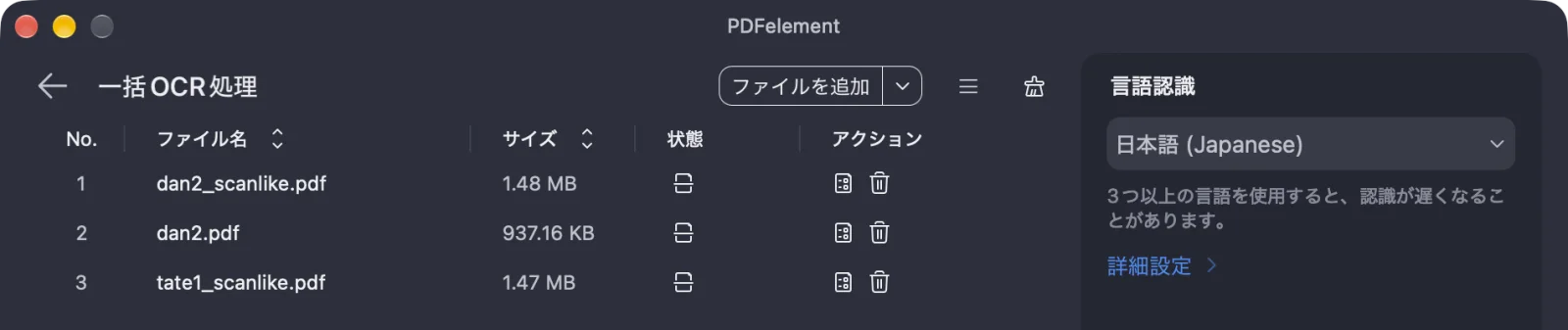
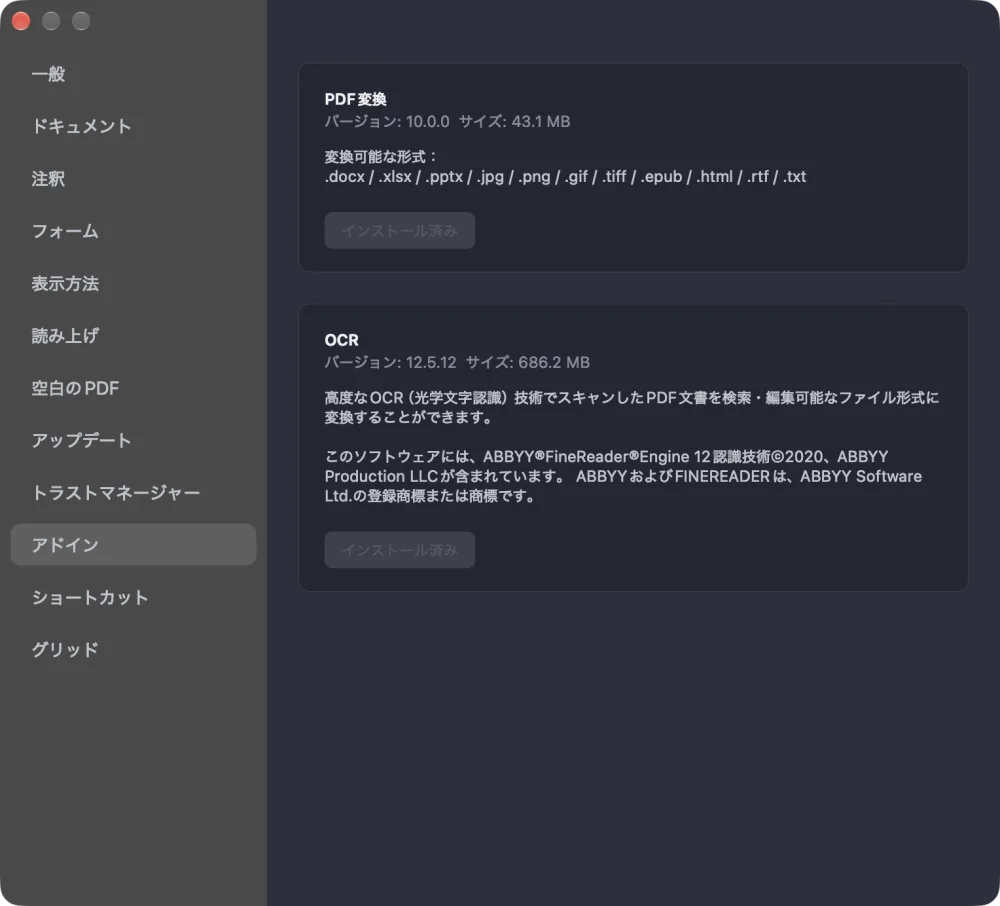
OCRを初めて使うときは、OCRの部品(ユーザーガイドの言い方では「OCRプラグイン」)をダウンロードします。試したときは686MBで、入れたあとにアプリを開き直す必要がありました。
入れた部品は、「Wondershare PDFelement」メニューの「環境設定...」の「アドイン」に、「OCR」(バージョン 12.5.12・サイズ 686.2 MB)として並んでいました。説明には「このソフトウェアには、ABBYY®FineReader®Engine 12認識技術©2020、ABBYY Production LLCが含まれています。」とあります。読み取りの部分に ABBYY の技術が入っている、ということです。ただ、ABBYY FineReader PDF と同じ結果になるかは確かめていません。ユーザーガイドの「プラグイン」は、試したバージョンでは「アドイン」という名前でした。
「OCRテキスト認識」の画面では、言語が最初から「日本語 (Japanese)」になっていました。「詳細設定」を開くと、出力を「編集可能なテキスト」「画像内の検索可能なテキスト」「テキストのみ」の3つから選べました。ユーザーガイドには「編集可能なテキスト」と「検索可能な画像」の2つと書いてあり、試したバージョンの画面とは名前と数が違いました。縦書きか横書きかを選ぶ項目は、この画面にはありませんでした。
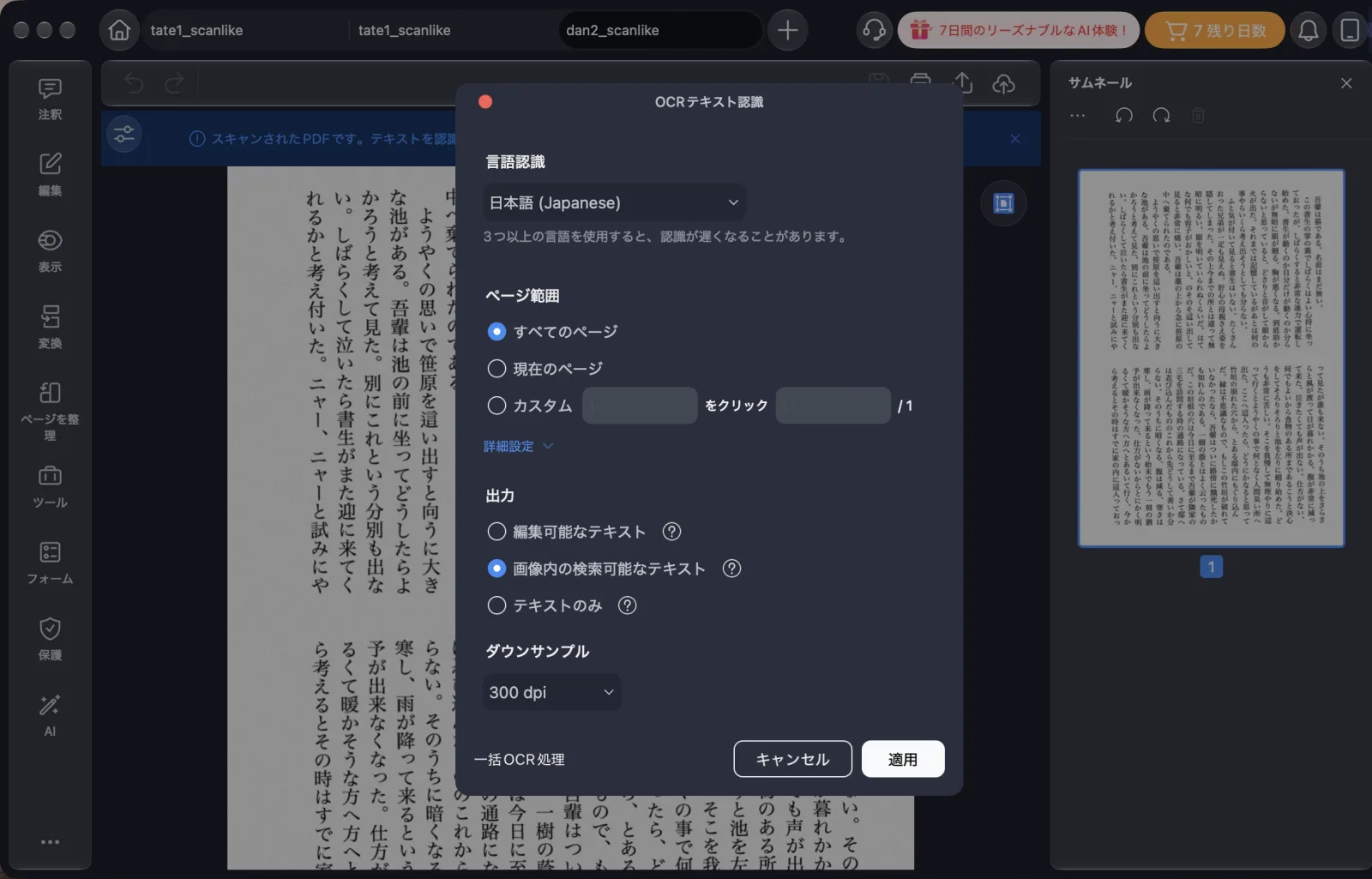
ユーザーガイドの手順は「上側に「バッチ」→ 「OCRテキスト認識」をクリックします。」です。試したバージョンでは、文字の入っていないPDFを開くと、上に「スキャンされたPDFです。」で始まる案内が出て、そこの「OCRを実行します」から同じ画面に進めました。
試した結果:体験版では、結果を画面で見るだけ
「適用」を押すと、次の写真の画面が出ました。「トライアル版では、OCR処理結果のプレビューのみご利用いただけます。」とあり、「続行」を押すと、約10秒で「操作が正常に完了しました。」と出ました。
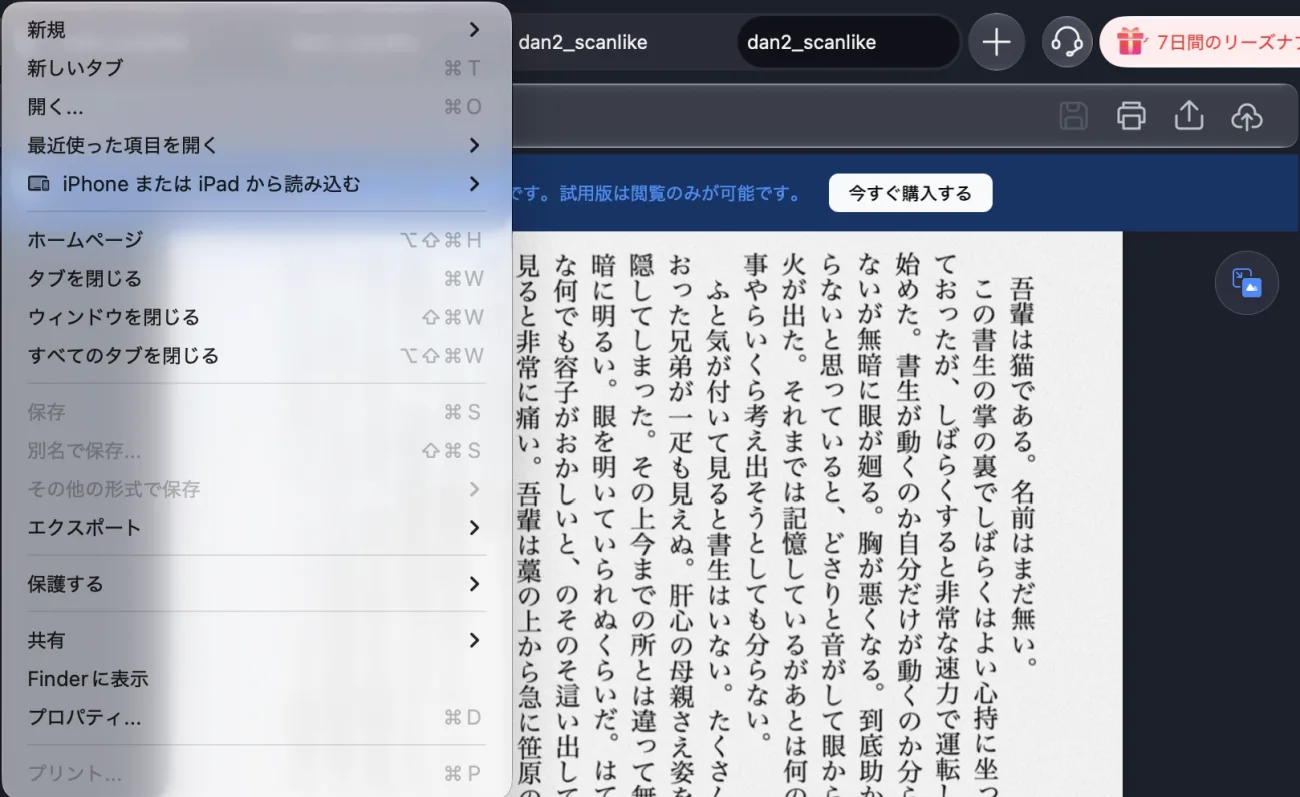
できあがった文書の上には「OCRを実行した後の文書です。試用版は閲覧のみが可能です。」と出ました。「ファイル」メニューの「保存」「別名で保存…」「その他の形式で保存」「プリント…」は選べませんでした(下の写真)。command+A や「編集」メニューの「すべてを選択」、ドラッグで文字を選んでも、コピーはできませんでした。Wondershare のサポートのページ(「PDFelementの試用版はOCRファイルを保存できますか?」)にも、「OCR 後のファイルを保存することができかねます。」とあります。
画面の中の検索はできました。縦書き2段のページで「書生」を探すと、4件見つかりました。右の検索の一覧には、見つかった所の前後の文が、右の行から順に並びました。字と字の間に空白が入る所もありました(「ま だ無い。」「転し 始 め た。」)。
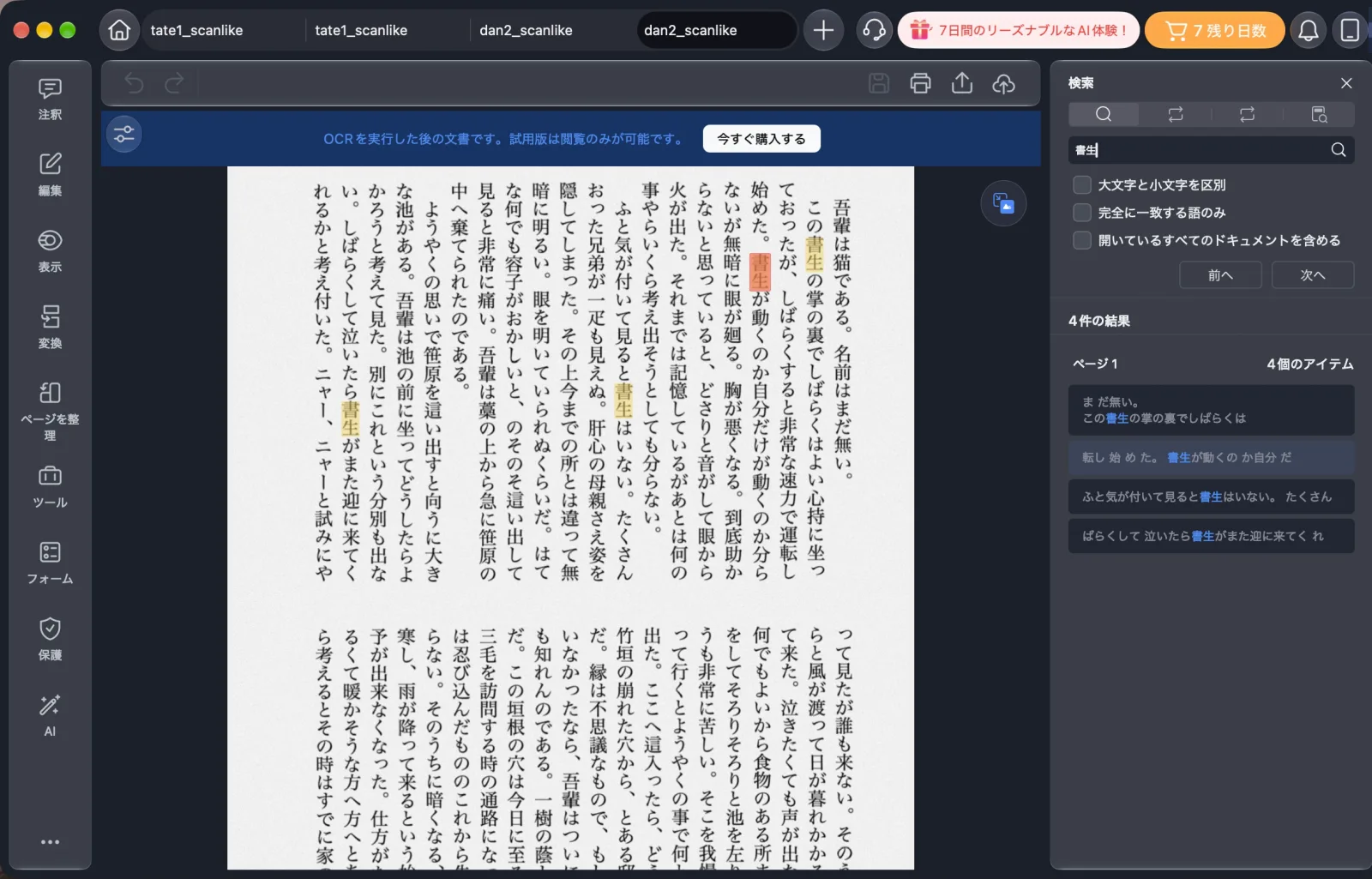
いっぽう、上下2段のページで、上の段の終わりから下の段の頭へまたぐ言葉「試みにやって」を探すと、見つかりませんでした。上の段の「ニャー、ニャーと試みにや」までで行が切れ、下の段の「って見たが」とはつながっていませんでした。段組みの紙を1つの続いた文として検索したい人は、製品版で確かめる必要があります。
まとめると、体験版でできたのは、OCRの結果を画面で見る・検索することです。体験版でできないのは、保存・コピー・プリントです。次の図は、これを2つに分けたものです。
体験版でできた
OCRの結果 画面で見る・検索する
いっぽう
体験版でできない
OCRの結果 保存・コピー・プリント
良い点と気になる点
良い点:日本語の画面・最初から日本語・まとめて処理
- 画面が日本語:メニューもOCRの画面も日本語でした。英語の画面に慣れていない人でも迷いにくいです。
- OCRの言語が最初から日本語:「日本語 (Japanese)」を選び直す必要がありませんでした。
- OCRのあとに検索できる:縦書きのページでも、1つの行の中の言葉は見つかりました。
- まとめて処理できる:「一括OCR処理」で、複数のPDFにまとめて文字を入れられます(ファイルを並べるところまで見ました。実行はしていません)。
- Appleが作ったチップでそのまま動く:Finder の「情報を見る」では、ABBYY FineReader PDF のような Rosetta 2 の注意は出ませんでした。アプリの大きさは 242 MB でした(OCRの部品は別)。
- 買い切りを選べる:購入のページには「永続ライセンス」と「年間プラン」があります。
気になる点:体験版で確かめられない・ログインが要る
- 体験版では、保存したPDFで確かめられない:結果を画面で見て検索することはできます。けれども保存もコピーもできないので、保存したPDFを普段のアプリで開いたり、文字を書き出して読み取りの正確さを数えたりしてから買う、ということができません。
- OCRにはログインが要る:OCRを使うには、Wondershare ID でのログインが要りました。
- 部品のダウンロードが大きい:OCRの部品は686MBで、1回目は展開に失敗し、2回目で入りました。
- 縦書きについての記載が無い:製品のページとユーザーガイドに、縦書きの読み取りについての記載は見当たりませんでした。「OCRテキスト認識」の画面にも、縦書きを選ぶ項目はありませんでした。
- 使えるmacOSの書き方がページで違う:使えるパソコンのページには、macOS 11 から macOS 27 まで(Apple M1・M2・M3・M4 に対応)とありました。製品のページの別の所には、macOS 10.15 か、それより新しい macOS に対応とあり、ページによって書き方が違いました。
費用と体験版
支払いは、買い切り(永続ライセンス)と、1年ごとに払う形(年間プラン)の両方があります。OCRはプロ版だけの機能です。金額は値引きでよく変わるので、この記事には書きません。購入のページで確かめてください。
体験版は7日間でした。アプリの右上に、残りの日数が出ます。OCRを使う所で、Wondershare ID でのログインを求められました。
ほかのOCRアプリと比べると
同じページで、Macの「プレビュー」・Adobe Acrobat Pro・ABBYY FineReader PDF・ヨミガエルも試し、読み取りの正確さを数えました。PDFelement と比べたときの違いは、次のとおりです。
- Macの「プレビュー」:横書きは99.6%を正しい順に読みました。入れるものはなく、無料です。縦書きは横向きに読み、順番が崩れました。
- Adobe Acrobat Pro:PDFの編集・署名・OCRを1つでするアプリです。Acrobat の中では縦書きも順番どおりでした。
- ABBYY FineReader PDF:体験版で、7日間・100ページまで結果を保存して確かめられました。作ったPDFを「プレビュー」で開くと、縦書きの段組みも順番どおりでした(Adobe Acrobat で開くと、ひらがなを含む言葉で検索できませんでした)。画面は英語です。くわしくはABBYY FineReader PDF(Mac)のレビューに書きました。
- ヨミガエル(当方が作って販売しているアプリ):縦書き・段組みのページを、読む順番どおりにPDFへ入れるアプリです。画面が日本語で、買い切りです。インストールしてから14日間は、ライセンスキーの入力なしで、アプリだけを無料で試せます(購入の前の試用で、お支払いの登録は要りません)。試用の間も、結果のPDFを保存して確かめられます。Appleが作ったチップ(M1 や M4 など)を積んだMacで、macOS 14(Sonoma)か、それより新しい macOS で使えます。Intelのチップを積んだMacと、macOS 13(Ventura)か、それより古い macOS では使えません。ヨミガエル(Mac版)の製品ページ
用途ごとのおすすめと、5つを並べた結果の表はMacのOCRソフトはどれを選ぶ?にまとめました。
よくある質問
PDFelement の体験版で、OCRの結果を保存できますか?
試したときは、できませんでした。「トライアル版では、OCR処理結果のプレビューのみご利用いただけます。」と出て、「保存」「別名で保存…」「プリント…」は選べず、文字のコピーもできませんでした。
体験版で、OCRそのものは使えますか?
使えました。ただし、Wondershare ID でのログインと、OCRの部品のダウンロードが要りました。結果は画面で見て、検索することはできます。
縦書きの日本語は読めますか?
縦書きのページにも文字は入り、1つの行の中の言葉は検索で見つかりました。ただ、読み取りの正確さは、結果を書き出せないため数えていません。上下2段のページで段をまたぐ言葉は見つかりませんでした。縦書きについての記載も、公式のページに見当たりませんでした。
OCRの部品がダウンロードできないときは?
試したときは、1回目は展開に失敗し、2回目で入りました。入れたあとは、アプリを開き直す必要がありました。ユーザーガイドには、「ソフトの環境設定→プラグインでOCR機能もインストールできます。」とあります。試したバージョンでは、「環境設定...」の「アドイン」に「OCR」の項目がありました。
お金はかかりますか?
OCRはプロ版だけの機能で、有料です。買い切りと1年ごとの支払いがあります。金額は購入のページで確かめてください。
確かめた環境と、出典のページ
試したのは2026年11月1日です。撮影用のMacBook Air(M2)・macOS 27.2 で、PDFelement 13.0.7(体験版)を使いました。試したのは縦書きの1段と上下2段のページで、OCRの結果を保存できないため、読み取りの正確さは数えていません。製品版、横書きのページ、Wordなどへの変換、PDFの編集の働き、「一括OCR処理」の実行は試していません。
支払い方・使えるmacOS・機能は、2026年11月1日に、次の公式のページに書いてあったことから書きました。このあと変わることがあります。
- PDFelement(Mac版)の製品のページ
- 使えるパソコンのページ
- OCR処理(ユーザーガイド・Mac版)
- 製品ログイン(ユーザーガイド・Mac版)
- 購入のページ
- PDFelementの試用版はOCRファイルを保存できますか?(サポート)
この記事に出てくるほかの会社とは、当方は関係がありません。体験版は公式のページから入手し、Wondershare から提供は受けていません。