MacのOCRソフトはどれを選ぶ?——標準・ScanSnap Home・Acrobat・FineReader・PDFelement・ヨミガエルを比べ、横書きと縦書きで試した
公開日:2026年10月31日 (最終更新:2026年11月1日)
公式資料の確認日:2026年10月31日(未検証の操作があります)
書き手:和田デジタルラボ
MacのOCRソフト(スキャンした紙の画像から文字を読み取り、選んだり検索したりできる文字にするアプリ)は、紙が横書きか縦書きかで選びます。横書きの文字を写すだけなら、Macに最初から入っている「プレビュー」で足ります。当方が試したところ、横書きのページはどのアプリも99%以上読めました。縦書きは違いました。「プレビュー」の画面でコピーすると、縦書きは1段のページでも字の順番が崩れました。縦書きや段組みの紙を順番どおりにPDFに入れたいなら、ABBYY FineReader PDF か、当方が作って販売しているヨミガエルです。PDFの編集もまとめてしたいなら、Adobe Acrobat です。この記事では、6つのアプリを比べます。そのうち5つは、同じ『吾輩は猫である』のページで実際に試しました。試した結果と、アプリごとの特徴を紹介します。
この記事の要点
- 横書きのページは、数えられた4つのアプリがどれも99%以上の字を正しい順に読みました。横書きの紙の文字を写すだけなら、無料の「プレビュー」で足ります。ただ、「プレビュー」で文字を入れたPDFは、「プレビュー」の検索フィールドで「書生」と探しても見つかりませんでした。
- 縦書きは、字そのものより「並び方」で差が出ました。「プレビュー」は縦書きを横向きに読み、画面でコピーした文は、1段のページでも順番どおりが6割ほどでした。
- 上下2段・3段・見出しつきの縦書きのページで、文字を入れたPDFを「プレビュー」で開いても順番どおりだったのは、ABBYY FineReader PDF とヨミガエル(当方のアプリ)でした。
- Adobe Acrobat は、Acrobat の中では段の順番どおりでした。ただ、文字を入れたPDFを「プレビュー」で開くと、2段と3段のページで段が混ざりました。ABBYY で作ったPDFは、Acrobat で開くと、ひらがなを含む言葉で検索できませんでした。
- PDFelement は、体験版では文字を入れた結果を保存もコピーもできず、数えられませんでした。ScanSnap Home は、スキャナーで読み取った紙で使うアプリのため、この試しには入れていません。
次の図は、試した結果を、紙の種類と、したいことでまとめたものです。
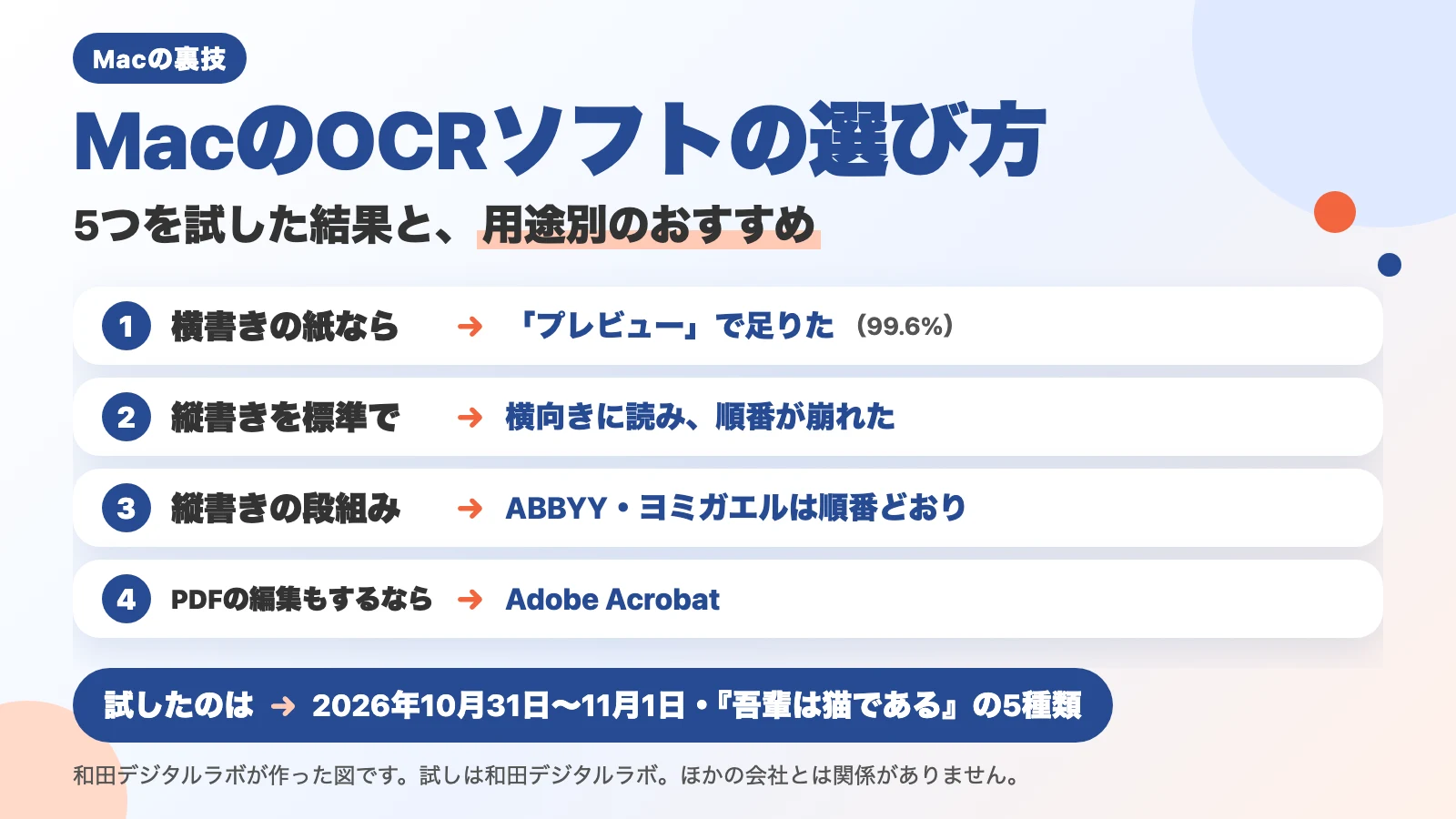
結論:紙の種類と、したいことで選ぶ
先に、当方のおすすめを書きます。理由は、このあとの試しの結果とアプリごとの紹介に書きました。
| こんな人に | おすすめ | 理由 |
|---|---|---|
| 横書きの紙の文字を写したい | Macの「プレビュー」(無料) | 横書きは99.6%を正しい順に読みました。入れるものはありません。文字を入れたPDFは、言葉で検索すると見つかりませんでした |
| 縦書きや段組みの紙を、順番どおりにPDFに入れたい | ヨミガエル(当方)か ABBYY FineReader PDF | 2段・3段・見出しつきのページを、「プレビュー」で開いても順番どおりに読みました |
| PDFの編集・署名・墨消しもまとめてしたい | Adobe Acrobat | OCRは編集の機能の1つです。縦書きも、Acrobat の中で見るなら順番どおりでした |
| ScanSnap のスキャナーを持っている | まず ScanSnap Home(無料) | スキャンと同時に文字を入れられます。縦書きの紙は、1冊の数ページで試してから決めます |
| 買い切りで、PDFの編集もしたい | PDFelement(OCRはプロ版だけ) | 画面が日本語で、買い切りを選べます。体験版では結果を保存できず、読み取りの正確さは数えられませんでした |
ヨミガエルは当方が作って販売しているアプリです。同じページ・同じ数え方で、ほかのアプリと並べて試しました。縦書きでヨミガエルと同じく順番どおりだった ABBYY FineReader PDF も、並べておすすめします。ABBYY は画面が英語で、払い続ける形です。ヨミガエルは画面が日本語で、買い切りです。
どうやって試したか
同じ文を、横書きと縦書きのいろいろな組み方のページにして、それぞれのアプリに読ませました。文は、夏目漱石の『吾輩は猫である』(青空文庫)の冒頭です。
- ページは5種類:横書き・縦書きの1段・上下2段・上下3段、それに見出しつきの2段です。見出しつきは、右に大きな縦書きの見出し、上に本の題、下にページ番号があるページです。どれもパソコンで組んだページで、本物の紙をスキャンしたものではありません。同じページを、スキャンに似せて少し傾け、にじませたものも用意しました。
- 読ませ方:どのアプリも、読む言語を日本語にして、文字の入っていないPDFに文字を入れました。そのあと、人が普段するように、PDFを開いて「編集」メニューの「すべてを選択」でコピーし、テキストエディットに貼りました。「プレビュー」は、PDFを開いて同じようにコピーした文です。
- 数えたこと:字の正しさは、正しく読めた字の割合です(順番は問いません)。順番どおりは、正しい順のまま合った字の割合です。縦書きの段組みでは、段を正しく分けて、上の段から順に読めないと、ここが下がります。どちらも、空白と改行を除いて1字ずつ突き合わせました。
- 使ったMacとバージョン:「プレビュー」・ABBYY FineReader PDF 15.2.14(体験版)・PDFelement 13.0.7(体験版)は、撮影用のMacBook Air(M2)・macOS 27.2。Adobe Acrobat Pro 26.002 とヨミガエル 1.6.0 は、MacBook Air(M4)・macOS 27.0.1 です(2026年10月31日〜11月1日)。
- この試しで言えないこと:本物の紙のスキャン、ふりがな(ルビ)、縦書きの中の横向きの数字、図、手書きは試していません。1つのページを1回ずつ読ませた結果です。
試した結果:横書きはどれも99%以上、縦書きは「並び方」で差が出た
| ページ | Macの「プレビュー」 | Adobe Acrobat Pro | ABBYY FineReader PDF | ヨミガエル(当方) |
|---|---|---|---|---|
| 横書き | 99.6%/99.6% | 99.9%/99.9% | 99.8%/99.8% | 100%/100% |
| 縦書き・1段 | 91.5%/62.6% | 100%/100% | 99.1%/99.1% | 99.9%/99.9% |
| 縦書き・上下2段 | 98.7%/39.4% | 100%/100%(「プレビュー」で開くと 100%/52.7%) | 99.5%/99.5% | 100%/100% |
| 縦書き・上下3段 | 97.0%/27.1% | 99.9%/99.9%(「プレビュー」で開くと 99.9%/37.4%) | 99.4%/99.4% | 100%/100% |
| 縦書き・見出しつき2段 | 93.6%/36.7% | 100%/100%(見出しを上の段と下の段の間に入れた) | 99.2%/99.2% | 100%/100% |
数は「字の正しさ/順番どおり」で、スキャンに似せていない、きれいなページのものです。Acrobat は Acrobat の中でコピーした文、ABBYY とヨミガエルは、文字を入れたPDFから「プレビュー」と同じ部品(PDFKit)で取り出した文です(上下2段のページは、「プレビュー」で開いてコピーした文も同じ並びでした)。「プレビュー」は、「すべてを選択」でコピーした文と、「テキストを埋め込む」で入った文が、ほぼ同じでした。PDFelement は、体験版では数えられませんでした(下のPDFelementの節)。
横書きは、どのアプリも99%以上でした。差が出たのは縦書きです。字そのものは、どのアプリもほとんど読めていました。崩れたのは、段の並びと文字の順番です。
次の図は、横書きと縦書きで、試した結果とおすすめを分けたものです。
横書きの紙
試した結果 どのアプリも99%以上でした
おすすめ
無料の「プレビュー」で足ります
縦書きは
縦書きの紙
試した結果 段の並びと文字の順番
おすすめ
ABBYY FineReader PDF とヨミガエル
- Macの「プレビュー」は、縦書きを横向きに読みます。画面でコピーすると、1段のページでも、字が1〜3字ずつばらばらに並びました(下の写真)。段組みでは、上と下の段を何度も行き来しました(上下3段のページで13回。正しく読めば2回です)。
- Adobe Acrobat Proは、Acrobat の中では段の順番どおりでした。ただ、見出しつきのページでは、見出しを上の段と下の段の間に入れました。また、文字を入れたPDFを「プレビュー」で開くと、2段と3段のページで段が混ざりました。
- ABBYY FineReader PDF とヨミガエルは、2段・3段・見出しつきのどれも、「プレビュー」で開いても段の順番どおりでした。スキャンに似せたページでも、ABBYY は99.1〜99.8%、ヨミガエルは99.1〜100%でした。
- ページの上の本の題とページ番号は、ヨミガエルだけが本文から外しました。ほかのアプリは、本文の中に入れています。
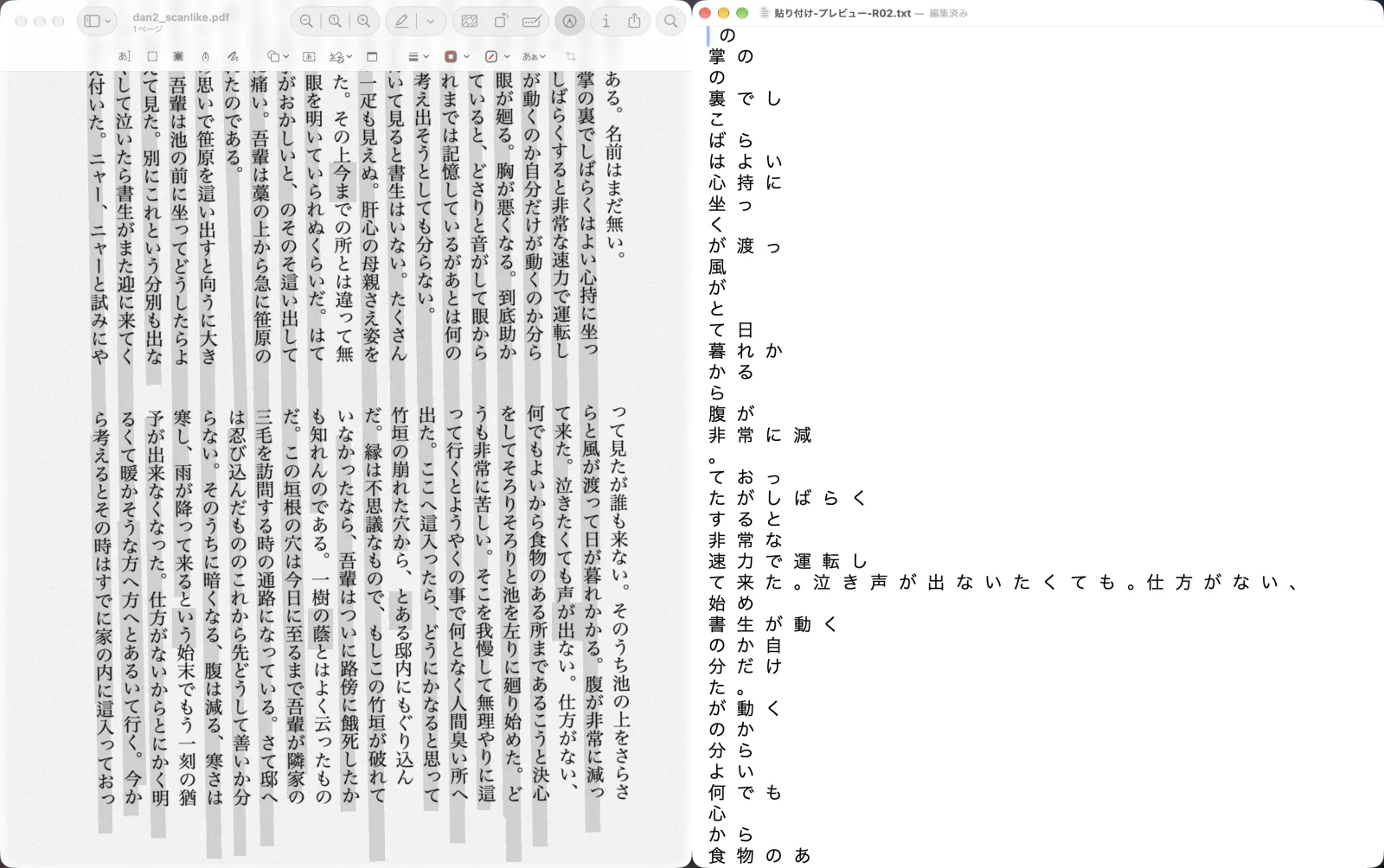
同じPDFでも、開くアプリで結果が変わる
文字を入れたPDFは、作ったアプリとは別のアプリで開くことがよくあります。試しでは、開くアプリを変えると、結果が変わる組み合わせが2つありました。
- Acrobat で文字を入れたPDFを「プレビュー」で開く:上下2段のページで、順番どおりは52.7%に下がりました。Acrobat の中では100%でした。見え方は、上の段と下の段の行が混ざる形です。
- ABBYY で文字を入れたPDFを Acrobat で開く:Acrobat の検索で「書生」は4件見つかりましたが、「まだ」は見つかりませんでした(「結果が見つかりません」)。比べるために、ヨミガエルで文字を入れたPDFを同じように Acrobat で開くと、「まだ」は見つかりました。ABBYY のPDFを「プレビュー」で開けば、字はほぼ全部、正しい順に取り出せました。
普段どのアプリでPDFを開くかも、選ぶときの目安になります。買う前の試用の間に、文字を入れたPDFを、普段使うアプリで開いて検索してみるのが確実です。
機能の比較表:6つのOCRソフトを一覧で
OCRソフトとは、紙をスキャンした画像やPDFに写っている文字を読み取って、選んだり検索したりできる文字にするアプリです。機能は、2026年10月31日に各社の公式ページで確かめました。「記載なし」は、公式ページに見当たらなかったという意味で、そのアプリにできないと確かめたわけではありません。
| アプリ | 日本語のOCR | 縦書きの記載 | まとめて文字を入れる | 読み取る場所 | 文字の入ったPDFの読み直し |
|---|---|---|---|---|---|
| Macの標準(「プレビュー」) | ある | Appleの説明には無い(試しでは、縦書きを横向きに読んだ) | 無い(1つずつ書き出す) | 記載なし | できない(「テキストを埋め込む」の項目が出ない) |
| ScanSnap Home | 言語を原稿の種類ごとに選ぶ(Mac版の言語の一覧は見当たらず) | 記載なし | ある(同じ原稿の種類のものを複数選ぶ) | 記載なし | ScanSnapでスキャンした「文書」「名刺」「レシート」だけ |
| Adobe Acrobat | ある(読む前に言語を選ぶ) | 記載なし | ある(複数のファイルを選ぶ) | 記載なし | 記載なし |
| ABBYY FineReader PDF | ある(読める言語の一覧に Japanese) | ある(文字の範囲ごとに、縦書きか横書きかを指定する項目。ヘルプ・英語) | ある(フォルダからファイルを選ぶ) | 記載なし | 記載なし |
| PDFelement | ある | 記載なし | ある(「一括OCR処理」) | 記載なし(初めにOCRのプラグインをダウンロードする) | 記載なし |
| ヨミガエル(当方のアプリ) | ある | ある(縦書き・横書き・その混在) | ある(フォルダごと渡す) | Macの中だけ | できる(スキャナーが文字を入れたPDFも読み直す) |
費用の比較表:無料か、買い切りか、払い続けるか
支払い方と使えるmacOSは、各社の公式ページに出ていたものです。金額は、為替や値上げ・値引きでよく変わるので、この記事には書きません。買う前に、記事の終わりの「出典のページ」から各社のページを開いて見てください。
| アプリ | 支払い方(公式ページ) | 体験版(当方が試したとき) | 使えるMac・macOS(公式ページ) |
|---|---|---|---|
| Macの標準(「プレビュー」) | Macに入っている(払わない) | — | Macに入っている。テキスト認識表示は、地域または言語によっては使えない(Appleの説明) |
| ScanSnap Home(PFU) | ライセンスは無料。対応するScanSnapのスキャナーが要る | — | macOS 12 か、それより新しい macOS。Intel か、Appleが作ったチップ |
| Adobe Acrobat(Standard・Pro) | 払い続ける(毎月か、1年の契約)。Pro 2024 は3年分を前払いする形もある | (当方は契約したものを使った) | macOS 13・14・15・26。Intel か、Appleが作ったチップ(M1〜M4) |
| ABBYY FineReader PDF for Mac | 払い続ける(1年ごとか、3年ごと。自動で更新) | 7日間・100ページまで。登録やログインは要らなかった | macOS 12 か、それより新しい macOS。Appleが作ったチップでは Rosetta 2 で動く。アプリの画面に日本語は無い |
| PDFelement(Wondershare) | 買い切りと、1年ごとに払う形の両方がある。OCRはプロ版だけ | 7日間。OCRには Wondershare ID でのログインが要った。結果は見るだけで、保存できない | macOS 11 か、それより新しい macOS(macOS 27 まで)。Intel か、Appleが作ったチップ(M1〜M4) |
| ヨミガエル(当方のアプリ) | 買い切り(1回払い)。3台まで | 14日間。ライセンスキーとお支払いの登録は要らない | Appleが作ったチップのMacで、macOS 14 か、それより新しい macOS |
Adobeのプランのページには、「アドビはAcrobat 2020以降、永続ライセンス版の販売を終了しました。」とあります。
アプリごとの紹介
同じ並びで紹介します。向いている人、試して分かったこと、気になる点の順です。
Macの「プレビュー」:横書きなら無料で足りる。縦書きは向かない
向いている人:横書きの紙やPDFの文字を写したい人です。入れるものはなく、無料です。
「プレビュー」には、文字を読み取る働きが2つあります。1つ目はテキスト認識表示で、画像やPDFの文字をドラッグで選んでコピーできます。Appleの説明では、「「プレビュー」では、テキスト認識表示を使用して、写真の中に表示されるテキストをコピーしたり使用したりできます。」とあります。2つ目は「テキストを埋め込む」で、「ファイル」>「書き出す」でチェックを入れて保存すると、PDFそのものに文字が入ります。Appleの説明では、「「プレビュー」によりテキストがスキャンされてPDFに埋め込まれるので、どのPDFビューアでもテキストが選択できるようになります。」とあります。
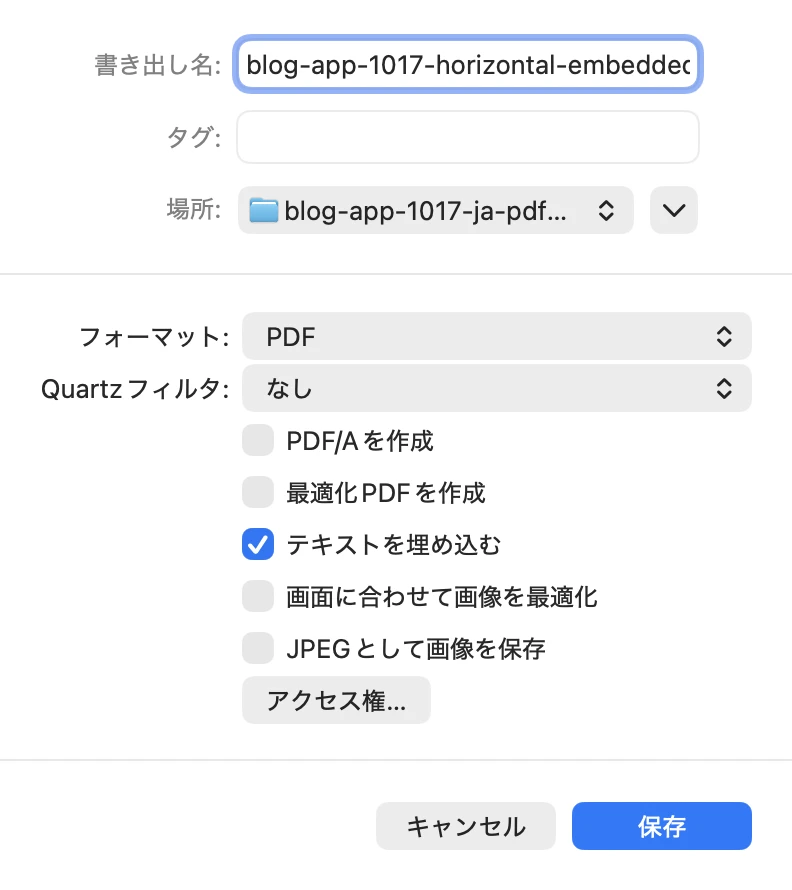
試して分かったこと:横書きは99.6%を正しい順に読みました。字と字の間に空白が入ります。そのため、「テキストを埋め込む」で文字を入れたPDFは、「プレビュー」の検索フィールドで「書生」と探すと0件でした。字の間に空白を入れた「書 生」なら6件見つかりました。縦書きは、字は9割以上読めていても、横向きに読むため順番が崩れました。
気になる点:「テキストを埋め込む」は1つのPDFずつ書き出し、すでに文字の入ったPDFでは項目が出ません(「このオプションは、書類で以前に認識されたテキストがない場合にのみ表示されます。」)。くわしい手順はMacの「プレビュー」でOCRはできる?に書きました。
ScanSnap Home(PFU):ScanSnapを持っているなら、スキャンと同時に文字を入れる
向いている人:ScanSnapのスキャナーを持っている人です。ライセンスは無料です(PFUの更新履歴に「ScanSnap Home のライセンスをフリーにし」とあります)。
スキャンするときに、検索できるPDF(PFUの言い方では「検索可能なPDF」)を作れます。PFUのヘルプでは、「「言語」タブで、テキスト認識する言語を原稿種別ごとに設定します。」とあります。あとから文字を入れるときは、同じ原稿の種類のものを複数選んで、まとめて変換できます。ほかのアプリでもPDFの文字を探せるようにするには、原稿の種類が「文書」のときに出る「テキスト情報をPDFに埋め込む」にチェックを入れます。
気になる点:読み直せるのは、ScanSnapでスキャンして作った「文書」「名刺」「レシート」だけです。縦書きについての記載は見当たりませんでした。この試しのページは ScanSnap で読み取ったものではないため、ScanSnap Home はこの記事の試しに入れていません。設定の場所はScanSnapのOCR(Mac)に書きました。
Adobe Acrobat:PDFの仕事をまとめてする人向け。Acrobat の中で見るなら縦書きも順番どおり
向いている人:PDFを作る・直す・署名する・見せたくない所を隠す(墨消し)など、PDFの仕事を広くする人です。OCRは、その機能の1つです。支払いは、毎月か1年の契約で払い続ける形が基本です。
Adobeのヘルプでは、「ダイアログボックスで、テキスト認識のページ範囲と言語を選択します。」とあります。試しでは、「スキャンと OCR」から言語を「日本語」にして、「テキストを認識」を押しました。複数のファイルを選んで読ませると、「指定した出力フォルダーに検索可能なバージョンを作成します。」。
試して分かったこと:字の正しさは高く、Acrobat の中でコピーすると、横書き・縦書きのどのページも99.9〜100%でした。
気になる点:見出しつきのページでは、見出しを上の段と下の段の間に入れました。文字を入れたPDFを「プレビュー」で開くと、2段・3段のページで段が混ざりました。PDFはいつも Acrobat で開く、という人に向いています。
ABBYY FineReader PDF:縦書きの段組みも順番どおり。画面は英語
向いている人:縦書きや段組みの紙を、順番どおりにPDFに入れたい人で、英語の画面でも困らない人です。支払いは、1年ごとか3年ごとに払い続ける形です。
OCRを中心にしたアプリです。公式の仕様のページには、読み取れる言語が198あり、その中に「Japanese」と「Japanese (Modern)」があります。ヘルプには、文字の範囲ごとに縦書きか横書きかを指定する項目があり、「Specifies whether the text is vertical or horizontal.」(文字が縦書きか横書きかを指定する)とあります。試しでは、「PDF」(Searchable PDF)を選んで、読む言語を「Japanese」にしました。3つのファイルをまとめて変換することもできました。
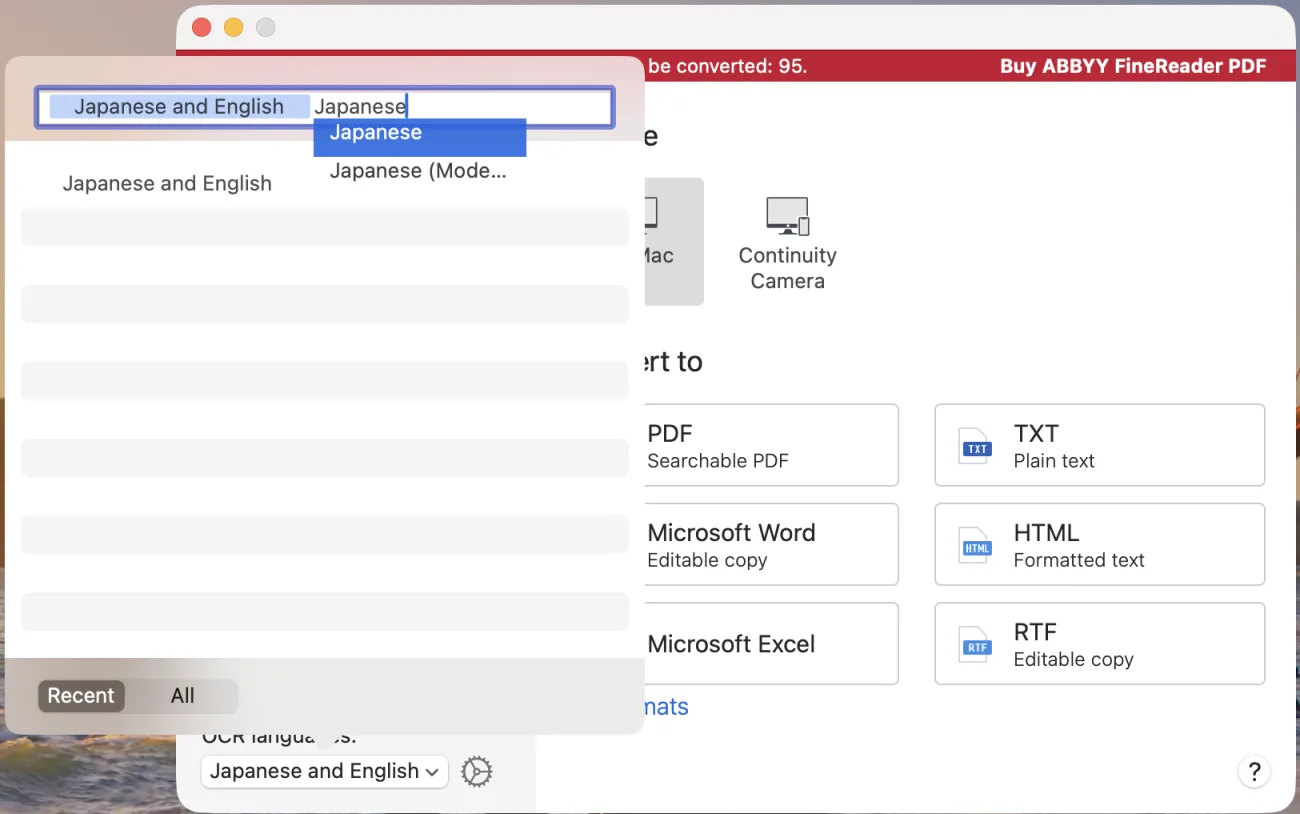
試して分かったこと:2段・3段・見出しつきのどのページも、上の段から順に正しく読みました。見出し・上の段・下の段・本の題・ページ番号を、それぞれ別の枠として見つけていました。体験版は、登録やログインなしで7日間・100ページまで使えました。
気になる点:画面の言葉に日本語はありません。Appleが作ったチップのMacでは、Rosetta 2(Intel用のアプリを動かすAppleの仕組み)を入れる必要がありました。macOS 27.2 では、Finder の「情報を見る」に、次の macOS 28 では開けなくなるという文が出ていました。ABBYY で作ったPDFを Acrobat で開くと、ひらがなを含む言葉で検索できませんでした。1段のページで、先頭の「吾」を「五口」と2字に分けて読みました。試した画面と結果のくわしいところはABBYY FineReader PDF(Mac)のレビューに書きました。
PDFelement:画面が日本語で、買い切りも選べる。体験版ではOCRの結果を保存できない
向いている人:日本語の画面で、PDFの編集もOCRもしたい人、払い続けたくない人です。買い切りと、1年ごとに払う形の両方があります。OCRはプロ版だけの機能です。
OCRを初めて使うときは、OCRの部品(試したときは686MB)をダウンロードし、アプリを開き直します。「OCRテキスト認識」の画面では、言語が最初から「日本語 (Japanese)」になっていました。試したときの「詳細設定」では、出力を「編集可能なテキスト」「画像内の検索可能なテキスト」「テキストのみ」から選べました。「一括OCR処理」で、複数のファイルにまとめて文字を入れられます。
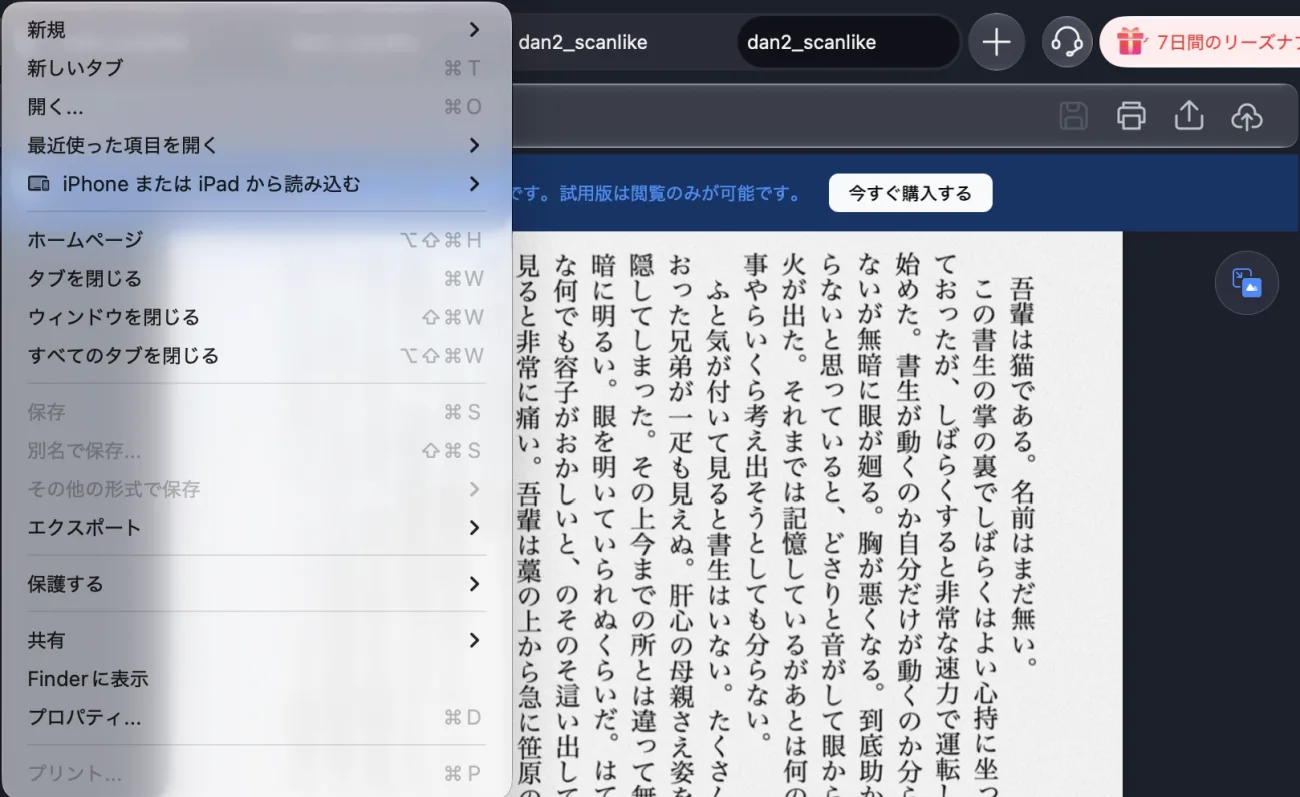
試して分かったこと:体験版では「トライアル版では、OCR処理結果のプレビューのみご利用いただけます。」と出て、結果は画面で見るだけでした。保存・別名で保存・プリント・コピーのどれもできず、読み取りの正確さは数えられませんでした。画面の中の検索はでき、「書生」は4件見つかりました。上下2段のページで「試みにやって」のように段をまたぐ言葉を探すと、見つかりませんでした。
気になる点:体験版でOCRを使うには、Wondershare ID でのログインが要りました。縦書きについての記載は見当たりませんでした。体験版では、結果を画面で見て検索することはできます。ただ、保存したPDFを普段のアプリで開いて確かめることはできません。体験版でできたこととできなかったことはPDFelement(Mac)のOCRのレビューに書きました。
ヨミガエル(当方のアプリ):縦書き・段組みの読む順番を保って、フォルダごと読み直す
向いている人:縦書きや段組みの紙を、順番どおりにPDFに入れたい人、フォルダのPDFをまとめて読み直したい人です。買い切りで、画面は日本語です。
スキャンしたPDFやフォルダを渡して「変換」を押すと、見た目は元のままで、文字を選んで検索できるPDFを作ります。紙面のどこにどの段があるかを先に調べてから、読む順番を決めて文字を入れます。スキャナーがすでに文字を入れたPDFも、読み直して文字を入れ替えます。
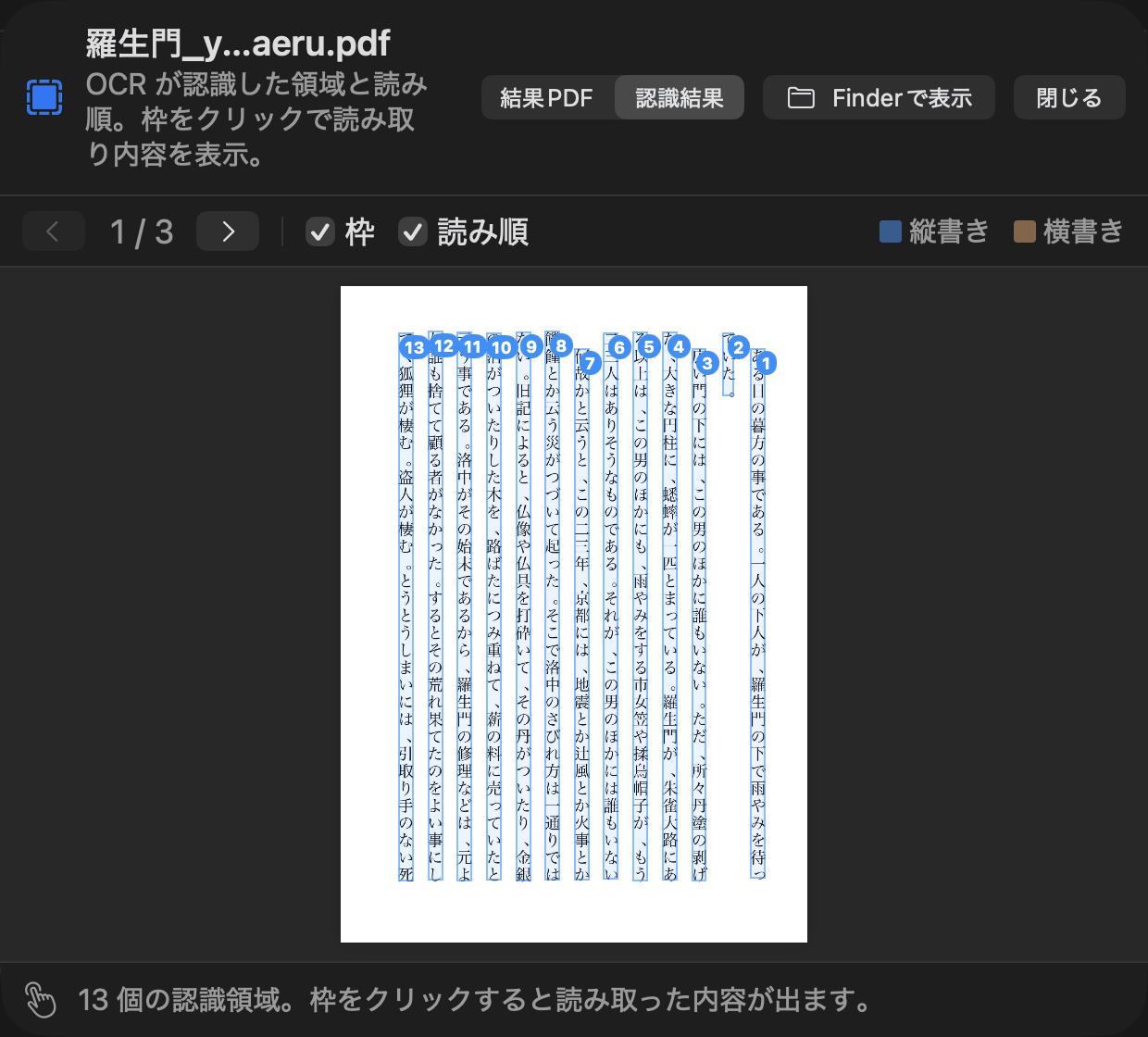
試して分かったこと:2段・3段・見出しつきのどのページも、「プレビュー」で開いて段の順番どおりでした。上下2段のページは、Acrobat で開いても順番どおりでした。ページの上の本の題とページ番号は、本文から外しました。
気になる点:手書きの文字や、くずし字の古文書には対応していません。Windows と、Intelのチップを積んだMacでは使えません。読み取りの結果は元の紙の状態によって変わります。
和田デジタルラボが縦書きのOCRで困っていたこと
和田デジタルラボでは、本を自分でスキャンしてPDFにしています。縦書きの本のPDFは、文字の読み取りがうまくいかず、検索しても目当ての言葉が出てきませんでした。読み上げのアプリに読ませようとしても、全く読めませんでした。縦書きの紙は、ほとんど読み込めないものと、長いあいだ諦めていました。
スキャナーのアプリの文字認識、ほかのアプリの文字認識、AIに読ませる、といろいろ試しましたが、縦書きはうまくいきませんでした。それで、縦書きの読む順番を保ってPDFに文字を入れ直すアプリを作りました。それがヨミガエルです。今回の試しでも、崩れたのは字ではなく順番でした。縦書きの紙では、「字が読めるか」より「順番どおりに入るか」で選ぶのが大事です。
もっと楽にしたい人へ:縦書きの読む順番を保って、PDFにまとめて文字を入れる(ヨミガエル)
当方では、縦書き・段組みの紙面を読み直す日本語のOCRアプリを作って販売しております。ヨミガエル(Mac版)といいます。この記事の試しの中では、縦書きや段組みの紙を、読む順番どおりにPDFに入れたい人と、フォルダのPDFをまとめて読み直したい人に向いています。読み取りはお使いのMacの中だけで動きます。
買い切りのアプリです。インストールしてから14日間は、ライセンスキーの入力なしで、アプリだけを無料で試せます(購入の前の試用で、お支払いの登録は要りません)。お手元のスキャンしたPDFで、読み取りの結果を確かめてください。
使えるのは、Appleが作ったチップ(M1 や M4 など)を積んだMacで、macOS 14(Sonoma)か、それより新しい macOS です。Intelのチップを積んだMacと、macOS 13(Ventura)か、それより古い macOS では使えません。
よくある質問
MacのOCRソフトで、おすすめはどれですか?
紙の種類で変わります。横書きの紙の文字を写すだけなら、Macの「プレビュー」で足ります(試しでは99.6%を正しい順に読みました)。ただ、「プレビュー」で文字を入れたPDFは、言葉で検索すると見つかりませんでした。縦書きや段組みの紙を順番どおりにPDFに入れたいなら、ABBYY FineReader PDF か、当方のヨミガエルです。PDFの編集もまとめてしたいなら、Adobe Acrobat です。
縦書きの紙は、Macの標準の機能で読めますか?
字は読めても、順番が崩れます。当方の試しでは、「プレビュー」で縦書きのPDFを選んでコピーすると、縦書きを横向きに読み、1段のページでも順番どおりは62.6%でした。上下2段のページでは39.4%です。「テキストを埋め込む」でPDFに入れた文字も、同じように崩れました。
無料で使えるOCRはありますか?
Macの「プレビュー」のテキスト認識表示と「テキストを埋め込む」は無料です。ScanSnapのスキャナーを持っている人は、ScanSnap Home も無料で使えます。ヨミガエルは買い切りですが、インストールしてから14日間は、アプリだけを無料で試せます。
体験版で、読み取りの結果を確かめられますか?
試したときは、ABBYY FineReader PDF は7日間・100ページまで、結果を保存して確かめられました。PDFelement は、結果を画面で見るだけで、保存もコピーもできませんでした。ヨミガエルは14日間、結果を保存して確かめられます。
すでに文字の入ったPDFを、読み直せますか?
Macの「プレビュー」の「テキストを埋め込む」は、すでに文字の入ったPDFでは項目が出ません。ScanSnap Home は、ScanSnapでスキャンした「文書」「名刺」「レシート」なら、言語を変えて読み直せます。ヨミガエルは、スキャナーが文字を入れたPDFも読み取り直して、文字を入れ替えます。Adobe Acrobat・ABBYY FineReader PDF・PDFelement の公式ページには、この記載が見当たりませんでした。
自炊した本のPDFにも使えますか?
中身が画像になっているPDF(スキャナーで取り込んだPDF)なら、どのOCRソフトも対象です。読み取りの結果は、スキャンしたときの解像度や紙の状態で変わります。買う前に、お手元の1冊の数ページで試してから決めるのが確実です。ふりがな(ルビ)の多い本は、当方では試していません。
確かめた環境と、出典のページ
読み取りの試しは、2026年10月31日〜11月1日に行いました。「プレビュー」・ABBYY FineReader PDF 15.2.14(体験版)・PDFelement 13.0.7(体験版)は撮影用のMacBook Air(M2)・macOS 27.2、Adobe Acrobat Pro 26.002 とヨミガエル 1.6.0 は MacBook Air(M4)・macOS 27.0.1 です。正しい文は青空文庫の『吾輩は猫である』の本文で、空白と改行を除いて1字ずつ突き合わせて数えました。ScanSnap Home は試していません。
支払い方・使えるmacOS・機能は、2026年10月31日に、次の公式ページに書いてあったことから書きました。支払い方と機能は、このあと変わることがあります。
- ScanSnap Home:使えるパソコンのページ(PFU)・Mac版の更新履歴・検索可能なコンテンツに変換する(ヘルプ)・テキスト認識の言語の設定(ヘルプ)・機能のページ・ScanSnap Home のページ
- Adobe Acrobat:Acrobat Pro の製品のページ・プランのページ・使えるパソコンのページ・テキスト認識(ヘルプ)・Export PDF のOCRの言語(ヘルプ・英語)
- ABBYY FineReader PDF for Mac:製品のページ・仕様のページ・検索可能なPDFに変換する(ヘルプ・英語)・文字の範囲の設定(ヘルプ・英語)
- PDFelement(Mac版):製品のページ・使えるパソコンのページ・OCR処理(ユーザーガイド)・購入のページ
Macの標準の機能は、次のAppleのページから書きました。引用したAppleの文は、2026年10月31日に、このページで1字ずつ確かめました。
ヨミガエルの働きと支払い方は、ヨミガエルの製品ページに書いてあることから書きました。この記事に出てくるほかの会社とは、当方は関係がありません。体験版は各社の公式のページから入手し、各社から提供は受けていません。