CleanShot Xのレビュー(Mac)——5つの作業を試した。長いページは最後まで1枚、日本語の文字も読めた。macOS 27では3つの機能に許可が要る
公開日:2026年11月15日
手順を確かめた日:2026年11月15日(MacBook Air(M2)・macOS Golden Gate 27.2.1)
書き手:和田デジタルラボ
CleanShot X(クリーンショット・テン)は、長いページを1枚に撮る・書き込む・録画する・文字を読み取る、をまとめてできるMacのスクショアプリです。当方が Setapp の無料期間で試したところ、手でスクロールした長いページを最後まで1枚にでき、日本語の文字も読み取れました。いっぽうで macOS 27.2 では、自動スクロール・キーの表示・Studio Mode の3つに、「デバイスの制御とデータへのアクセス」の許可が要りました。許可を入れて試すと、3つとも使えました。画面の言葉は英語です。この記事では、2026年11月14日と15日に撮影用のMacで試した結果を紹介します。
この記事の要点
- 長いページを1枚にする作業は、手でスクロールして6回の操作で、最後まで1枚になりました。同じ作業で、Macの標準は「PDFとして書き出す」を通しても PNG は1ページ目だけ、Shottr は高さの上限で途中まででした。
- 文字の読み取り(Capture Text (OCR))は、ブログの説明図の日本語を読み、メモに貼れました。字は全部ありましたが、表の左と右の組は一部ずれました。
- macOS 27.2 では、自動スクロール(Auto-Scroll)・キーの表示(Show Keystrokes)・Studio Mode(自動のズーム)の3つに、「デバイスの制御とデータへのアクセス」の許可が要りました。11月15日に macOS 27.2.1 で許可を入れて試すと、自動スクロールは約70秒でページのいちばん下まで届いて1枚になり、キーの表示と自動のズームも使えました。強い許可なので、試したあとに外しました。
- Macの標準の「shift」+「command」+「4」で CleanShot X を使うには、先にシステム設定でMacの標準のショートカットのチェックを外す必要がありました。CleanShot X の中に「置き換える」スイッチはありませんでした。
- 買い方は3通りです。1回払いの買い切り(CleanShot Basic・新しいバージョンへの更新は1年)、払い続ける CleanShot Pro、Setapp(たくさんのMacアプリを毎月の支払いで使えるサービス)です。CleanShot X 単体の体験版は無く、Setapp には7日間の無料期間があります。
- 画面の言葉は英語です。メニューも設定も英語でした。
次の図は、試して分かったことを4つにまとめたものです。
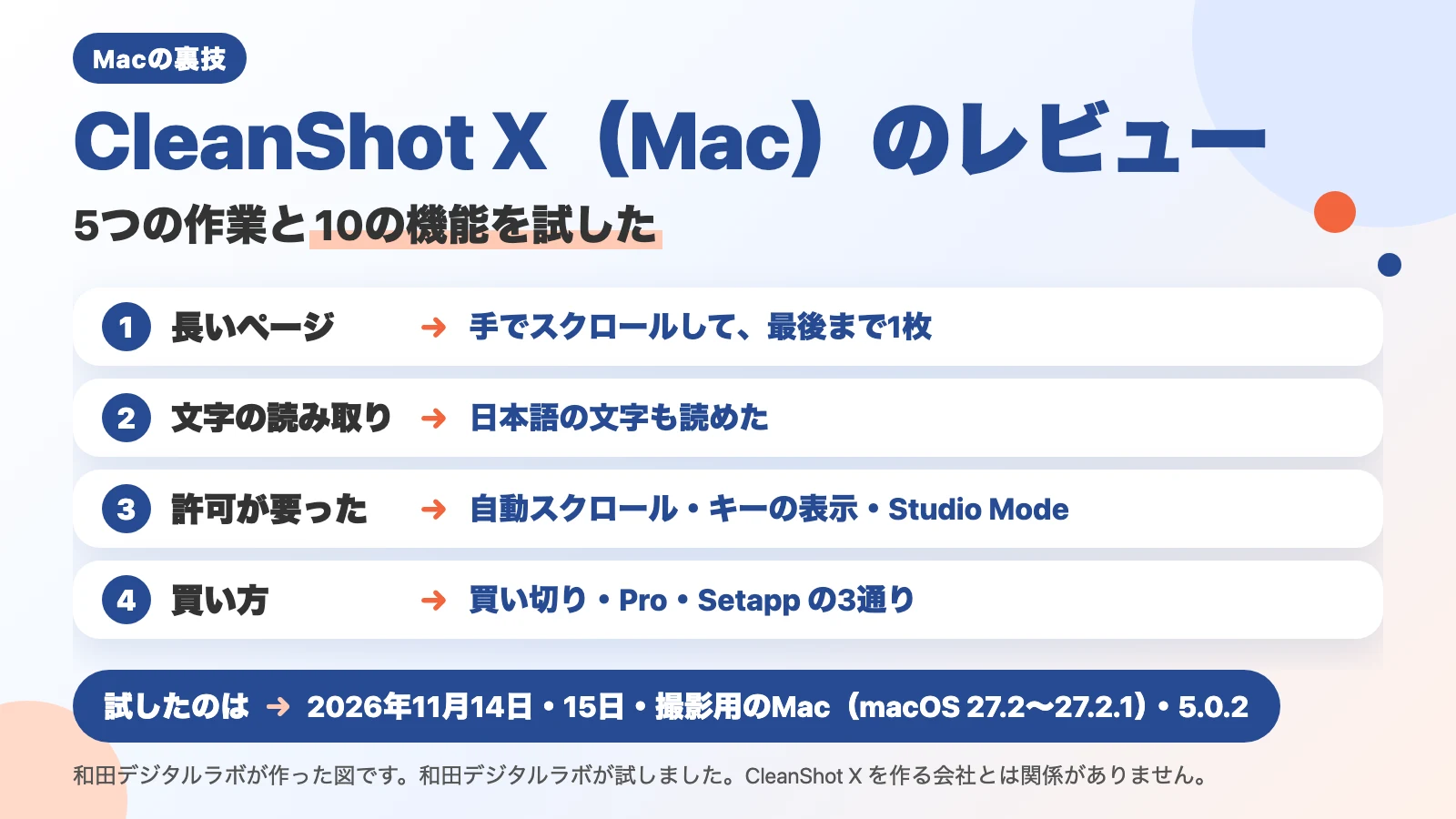
CleanShot X はこんな人に向く・向かない
CleanShot X とは、Macの標準のスクリーンショットの代わりに使うアプリで、撮る・書き込む・録画する・文字を読み取る・画面に浮かべる、をメニューバーの1つのアイコンから使えます。Mac専用で、Windows版はありません(公式のよくある質問に「There's no Windows version」とあります)。
| 向いている人 | 向かない人 |
|---|---|
| 手順書やマニュアルのために、長いページを最後まで1枚に撮りたい | 画面が日本語でないと困る(メニューも設定も英語です) |
| 撮った画像に、番号・矢印・ぼかしを入れて、そのまま貼りたい | 見えている範囲を撮るだけで足りている(Macの標準で足ります) |
| 画面の録画やGIFも、同じアプリで済ませたい | セキュリティの許可を増やしたくない(3つの機能に許可が要ります) |
和田デジタルラボでは、前に手順書を作るために CleanShot X を買いましたが、そのときは使いこなせませんでした。今回は、機能を1つずつ試し直しました。
どうやって試したか
- 使ったMacとバージョン:撮影用のMacBook Air(M2)・macOS 27.2 に、Setapp から CleanShot X 5.0.2 を入れました(About の表示は「5.0.2 - Setapp」)。2026年11月14日に5つの作業と10の機能を、11月15日に設定と使い方(macOS 27.2.1)を試しました。
- 試したページ:和田デジタルラボのブログの記事と、架空の名前とメール(example.com)を並べた見本のページです。実在の人の情報は写していません。
- 数えたこと:操作の回数です。キー・クリック・ドラッグ・文字の入力を1回ずつ数え、ポインタを動かすだけの動きと、ページをスクロールする動きは数えていません。操作したのは人ではなく、撮影用のMacのAIなので、秒数は比べていません。この記事の回数は日本語の画面で数えたものです(英語の記事は英語の画面で別に数えたので、1〜2回違う作業があります)。
- 許可とアカウント:11月14日と15日の昼の試しでは、Macのセキュリティの許可は、もともと入っていた画面収録などのほかは足していません。11月15日の夕方に「デバイスの制御とデータへのアクセス」の許可を入れて3つの機能を試し、終わったら外しました。CleanShot Cloud のアカウントは作っていません。
- この試しで言えないこと:CleanShot Cloud への送信は試していません。1つの作業を1回ずつ試した結果です。
同じ5つの作業を、Macの標準・Shottr・Xnapper でも試しました。回数の違いは、この記事の「ほかのスクショアプリと比べると」に並べました。6つのアプリの支払い方と機能の表はMacのスクショアプリはどれを選ぶ?にあります。
できること:撮る・書き込む・録画する・文字を読む
メニューバーの CleanShot X のアイコンを押すと、次の項目が並びました:「All-In-One」「Capture Area」「Capture Fullscreen」「Capture Window」「Scrolling Capture」「Self-Timer」「Capture Text (OCR)」「Record Screen」「Hide Desktop Icons」「Pin to the Screen...」「Capture History...」。範囲を1回撮ると「Capture Previous Area」(前と同じ範囲を撮る)が足されます。
- 撮る:範囲・ウインドウ・画面全体・前と同じ範囲・タイマーで撮れます。「Capture Window」で撮ると、ウインドウの影と壁紙の背景が付きました。「Hide Desktop Icons」を選ぶと、デスクトップのアイコンを隠して撮れます。
- 撮ったあと:画面の左下に小さな画面(Quick Access Overlay)が出て、「Copy」「Save」、書き込み(鉛筆の印)、画面に浮かべる(ピンの印)、CleanShot Cloud へ送る(雲の印)を選べます。小さな画面をメモへドラッグすると、そのまま貼れました。
- 書き込む:矢印・文字・四角・ぼかし(Pixelate/Blur (secure)/Blur (smooth)/Black Out)・切り抜きのほか、番号(Counter・押すたびに1、2、3と増える丸い数字)・スポットライト(Spotlight・選んだ所だけを明るく残し、ほかを暗くする)・ハイライト(Highlighter・蛍光ペンのように色を塗る)があります。
- 録画する:「Record Screen」で動画(MP4)か GIF を録れます。録る範囲を選ぶと出るボタンの列(ツールバー)で、マイク・Macの中の音・カメラ・クリックの表示(Highlight Clicks)を選べます。録ったあとは動画エディタで切ったり、ズームを入れたりできます。
- 文字を読む・浮かべる・さかのぼる:「Capture Text (OCR)」で画像の中の文字を読み取り、「Pin to the Screen...」で撮った画像を画面のいちばん上に浮かべ、「Capture History...」で前に撮った物を探せます。
次の図は、許可を入れずに使えた機能と、許可が要った機能を分けたものです。ここでの「許可を入れずに」は、撮影用のMacにもとから入っていた画面収録などの許可のほかに、何も足さなかったという意味です。許可を入れずに使えたのは、長いページ(手でスクロールして最後まで1枚)や、GIFの録画(クリックの表示も入った)などです。許可が要ったのは、自動スクロール・キーの表示・Studio Mode の3つで、許可の場所は「デバイスの制御とデータへのアクセス」です。許可を入れると、この3つが使えるようになりました(11月15日に試しました。くわしくは下の節)。
許可を入れずに使えた
長いページ 手でスクロールして最後まで1枚
GIFの録画
クリックの表示も入った
許可を入れると
許可が要った
自動スクロール キーの表示・Studio Mode
許可の場所
デバイスの制御とデータへのアクセス
試した結果:長いページは最後まで1枚。5つの作業の操作の回数
比べる記事と同じ5つの作業を、CleanShot X でも試しました。回数は、作業を終えるまでの操作の数です。
| 作業 | 操作の回数 | 結果 |
|---|---|---|
| 長いページを1枚に撮る | 6回 | 手でスクロールして、最後まで1枚になった |
| 名前とメールをぼかす | 9回 | 「Blur (secure)」で読めなくなった。名前やメールを自動で見つける機能は無かった |
| 矢印と文字を入れる | 11回 | できた |
| 画面を録画する(Macの中の音も) | 6回 | 音の入った動画ができた |
| 撮ってメモに貼る | 7回 | できた |
長いページは、手でスクロールして最後まで1枚になりました。「Scrolling Capture」を選んで範囲を決め、「Start Capture」を押してから、自分でページを下へスクロールし、「Done」を押します。11月15日に同じブログの記事で試すと、1504×25554ピクセルの1枚になりました。速くスクロールすると「Please slow down...」と出たので、ゆっくり回すのがこつです。
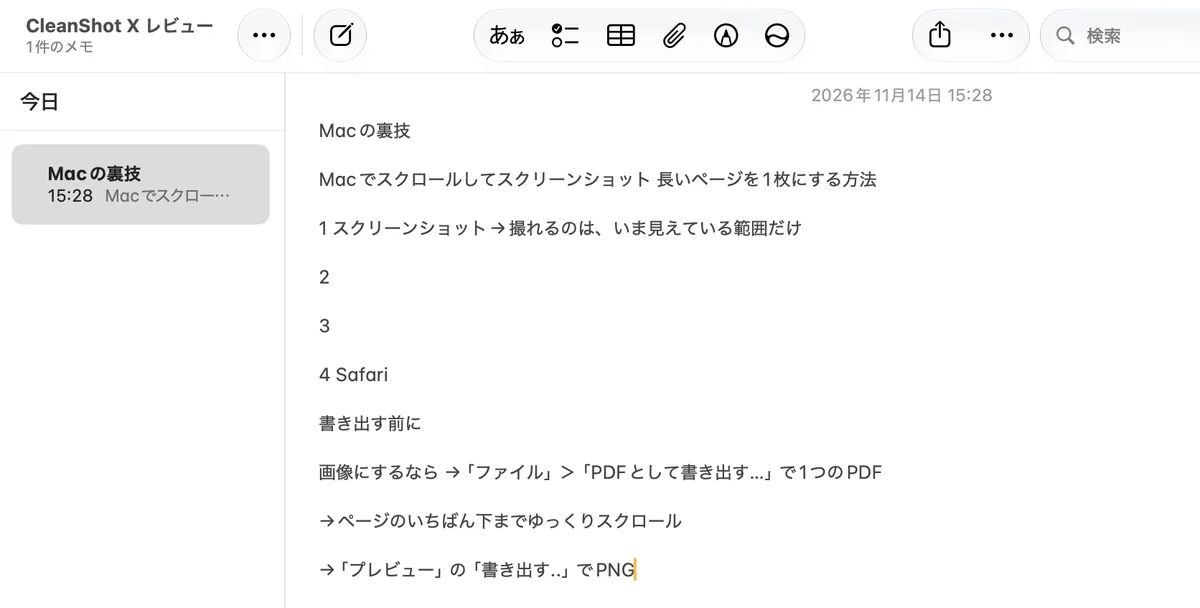
文字の読み取りは、日本語も読めました。「Capture Text (OCR)」を選び、ブログの記事の説明図(文字を選べない画像)を囲むと、約5秒でクリップボードに入り、メモに貼れました。図の中の言葉は全部ありましたが、表の左の言葉と右の言葉の組は一部ずれました(「Safari」の右の文が、別の行の後ろに付きました)。「…」は「..」になりました。
次の写真は、読み取った文をメモに貼ったところです。
ほかの機能も、1つずつ試しました。
- 画面に浮かべる(Pin):小さな画面の右上のピンの印を押すと、撮った画像が画面のいちばん上に浮かびました。メモで文字を入力している間も、浮かんだままでした。
- 背景を付ける:書き込みの画面の背景の印から「Gradients」(色が少しずつ変わる背景)を選び、「Save as...」で PNG に保存できました。背景のほかに、余白(Padding)・影(Shadow)・角の丸み(Corners)も変えられます。
- 番号・スポットライト・ハイライト:見本の名簿に、番号を3つ、2行目にスポットライト、メールにハイライトを入れて保存できました。
- GIF の録画:クリックの表示(Highlight Clicks)を入れた、約9秒の GIF ができました。止めてから GIF ができるまで、約8秒かかりました。
- 動画にズームを入れる:ふつうに録った動画を動画エディタで開き、2〜6秒の所に 150% のズームを手で入れて書き出せました。書き出しの大きさは、元の大きさのほかに 480p・360p・240p などから選べます。
- 撮影の履歴(Capture History):画面の上に、撮った物が横に並びました。「Screenshots」「Videos」「GIFs」で絞り込めて、残す日数(既定は3日)も選べます。アカウントは要りませんでした。
- CleanShot Cloud:雲の印を押すと「You need to log in first.」と出ました。アカウントを作らないと、送って共有するリンクは作れません。
macOS 27 では、3つの機能に「デバイスの制御とデータへのアクセス」の許可が要る:入れると3つとも使えた
macOS 27.2 では、自動スクロール(Auto-Scroll)・キーの表示(Show Keystrokes)・Studio Mode(自動のズーム)の3つを押すと、CleanShot X が許可を求める画面を出しました。3つとも同じ許可で、場所は「システム設定」>「プライバシーとセキュリティ」の「デバイスの制御とデータへのアクセス」(英語の画面では Device Control and Data Access)です。
次の写真は、長いページの撮影で「Auto-Scroll」を押したときに出た画面です。
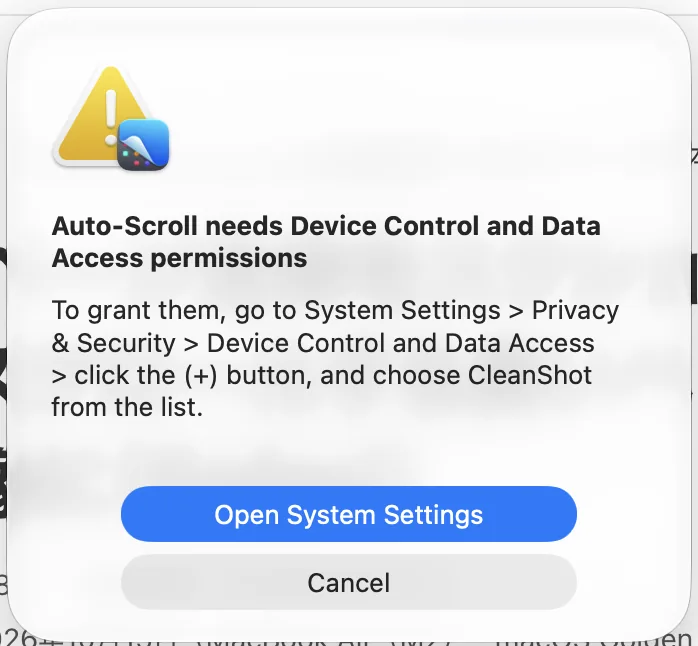
画面の文は英語で、「システム設定」>「プライバシーとセキュリティ」>「デバイスの制御とデータへのアクセス」を開き、「+」のボタンで CleanShot X を選ぶように、という意味です。日本語の画面では、この許可は「デバイスの制御とデータへのアクセス」と出ます(macOS 27.2.1 の画面で見ました)。macOS 27.2.1 の中の文字のファイルでは、この名前は「ACCESSIBILITY」という見出しの下にありました。前の macOS の「アクセシビリティ」の許可が、名前を変えたものと見られます(画面で並べて確かめてはいません)。
この許可は強い許可です。システム設定の画面には、次の説明が出ます。
このアクセス権を持つアプリは、メールの閲覧と送信、連絡先や写真の編集、キーボードの監視、ウェブサイトのトラッキング、画面の収録、Mac上のアプリの制御などを行うことができます。
入れるかどうかは、この説明を読んで決めてください。当方は、11月15日に撮影用のMac(macOS 27.2.1)で入れて3つを試し、終わったら外しました。入れる手順は次のとおりです(全部で5回の操作)。
- アップルメニュー>「システム設定」を開き、左の「プライバシーとセキュリティ」を選びます。
- 右を下へ動かし、「デバイスの制御とデータへのアクセス」を押します。
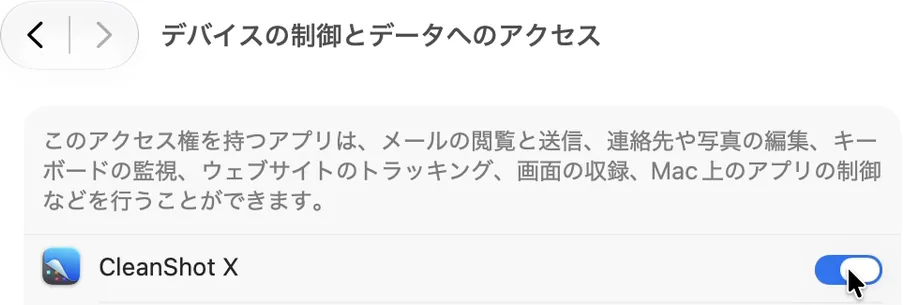
- 一覧の「CleanShot X」のスイッチを入れます(試したMacでは、CleanShot X はもう一覧に載っていたので、「+」で足す操作は要りませんでした)。
- 「プライバシーとセキュリティがシステム設定を変更しようとしています」と出たら、Touch ID か、「パスワードを使用...」でパスワードを入れて認めます。
外すときは、同じ場所で CleanShot X のスイッチを切ります。
次の写真は、手順3でスイッチを入れたところです(ほかのアプリの行は切り落としました)。
許可を入れてから、3つを試しました。どれも、許可を求める画面は出なくなりました。
- 自動スクロール(Auto-Scroll):「Scrolling Capture」で範囲を決め、「Start Capture」のあと「Auto-Scroll」を押すと、ページが自動で下へ動きました。約70秒でページのいちばん下まで届き、継ぎ目の無い1枚(1504×31018ピクセル)になりました(9回の操作)。
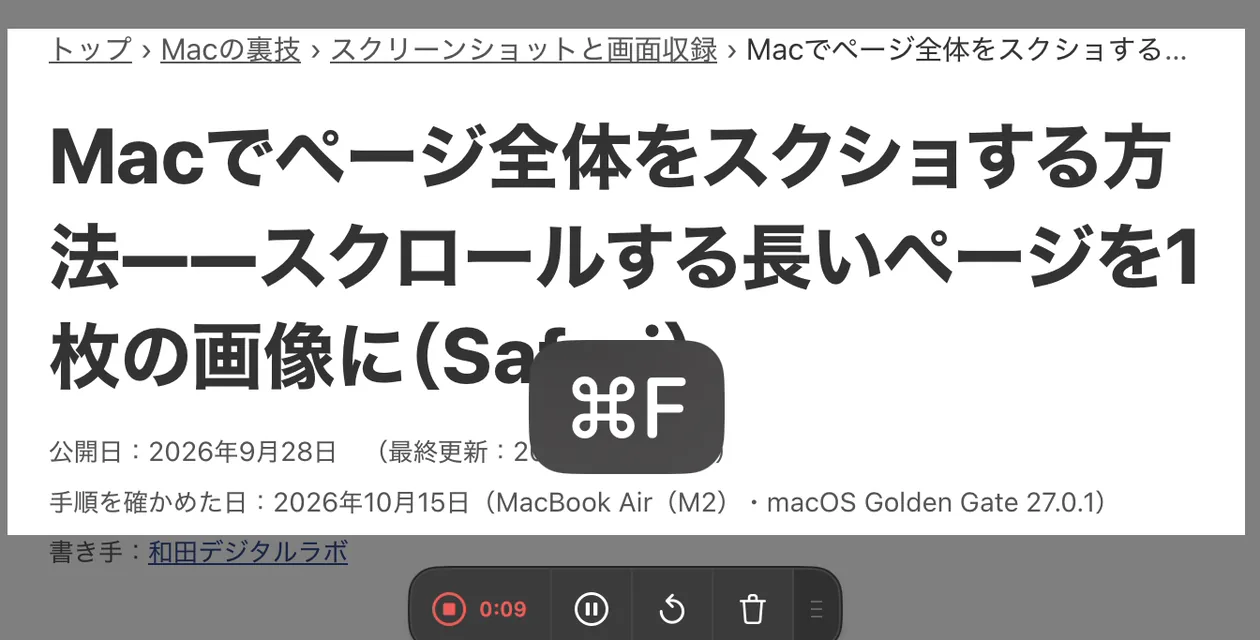
- キーの表示(Show Keystrokes):録画の範囲を選ぶと出るツールバーで、キーの表示のボタンを入れてから録画すると、押したキーが画面の真ん中に黒い四角で出ました(13回の操作)。日本語の配列(JIS)のキーボードでは、「command」+「=」が「command」+「^」の形で表示されました。
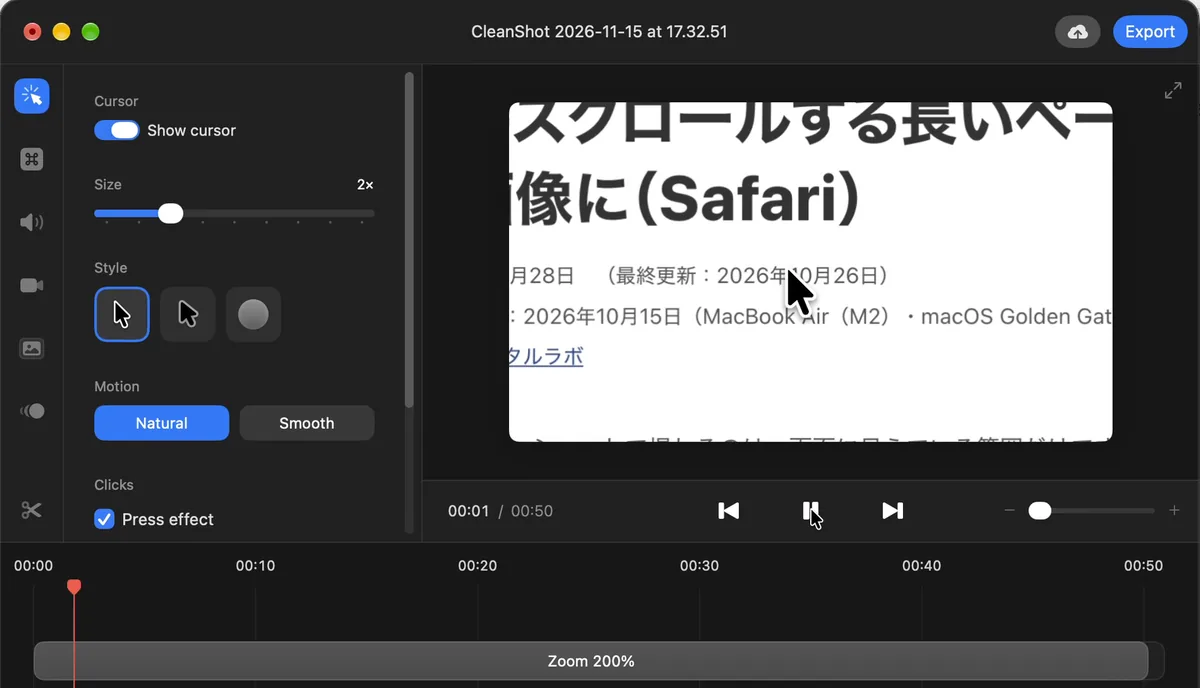
- Studio Mode(自動のズーム):「Record in Studio Mode」で録画すると、録画の全体に「Zoom 200%」が1本入り、書き出した動画では、クリックした所へ画面が寄っていきました(15回の操作)。51秒・1600×900の動画の書き出しは、約16秒でした。
次の写真は、キーの表示を入れて録画している途中です。Safariで「command」+「F」を押すと、その形が画面の真ん中に出ました。
次の写真は、Studio Mode で録った動画の編集画面です。下の列に「Zoom 200%」が入っています。
Macの標準のショートカット(shift+command+4)で CleanShot X を使う手順
CleanShot X には、Macの標準のショートカットを「置き換える」スイッチがありませんでした。CleanShot X の設定に「shift」+「command」+「4」を入れようとしても、Macの標準のショートカットが有効なままだと入りませんでした。11月15日に、次の順で入れられました(全部で16回の操作)。
- アップルメニュー>「システム設定」>「キーボード」を開き、「キーボードショートカット...」を押します。
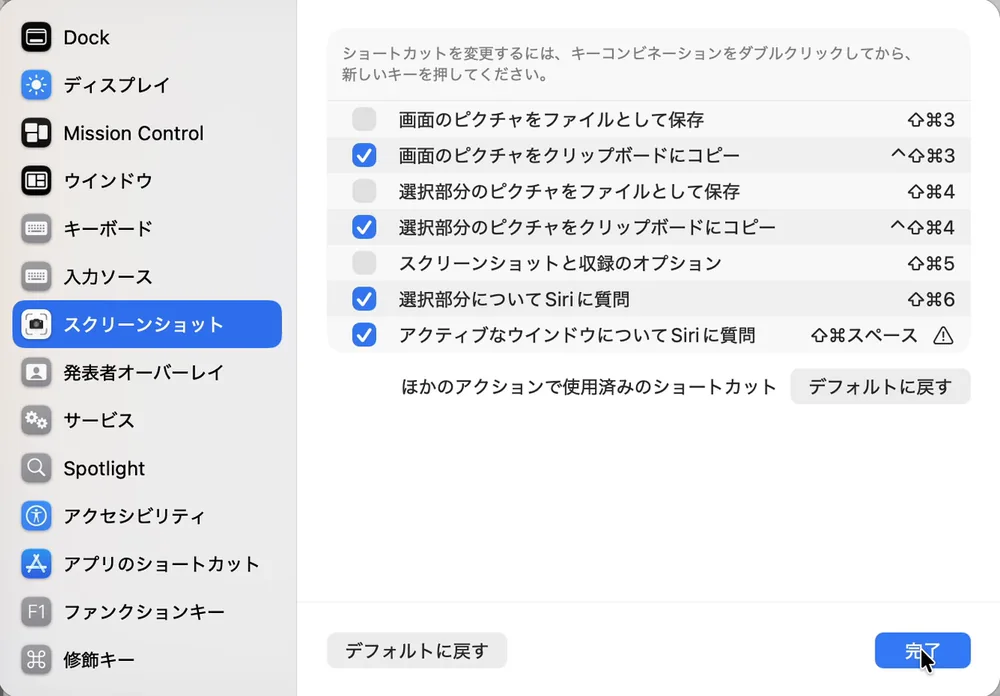
- 左の「スクリーンショット」を選び、「画面のピクチャをファイルとして保存」「選択部分のピクチャをファイルとして保存」「スクリーンショットと収録のオプション」のチェックを外して、「完了」を押します。
- メニューバーの CleanShot X のアイコン>「Settings...」>「Shortcuts」を開きます。
- 「Capture Area」に「shift」+「command」+「4」、「Capture Fullscreen」に「shift」+「command」+「3」、「All-In-One」に「shift」+「command」+「5」を入れます。
- 「shift」+「command」+「4」を押して、CleanShot X で範囲を撮れるか確かめます。
次の写真は、手順2で3つのチェックを外したところです。
元のMacの標準に戻すときは、手順2のチェックを付け直し、CleanShot X の「Shortcuts」で入れたショートカットを消します。
良い点と気になる点
良い点:長いページを最後まで1枚・日本語の文字の読み取り・撮影の履歴
- 長いページを最後まで1枚にできる:比べた4つ(Macの標準・Shottr・Xnapper・CleanShot X)で、最後まで1枚にできたのは CleanShot X だけでした(Shottr は、上限の設定を上げて撮り直してはいません)。
- 日本語の文字を読み取れる:説明図の日本語を読み、メモに貼れました。表の組は一部ずれたので、貼ったあとに目で確かめます。
- 撮ったあとがまとまっている:コピー・保存・書き込み・浮かべるを、撮ったあとの小さな画面から選べます。撮影の履歴から、前に撮った物も戻せます。
- 録画と書き込みも1つのアプリで済む:番号・スポットライト・ハイライトなど、手順書に使う書き込みがそろっていました。
気になる点:英語の画面・許可・自動で隠す機能が無い
- 画面の言葉が英語:メニュー・設定・注意の画面が英語でした。
- 3つの機能に強い許可が要る:自動スクロール・キーの表示・Studio Mode は、「デバイスの制御とデータへのアクセス」の許可を入れないと使えませんでした。この許可を持つアプリは、キーボードの監視や、Mac上のアプリの制御などができるようになります。
- 名前やメールを自動で見つけない:ぼかしは、自分で範囲を選ぶ形でした(9回の操作)。Xnapper は、メールを自動で隠しました。
- 撮るたびにメニューの位置が変わる:範囲を撮るたびに「Capture Previous Area」が足され、下の項目が1つ下がりました。
- 大きな動画の書き出しは時間がかかる:英語の画面で試したとき、元の大きさのまま12秒の録画を書き出すと、約3分かかりました。書き出しの大きさは小さくも選べます(小さくしたときの時間は測っていません)。
費用と、お金がかからずに試せる期間:買い切り・Pro・Setapp の3通り
2026年11月15日に、CleanShot X と Setapp の公式のページで確かめました。
- CleanShot Basic:1回払いの買い切りです。新しいバージョンへの更新は1年で、そのあとも更新したいときは、1年ごとに更新の分を払います。公式の価格のページには「Pay once, use forever.」(1回払えば、ずっと使える)とあります。CleanShot Cloud は 1GB です。
- CleanShot Pro:1人ごとに払い続ける形で、毎月払うか、1年分をまとめて払うかを選べます。いつも新しいバージョンを使え、CleanShot Cloud の容量に上限がありません。
- Setapp:たくさんのMacアプリを、毎月の支払いで使えるサービスです。Setapp のアプリの中の CleanShot X のページには、「With Setapp, you get the CleanShot X+ Cloud Pro version」と出ていました。Setapp には7日間の無料期間があります。
CleanShot X 単体の体験版はありません。公式のよくある質問には「We don't provide a trial」とあり、代わりに30日の返金の保証があります。大学のメールアドレスを使う学生の割引もあります。使えるのは macOS 13.0 か、それより新しい macOS で、よくある質問には、文字の読み取りの言語によっては最新の macOS が要ることがある、とも書いてあります。金額は為替や値引きで変わるので、この記事には書きません。CleanShot X の価格のページとSetapp の価格のページで確かめてください。
当方は Setapp の無料期間で試しました。11月14日の朝は、Setapp のアプリの上に「7 days left in trial」が出ていましたが、同じ日の午後には、Setapp のアプリの中に価格と残りの日数の表示はありませんでした(日本語の画面の撮影用ユーザーで見た表示です)。続けないときは、無料期間のうちに Setapp を解約します。
ほかのスクショアプリと比べると
同じ5つの作業を、Macの標準・Shottr・Xnapper(無料版)でも試しました(どれも日本語の画面・macOS 27.2)。CleanShot X と比べたときの違いは、次のとおりです。
- Macの標準:長いページは、Safariの「PDFとして書き出す」から「プレビュー」で PNG にしましたが、PNG は1ページ目だけでした(13回)。ぼかしは無く、黒い四角で覆いました。画面の録画は CleanShot X と同じ6回でした。撮るだけなら標準で足ります。
- Shottr:長いページは4回の操作で自動でスクロールしましたが、高さの上限で途中まででした(試したときの上限の設定は20000ピクセル。上限を上げて撮り直してはいません)。ぼかしは6回、矢印と文字は9回で、CleanShot X より少ない回数でした。画面の録画はありません。
- Xnapper:メールを自動で隠し、ぼかしは6回でした。長いページの撮影と録画はありません。無料版は、保存した画像に背景と透かしが付きます。
- KoeShot(当方が作って販売しているアプリ):声で動かす多機能スクリーンショットアプリです。キーボードの「option」+「S」を押してから、声で「範囲を選んで撮って」「このページをスクロールして撮って」と言って撮ります。長いページの撮影は Safari と Chrome 系のブラウザで使え、はじめにブラウザの側の設定が要ります。インストールしてから14日間は、ライセンスキーの入力なしで、アプリだけを無料で試せます(購入の前の試用で、お支払いの登録は要りません)。Appleが作ったチップ(M1 や M4 など)を積んだMacで、macOS 26(Tahoe)か、それより新しい macOS で使えます。Intelのチップを積んだMacと、macOS 15(Sequoia)か、それより古い macOS では使えません。この5つの作業は、まだ同じ形で試していません。KoeShot(Mac版)の製品ページ
用途ごとの選び方と、6つのアプリの支払い方と機能の表はMacのスクショアプリはどれを選ぶ?にまとめました。Macの標準で長いページを1枚にする方法はMacでスクロールしてスクリーンショットに書きました。
よくある質問
CleanShot X は買い切りですか?
買い切りの CleanShot Basic があります。新しいバージョンへの更新は1年で、そのあとも更新したいときは1年ごとに払います。払い続ける CleanShot Pro と、Setapp で毎月払って使う方法もあります。金額は公式の価格のページで確かめてください。
CleanShot X は日本語に対応していますか?
画面の言葉は英語でした。メニュー・設定・注意の画面も英語です。文字の読み取り(Capture Text (OCR))は、当方の試しでは、説明図の日本語を読めました。
CleanShot X に体験版はありますか?
単体の体験版はありません。公式には30日の返金の保証があります。Setapp には7日間の無料期間があり、その間は CleanShot X も使えます。
長いページを自動でスクロールして撮れますか?
撮れます。ただし macOS 27.2 では、自動スクロール(Auto-Scroll)に「デバイスの制御とデータへのアクセス」の許可が要りました。11月15日に macOS 27.2.1 で許可を入れて試すと、約70秒でページのいちばん下まで届き、1枚になりました。許可を入れなくても、自分でスクロールすれば最後まで1枚に撮れました。
Windows でも使えますか?
使えません。公式のよくある質問に、Windows版は無く、出す予定も今は無い、と書いてあります。
確かめた環境と、出典のページ
2026年11月14日に、撮影用のMac(MacBook Air(M2)・macOS 27.2・日本語の画面)で、Setapp から入れた CleanShot X 5.0.2 を使い、5つの作業と10の機能を試しました。11月15日に、同じMac(macOS Golden Gate 27.2.1)で、設定・撮り方・撮ったあとの小さな画面・書き込み・手でスクロールする長いページの撮影・録画の前の設定・ショートカットの入れ方を試しました。変えた設定は、撮影のあとに全部元に戻しました。Macの標準・Shottr 1.10.0・Xnapper 1.18.1(無料版)は、11月14日に同じMacで試しました。
「デバイスの制御とデータへのアクセス」の日本語の名前は、2026年11月15日に MacBook Air(M4)・macOS 27.2.1 の中の文字のファイル(システム設定のプライバシーとセキュリティの部品)で確かめました。同じ日の17時台に、撮影用のMac(macOS 27.2.1)で許可を入れて3つの機能を試し、終わったら許可を外しました。
費用・支払いの形・使えるmacOS・体験版の有無は、2026年11月15日に、次の公式のページに書いてあったことから書きました。このあと変わることがあります。
この記事に出てくるほかの会社とは、当方は関係がありません。CleanShot X は Setapp の無料期間で使い、CleanShot X を作る会社と Setapp から提供は受けていません。