Adobe AcrobatのOCRをMacでレビュー——縦書きの日本語は順番どおり。ただ「プレビュー」で開くと段が混ざる
公開日:2026年11月1日
公式資料の確認日:2026年11月1日(未検証の操作があります)
書き手:和田デジタルラボ
Adobe Acrobat Pro のOCRは、PDFの作成・編集・署名もまとめてしたい人に向くOCRです。当方がMacで試したところ、縦書きの日本語も、Acrobat の中では上の段から順に正しく読みました。いっぽうで、文字を入れたPDFをMacの「プレビュー」で開くと、上下2段・3段のページで上の段と下の段の行が混ざりました(上下2段は、画面でコピーして貼った文でも確かめました)。画面は日本語で、Appleが作ったチップ(M1 や M4 など)のMacでもそのまま動きます。PDFを開くのも Acrobat、という人なら有力です。この記事では、2026年10月31日と11月1日にMacで試した結果を紹介します。
この記事の要点
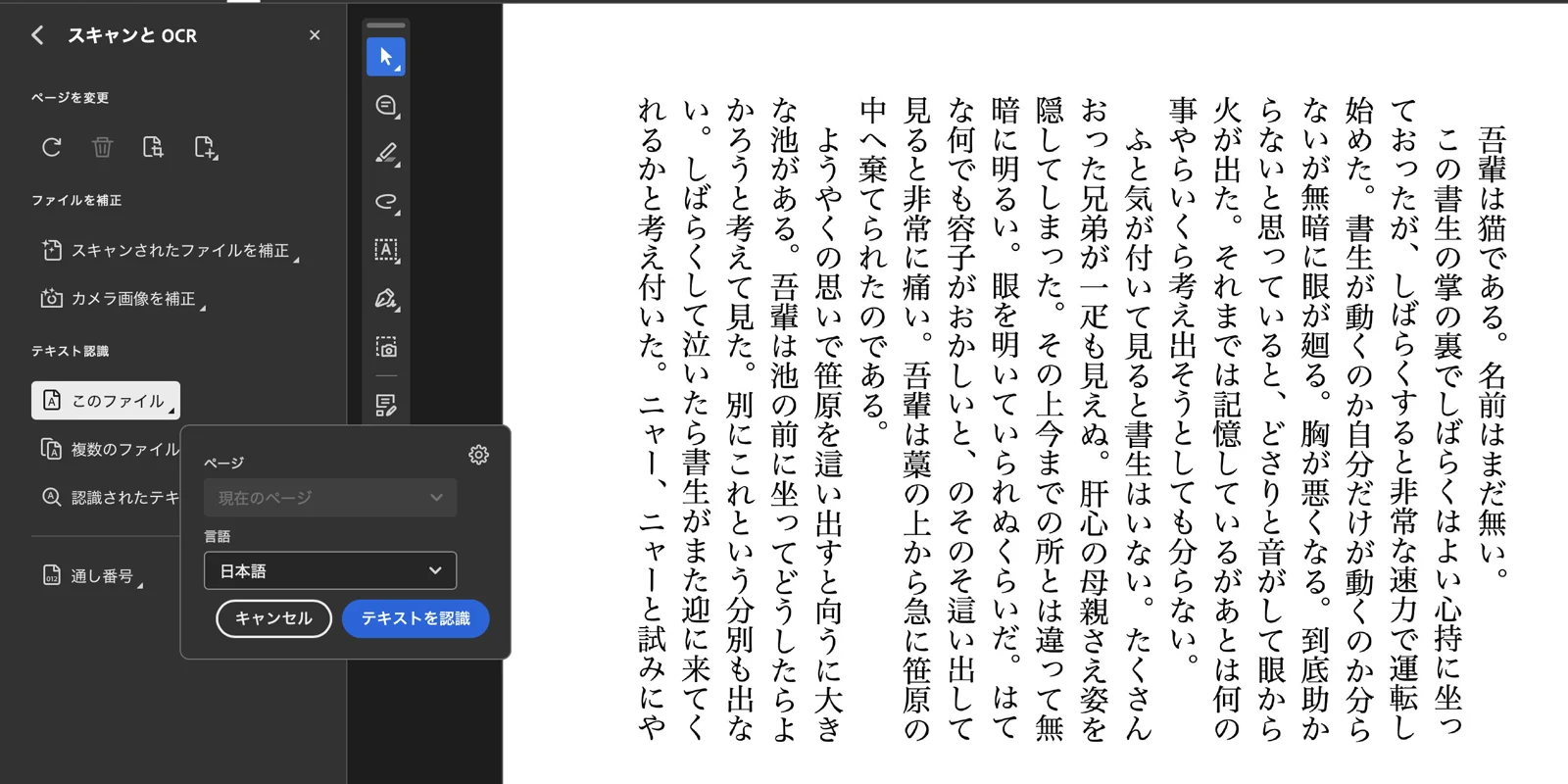
- Acrobat のOCRは、「すべてのツール」>「スキャンと OCR」>「このファイル」で、言語を「日本語」にして「テキストを認識」を押すだけです。
- Acrobat の中の文字の並びは、横書きも縦書き(1段・上下2段・上下3段)も、正しい順で合った字が99.9〜100%でした。上下2段は、画面でコピーして貼った文でも同じでした。
- 文字を入れたPDFを「プレビュー」で開くと、正しい順で合った字は、上下2段のページで52.7%、上下3段で37.4%に下がりました。上の段と下の段の行が混ざります。
- 見出しつきのページでは、Acrobat の中の並びだけ、見出しが上の段と下の段の間に入りました。
- 支払いは、毎月か1年の契約で払い続ける形が基本です。ほかに、Acrobat Pro 2024 を一括で前払いして3年間使う形があります。買い切り(永続ライセンス)は、Acrobat 2020 のあとは売られていません。
次の図は、やり方・試した結果・向いている人を1枚にまとめたものです。
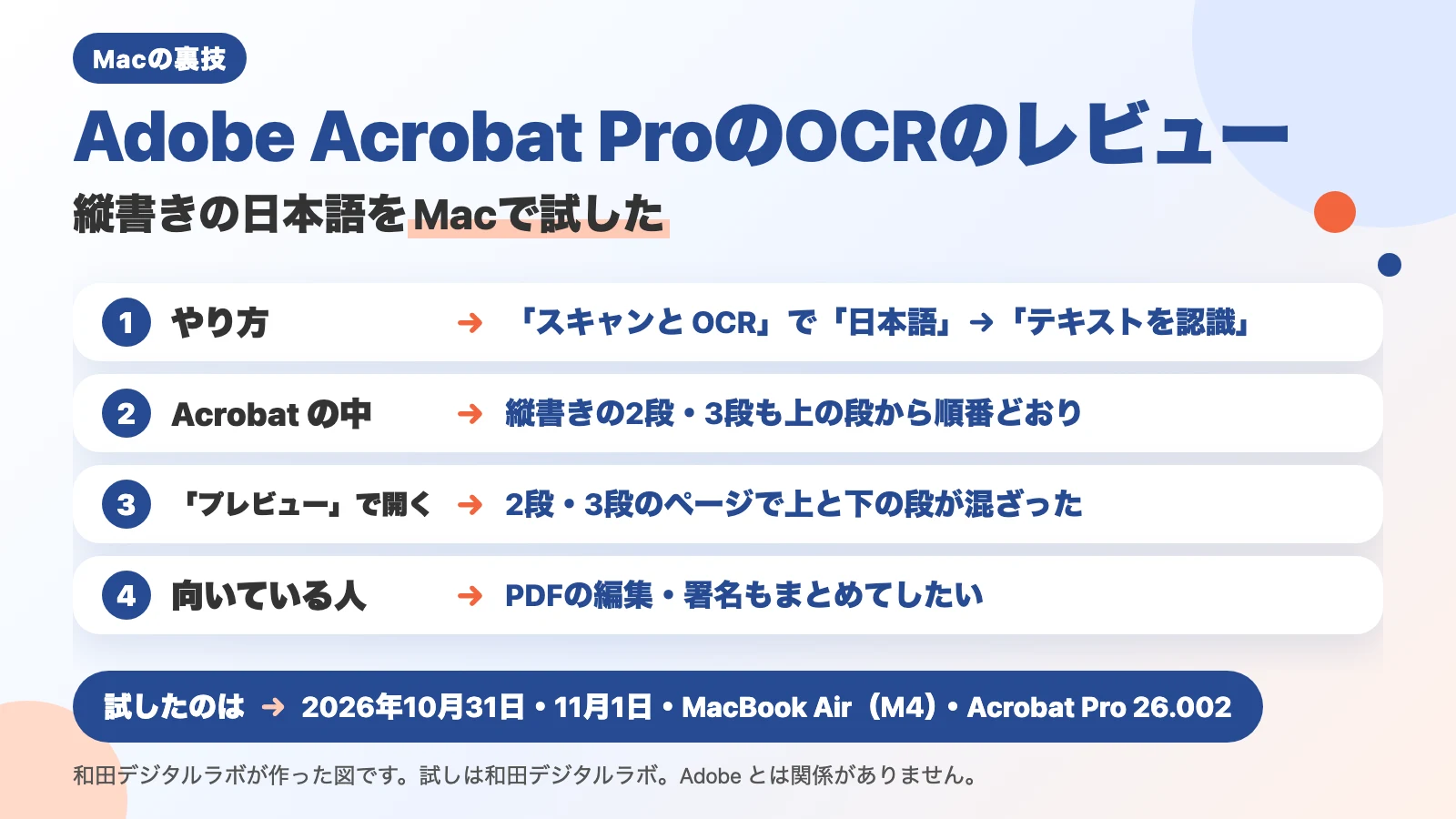
Adobe Acrobat のOCRはこんな人に向く・向かない
Adobe Acrobat のOCRとは、スキャンした紙の画像だけのPDFから文字を読み取り、選んだり検索したりできる文字をPDFに入れる働きです。Acrobat はPDFを作る・直す・署名するアプリで、OCRはその機能の1つです。この記事はMac版の Acrobat Pro の話です。
| 向いている人 | 向かない人 |
|---|---|
| PDFの作成・編集・署名・墨消し(見せたくない文字を黒く塗って消すこと)も、1つのアプリでしたい | 段組みのページの文を、ほかの人に「プレビュー」などでコピーして使ってもらう |
| PDFを開くのも、文字をコピーするのも Acrobat | OCRだけが目当てで、払い続ける形は避けたい |
| 画面が日本語のアプリがよい | 横書きの紙の文字を写すだけ(Macの「プレビュー」で足ります) |
当方でも、PDFをまとめたり並べ替えたりする仕事には、ふだん Acrobat を使っています。横書きの紙の文字を写すだけなら、Macに入っている「プレビュー」でも足ります。くわしくはMacの「プレビュー」でOCRはできる?に書きました。
どうやって試したか
- 使ったMacとバージョン:MacBook Air(M4)・macOS 27.0.1 で、Adobe Acrobat Pro 26.002.22031 を使いました(2026年10月31日と11月1日)。当方が契約している Acrobat です。
- 試したページ:夏目漱石の『吾輩は猫である』(青空文庫)の冒頭を、横書き・縦書きの1段・上下2段・上下3段・見出しつきの2段の5種類のページに組みました。見出しつきは、右に大きな縦書きの見出し、上に本の題、下にページ番号があるページです。同じページを、スキャンに似せて少し傾け、にじませたものも用意しました。どれもパソコンで組んだページで、本物の紙をスキャンしたものではありません。
- 設定:「スキャンと OCR」>「このファイル」で、言語を「日本語」にして「テキストを認識」を押しました。ほかの設定は最初のままです。
- 数えたこと:文字を入れたPDFから、2つのやり方で文字を取り出し、正しい文と1字ずつ突き合わせました。1つは、Acrobat の中の文字の並び(Acrobat が語を並べる順)です。もう1つは、Macの「プレビュー」と同じ部品(PDFKit)で取り出した文です。上下2段のページは、Acrobat の中で全部選んでコピーした文と、「プレビュー」で開いて「すべてを選択」でコピーした文を、テキストエディットに貼って目で見ました。どちらも、数えた並びと同じでした。数えたのは、字の正しさ(順番を問わずに合った字の割合)と、順番どおり(正しい順のまま合った字の割合)の2つです。空白と改行は除きました。
- この試しで言えないこと:本物の紙のスキャン、ふりがな(ルビ)、縦書きの中の横向きの数字、図、表、手書き、Wordなどへの書き出しは試していません。1つのページを1回ずつ読ませた結果です。
同じページを、ほかの4つのアプリでも同じように試しました。比べた結果はMacのOCRソフトはどれを選ぶ?にあります。
OCRのやり方:「スキャンと OCR」で言語を選んで「テキストを認識」
Adobe のヘルプ(スキャンした文書内のテキストの認識)には、「紙の文書を PDF にスキャンすると、結果のファイルには画像データのみが含まれ、検索可能なテキストは含まれません。」とあります。手順は次のとおりです。
- スキャンしたPDFを Acrobat で開き、「すべてのツール」>「スキャンと OCR」を選びます。
- 「このファイル」を選びます(ヘルプでは「このファイル内」)。
- ページの範囲と言語を選びます。日本語の紙なら「日本語」です。
- 「テキストを認識」を押します。
ヘルプには「Acrobat が PDF に検索可能なテキストレイヤーを作成します。」とあります。見た目は元の紙のままで、その上に、選んだり検索したりできる文字が重なります。試したときは、1ページのPDFなら、押してすぐに終わりました。
パネルには「複数のファイル」もあります。ヘルプでは、PDFを追加して保存先のフォルダーを決めると、「指定した出力フォルダーに検索可能なバージョンを作成します。」とあります。当方は、複数のファイルでは試していません。
試した結果:Acrobat の中では縦書きも順番どおり、「プレビュー」で開くと段が混ざる
| ページ | Acrobat の中 | 「プレビュー」で開く |
|---|---|---|
| 横書き | 99.9%/99.9% | 99.9%/99.9% |
| 縦書き・1段 | 100%/100% | 100%/100% |
| 縦書き・上下2段 | 100%/100% | 100%/52.7% |
| 縦書き・上下3段 | 99.9%/99.9% | 99.9%/37.4% |
| 縦書き・見出しつき2段 | 100%/100%(見出しが段の間に入った) | 100%/100% |
数は「字の正しさ/順番どおり」で、スキャンに似せていない、きれいなページのものです。スキャンに似せたページも、どれも0.3ポイント以内の差でした(上下3段を「プレビュー」で開いたときは37.1%)。
字の読み違いは、ほとんどありませんでした。縦書きの1段と上下2段は、815字・858字のすべてが合いました。差が出たのは字ではなく、文字を並べる順番です。
Acrobat の中でコピーすると、上の段から順に並ぶ
次の写真は、上下2段のページに文字を入れたあと、Acrobat の中で全部選んでコピーし、テキストエディットに貼ったところです。上の段の終わり「ニャー、ニャーと試みにや」のすぐ後に、下の段の頭「って見たが誰も来ない。」が続いていました。
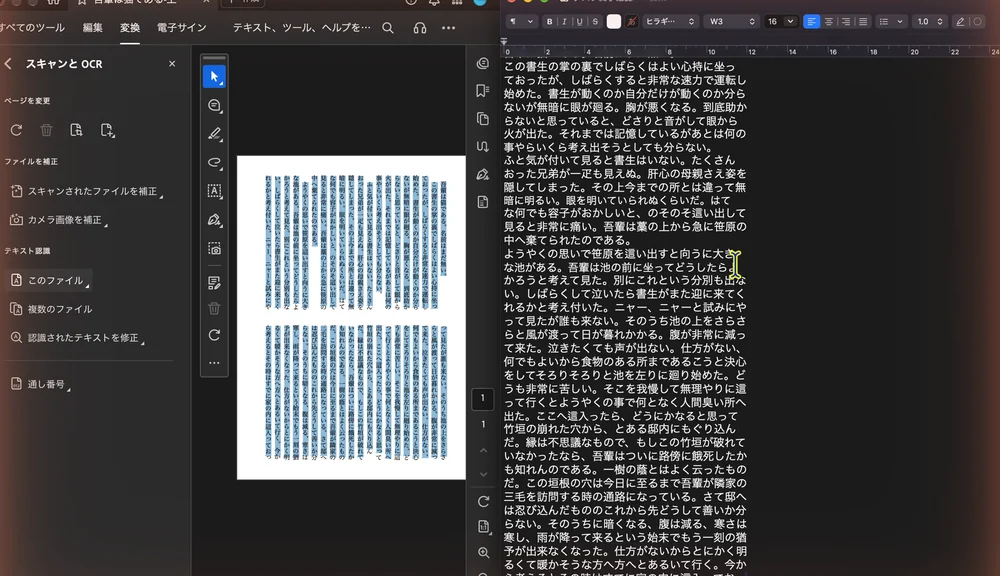
「プレビュー」で開くと、上の段と下の段の行が混ざる
同じPDFを「プレビュー」で開き、「編集」メニューの「すべてを選択」でコピーして貼ると、並びが変わりました。「この書生の掌の裏でしばらくはよい心持に坐っ」の次に、下の段の「らと風が渡って日が暮れかかる。」が来ます。上の段の1行と下の段の1行が、交互に近い形で混ざっていました。
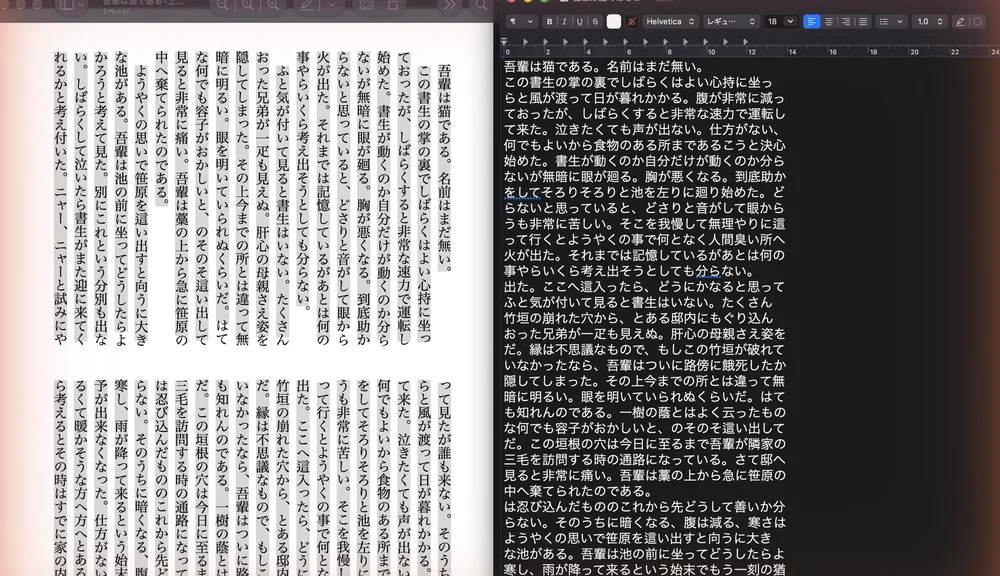
言葉で探すことはできました。同じPDFを「プレビュー」と同じ部品(PDFKit)で検索すると、「書生」は4件、「まだ」は1件見つかりました。「プレビュー」の画面の検索フィールドでは試していません。困るのは、文をまとめてコピーして、ほかの文書に使うときです。
次の図は、同じ上下2段のPDFを、Acrobat の中でコピーしたときと、「プレビュー」で開いてコピーしたときで比べたものです。Acrobat の中では、正しい順のまま合った字(順番どおり)は100%でした。「プレビュー」で開くと52.7%でした。
Acrobat の中でコピー
縦書き・上下2段 上の段から順に並ぶ
順番どおり
100%
同じPDFを
「プレビュー」で開いてコピー
縦書き・上下2段 上の段と下の段の行が混ざる
順番どおり
52.7%
見出しつきのページは、Acrobat の中だけ見出しの場所がずれた
右に大きな見出しがあるページでは、Acrobat の中の並びで、見出しの「吾輩は猫である」が、上の段と下の段の間に入りました。同じPDFを「プレビュー」で開くと、見出しは先頭に来て、順番どおりでした。上の本の題は先頭に、ページ番号は最後に入りました。字はどちらも100%合いました。見出しは字が少ないため、表の「順番どおり」の割合は、見出しの場所がずれても100%のままでした。表の数は本文の順番を見る数で、見出しの場所は上のように文を読んで確かめました。
良い点と気になる点
良い点:日本語の画面・Appleのチップでそのまま動く・PDFの仕事をまとめてできる
- 字の読み違いが少ない:横書きも縦書きも、字の正しさは99.9〜100%でした。
- Acrobat の中なら、縦書きの段組みも順番どおり:上下2段・3段のページも、Acrobat の中の並びは上の段から順でした。上下2段は、画面でコピーして確かめました。
- 画面が日本語:「スキャンと OCR」「テキストを認識」など、画面の言葉は日本語です。
- Appleが作ったチップのMacでそのまま動く:Adobe の技術要件には、Intel と M1〜M4 のプロセッサーが並んでいます。試したアプリにも、Intel 用とAppleのチップ用の両方が入っていました。ABBYY FineReader PDF のように、Rosetta 2(Intel用のアプリを動かすAppleの仕組み)を入れる必要はありません。
- PDFの仕事が1つのアプリで済む:OCRのあと、同じ Acrobat で編集・署名・墨消し・Wordへの書き出しまでできます(書き出しの中身は試していません)。
気になる点:ほかのアプリで開くと段が混ざる・払い続ける形
- 「プレビュー」で開くと、段組みの順番が崩れる:上下2段のページで52.7%、上下3段で37.4%でした。PDFから文字を取り出す別の道具(pdftotext)でも、上下2段のページは段の順番が崩れました。文字を入れたPDFをほかの人に渡すときは、相手がどのアプリで開くかで、コピーした文の並びが変わります。
- 見出しの場所:見出しつきのページでは、Acrobat の中で見出しが段の間に入りました。
- 払い続ける形:OCRだけのために使うと、ほかの機能の分も払い続けることになります。
- 試した macOS は、技術要件の一覧より新しい:技術要件の一覧は「macOS v13、macOS v14(Sonoma)、macOS v15(Sequoia)、macOS v26(Tahoe)」です。試した macOS 27.0.1 では、OCRは問題なく動きました。
費用と体験版
支払いは、毎月か1年の契約で払い続ける形です。プランのページでは、「年間プラン(月々払い)」「年間プラン(一括払い)」「月々プラン」から選びます。同じページには「アドビはAcrobat 2020以降、永続ライセンス版の販売を終了しました。」とあります。代わりに、Acrobat Pro 2024 を一括で前払いして、3年間使う形もあります。金額は変わることがあるので、この記事には書きません。プランのページで確かめてください。
体験版の条件(日数や、始めるときに要る登録)は、Adobe のプランのページで確かめてください。当方は、契約している Acrobat で試したため、体験版は使っていません。
ほかのOCRアプリと比べると
同じページで、Macの「プレビュー」・ABBYY FineReader PDF・PDFelement・ヨミガエルも試しました。Acrobat と比べたときの違いは、次のとおりです。
- Macの「プレビュー」:横書きは、正しい順で合った字が99.6%で足ります。縦書きは横向きに読み、順番が崩れました。
- ABBYY FineReader PDF:文字を入れたPDFを「プレビュー」で開いても、2段・3段・見出しつきのページは段の順番どおりでした。画面は英語で、Appleのチップでは Rosetta 2 が要ります。ABBYY で作ったPDFを Acrobat で開くと、ひらがなを含む言葉(「まだ」)で検索できませんでした。くわしくはABBYY FineReader PDF(Mac)のレビューに書きました。
- PDFelement:画面が日本語で、買い切りも選べます。体験版ではOCRの結果を保存できず、数えられませんでした。くわしくはPDFelement(Mac)のOCRのレビューに書きました。
- ヨミガエル(当方が作って販売しているアプリ):縦書き・段組みのページは、文字を入れたPDFを「プレビュー」で開いても、Acrobat で開いても順番どおりでした。画面が日本語で、買い切りです。インストールしてから14日間は、ライセンスキーの入力なしで、アプリだけを無料で試せます(購入の前の試用で、お支払いの登録は要りません)。Appleが作ったチップ(M1 や M4 など)を積んだMacで、macOS 14(Sonoma)か、それより新しい macOS で使えます。Intelのチップを積んだMacと、macOS 13(Ventura)か、それより古い macOS では使えません。ヨミガエル(Mac版)の製品ページ
用途ごとのおすすめと、5つを並べた結果の表はMacのOCRソフトはどれを選ぶ?にまとめました。
よくある質問
Adobe Acrobat のOCRは、縦書きの日本語を読めますか?
読めます。当方の試しでは、縦書きの1段・上下2段・上下3段のページを、Acrobat の中では上の段から順番どおりに読みました(正しい順で合った字は99.9〜100%)。ただし、文字を入れたPDFを「プレビュー」で開くと、上下2段・3段のページで段が混ざりました。本物の紙のスキャンやふりがなの多いページは試していません。
AcrobatでOCRするやり方は?
PDFを開いて、「すべてのツール」>「スキャンと OCR」>「このファイル」を選びます。言語を「日本語」にして、「テキストを認識」を押します。
OCRしたPDFは、「プレビュー」でも検索できますか?
当方のPDFでは、「プレビュー」と同じ部品で検索すると、「書生」も「まだ」も見つかりました。「プレビュー」の画面の検索フィールドでは試していません。コピーした文の並びは、上下2段・3段のページで崩れました。
M1 や M2 などのMacで使えますか?
使えます。Adobe の技術要件には、Intel と M1〜M4 のプロセッサーが並んでいます。試したアプリにも、Appleのチップ用が入っていました。
買い切りで買えますか?
Adobe のプランのページに、Acrobat 2020 のあと、買い切り(永続ライセンス)の販売を終えたとあります。払い続ける形のほか、Acrobat Pro 2024 を一括で前払いして3年間使う形があります。
確かめた環境と、出典のページ
試したのは2026年10月31日と11月1日です。MacBook Air(M4)・macOS 27.0.1 で、Adobe Acrobat Pro 26.002.22031 を使いました。正しい文は青空文庫の『吾輩は猫である』の本文です。本物の紙のスキャン、ふりがな、表、手書き、複数のファイルのOCR、Wordなどへの書き出しの中身、「プレビュー」の画面の検索フィールドは試していません。
手順・使えるMac・支払い方は、2026年11月1日に、次の公式のページに書いてあったことから書きました。このあと変わることがあります。
この記事に出てくるほかの会社とは、当方は関係がありません。Acrobat は当方で契約して使っているもので、Adobe から提供は受けていません。