iPhoneで書類をスキャンする方法——「メモ」と「ファイル」の違いと、Macのフォルダに直接入れる方法
公開日:2026年11月1日
公式資料の確認日:2026年11月1日(未検証の操作があります)
書き手:和田デジタルラボ
iPhoneで書類をスキャンするには、初めから入っている「メモ」か「ファイル」を使います。「メモ」では、添付ファイルボタンの「書類をスキャン」で撮ると、メモの中にPDFとして残ります。「ファイル」では、詳細ボタンの「書類をスキャン」で撮り、保存する場所を選びます。Macを使っているなら、Finderでフォルダをcontrolキーを押しながらクリックし、iPhoneでスキャンすると、そのフォルダにPDFが入ります。
この記事の要点
- 「メモ」:メモの中で添付ファイルボタン>「書類をスキャン」。スキャンは、写真のアプリではなく、そのメモの中にPDFとして残ります。
- 「ファイル」:詳細ボタン>「書類をスキャン」。最後に場所を選んで「保存」すると、PDFのファイルになります。
- Macから:Finderでフォルダをcontrolキーを押しながらクリックし、「iPhoneまたはiPadから読み込む」の「書類をスキャン」を選ぶと、Macのそのフォルダに入ります。iPhoneには残りません。
- 端が自動で見つかり、ゆがみも直ります。複数のページを続けて撮ると、1つのPDFになります。
次の図は、iPhoneで書類をスキャンする3つの方法と、スキャンが残る場所です。
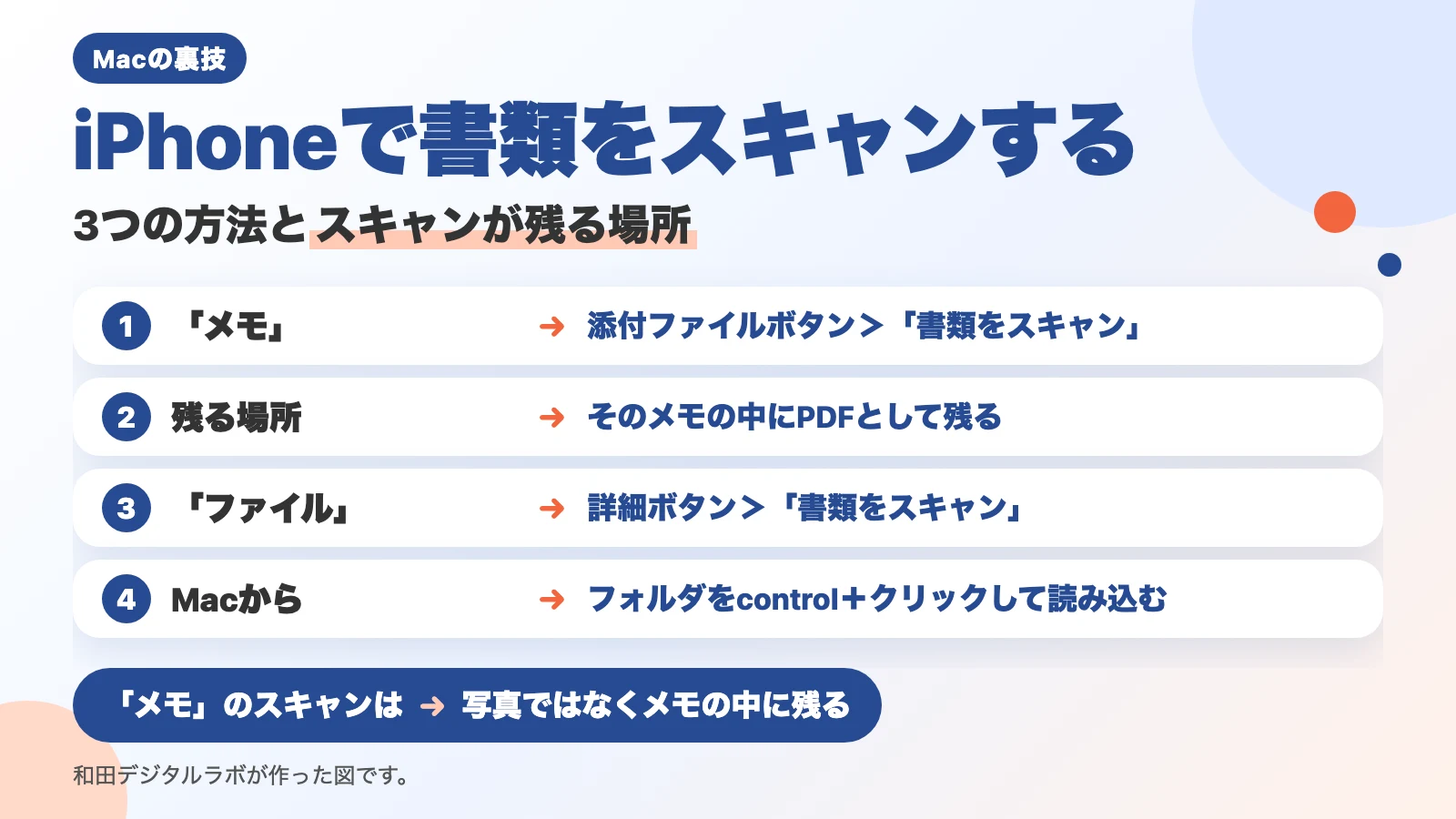
3つの方法と、スキャンが残る場所
当方も、iPhoneで紙をスキャンしたことがあります。スキャン用のアプリを入れたこともあります。最近は、とりあえず写真を撮っておき、Apple Intelligenceやほかの AI に文字を起こしてもらうことも多くなりました。ただ、これは一時的なやり方だと考えています。
iPhoneの「書類をスキャン」は、写真とは違います。書類の端を見つけて切り取り、斜めに撮ってもゆがみを直します。何枚も続けて撮ると、1つのPDFにまとまります。次の表は、3つの方法の違いです。
| 方法 | 始める所 | スキャンが残る場所 | 向く場面 |
|---|---|---|---|
| 「メモ」 | メモの中の添付ファイルボタン | そのメモの中(PDF) | メモと一緒に残したいとき |
| 「ファイル」 | 右上の詳細ボタン | 選んだフォルダ(PDFのファイル) | ファイルとして渡したい・残したいとき |
| Macから(連係カメラ) | Finderのフォルダをcontrol+クリック | Macのそのフォルダ(iPhoneには残らない) | Macで使う書類 |
「メモ」で書類をスキャンする
Appleの説明の手順を、1行に1つの操作に分けました。全部で6ステップです。
- 「メモ」を開き、メモを選ぶか、新しいメモを作る
- 添付ファイルボタンをタップし、「書類をスキャン」をタップする
- カメラに書類を写す
- 「自動」のときは、iPhoneを動かさずに待つ(書類の端が見つかると、自動で撮られる)
- 自分で撮るときは、シャッターボタンか音量のボタンを押し、四隅の丸をドラッグして範囲を合わせ、「スキャンを保持」をタップする
- 続けて次のページを撮るか、完了のボタンをタップする
ボタンの名前は、Appleのサポートの説明では「スキャンを保持」です。iPhoneユーザガイド(iOS 27)では「残す」と書いてあります。自動で撮ったページの範囲を直すときは、下に出る小さな絵(サムネール)をタップして「調整」を選ぶ、とiPhoneユーザガイドにあります。
Appleの説明には、開いているメモで詳細ボタンをタップし、「スキャン」をタップする方法もあります。iOS 17か、それより前の「メモ」では、手順が違います(AppleのiOS 17のiPhoneユーザガイド)。「書類をスキャン」が見つからないときは、iOSのバージョンを見てください。
スキャンは、そのメモの中にPDFとして残ります(Appleの説明)。メモの中では、ページを回したり、切り取ったり、フィルタをかけたりできます。メモの中のPDFの詳細ボタンには、コピー・共有・名称変更・削除があります。ほかのアプリへ渡すときは「共有」を使います。
スキャンが「写真」に見当たらない
「メモ」のスキャンは、そのメモの中にPDFとして残ります(Appleの説明)。写真のアプリを探しても見つからないときは、スキャンしたメモを開きます。「設定」>「アプリ」>「メモ」には「”写真”に保存」があります。ただ、Appleの説明では、これは「メモ」で撮った写真やビデオを写真のアプリに保存する設定です。スキャンした書類も入るかは、書いてありません(当方は試していません)。スキャンを残しておきたいなら、PDFのまま「ファイル」に保存するほうが確かです。
「ファイル」で書類をスキャンする
「ファイル」なら、最初からPDFのファイルとして残せます。Appleの説明の手順を分けました。全部で6ステップです。
- 「ファイル」を開き、詳細ボタンをタップする
- 「書類をスキャン」をタップする
- カメラに書類を写す(「自動」のときは、自動で撮られる)
- 自分で撮るときは、シャッターボタンか音量のボタンを押し、四隅の丸をドラッグして範囲を合わせ、「スキャンを保持」をタップする
- 続けて次のページを撮るか、完了のボタンをタップする
- 保存する場所を選び、「保存」をタップする
手順6で「iCloud Drive」の中を選ぶと、同じApple AccountでサインインしたMacのFinderの「iCloud Drive」からも開けます。
MacからiPhoneで書類をスキャンする(連係カメラ)
Macで使う書類なら、Macの側から始めると、スキャンがそのままMacのフォルダに入ります。Appleは、この機能を「連係カメラ」と呼んでいます。Appleの説明の手順を分けました。全部で4ステップです。
- Macで、デスクトップか、Finderのフォルダを、controlキーを押しながらクリックする
- 出てきたメニューの「iPhoneまたはiPadから読み込む」で、使うiPhoneの「書類をスキャン」を選ぶ
- iPhoneのカメラが開くので、書類を写して「スキャンを保持」をタップする
- 全部のページを撮ったら、iPhoneで「保存」をタップする
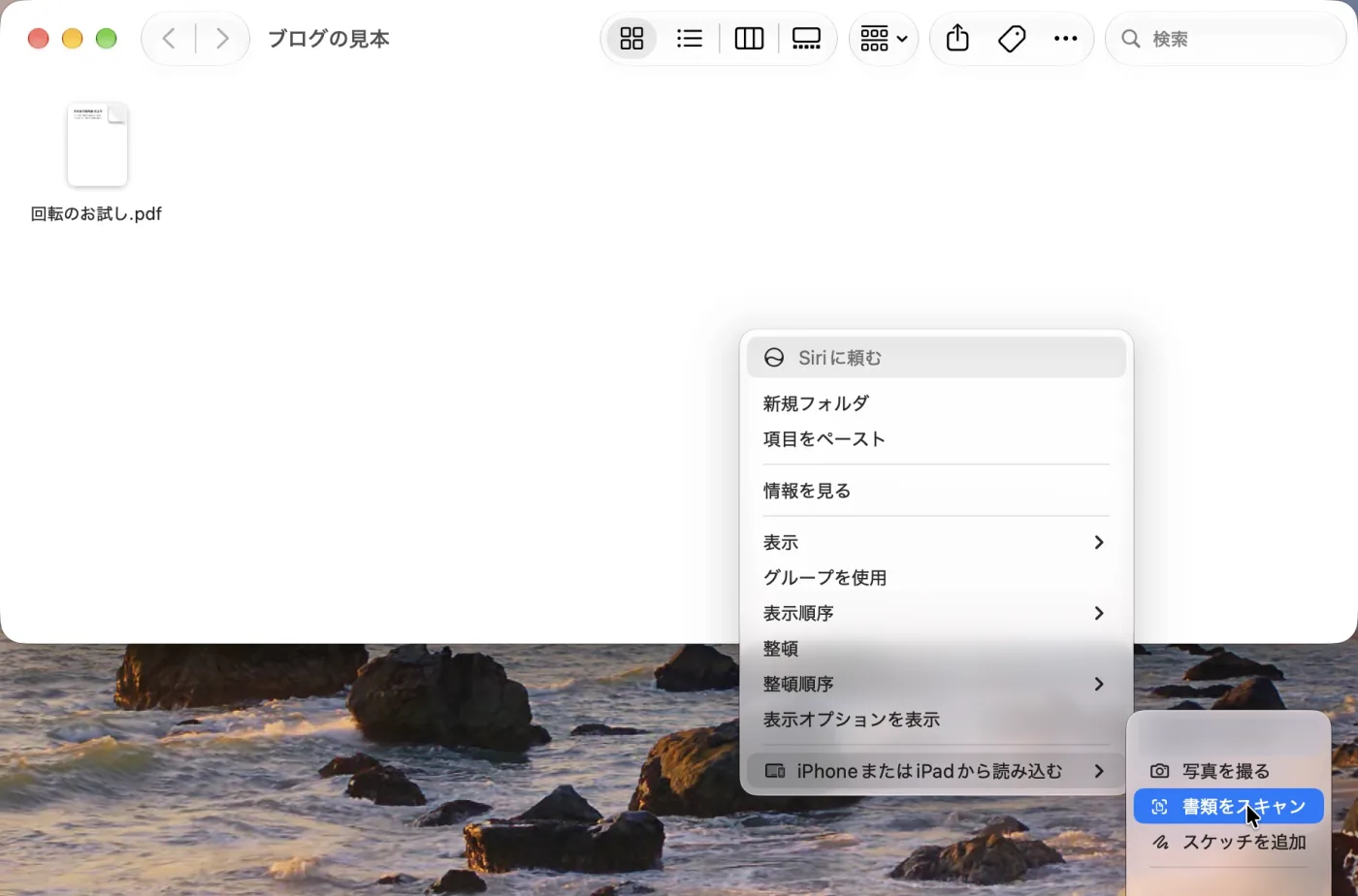
「プレビュー」の「ファイル」メニューにも、同じ「iPhoneまたはiPadから読み込む」があります。撮影用のMacでは、どちらのメニューも選べる状態でした。iPhoneで実際にスキャンするところは試していません。
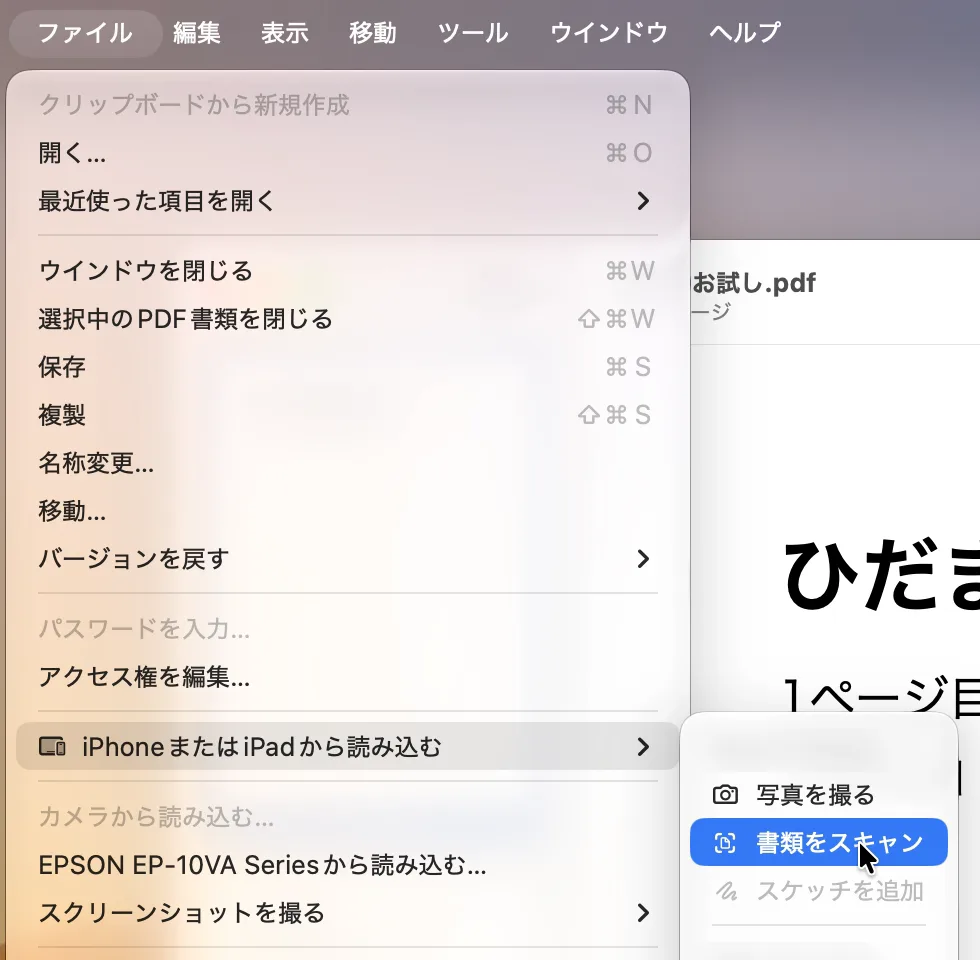
スキャンは、手順1で選んだ場所に、ファイルとして入ります。Appleの説明では、iPhoneで行ったスキャンはiPhoneには保存されません。「メール」や「メモ」の本文の中でcontrolキーを押しながらクリックすると、そこへ直接入れることもできます。
使うには、次の条件がそろっている必要があります(Appleの説明)。
- MacとiPhoneの両方で、Wi-FiとBluetoothがオン
- 両方で、2ファクタ認証を使って、同じApple Accountにサインインしている
- 2台が、約10メートルより近くにある
- MacはmacOS Mojave 10.14以降、iPhoneはiOS 12以降(iOS 12より前のiPhoneでは使えません)
次の図は、どこにスキャンを残したいかで選ぶ方法です。「メモ」は、添付ファイルボタンから始めます。メモと一緒に残します。メモの中にPDFとして残ります。ファイルとして残すなら、「ファイル」です。「ファイル」は、詳細ボタンから始めます。最後に場所を選びます。選んだフォルダにPDFが入ります。Macで使うなら、連係カメラです。連係カメラは、Finderのフォルダから始めます。iPhoneには残りません。MacのフォルダにPDFが入ります。
「メモ」
添付ファイルボタンから始めます メモと一緒に残します
メモの中にPDFとして残ります
ファイルとして残すなら
「ファイル」
詳細ボタンから始めます 最後に場所を選びます
選んだフォルダにPDFが入ります
Macで使うなら
連係カメラ
Finderのフォルダから始めます iPhoneには残りません
MacのフォルダにPDFが入ります
よくある質問
スキャンしたPDFが重いです。
MacならPDFを「プレビュー」で開き、書き出すときに容量を小さくできます。やり方は、PDFの容量を小さくする方法(Mac)に書きました。
スキャンしたページが横向きになりました。
「メモ」の中なら、PDFの表示を「中」か「大」にして、ページのサムネールをタップすると、「反時計回りに回転」「時計回りに回転」を選べます(Appleの説明)。表示の大きさは、PDFの詳細ボタンの「表示形式」で変えます。Macに入れたあとなら、「プレビュー」で回せます。当方も、スキャンしたPDFが横向きや逆さまになることがたまにあり、そのたびに手で直しています。やり方は、MacでPDFを結合する・ページを削除する方法の回転の節に書きました。
写真を撮るだけではだめですか。
一時的に残すだけなら、写真でも足ります。当方も、まず写真を撮り、AIに文字を起こしてもらうことがよくあります。ただ、写真は1枚ずつのファイルになり、斜めに撮るとゆがんだままです。何ページもある書類を人に渡す、あとで探すといった使い方なら、「書類をスキャン」でPDFにしておくほうが扱いやすくなります。
縦書きの書類のPDFを、検索とコピーができるように直すアプリ
スキャンした縦書きの書類のPDFで、文字のコピーや検索がうまくいかないことがあります。当方は、縦書き・図入り・段組みの紙面をレイアウトから読み直して、検索とコピーができるPDFに組み直すMac用のアプリを作って販売しております。ヨミガエル(Mac版)といいます。書類はMacの中だけで処理し、外へ送ることはありません。
使えるのは、Appleが作ったチップ(M1 や M4 など)を積んだMacで、macOS 14 か、それより新しい macOS です。Intelのチップを積んだMacと、macOS 13 か、それより古い macOS では使えません。
確かめた環境と、Appleの説明のページ
iPhoneの手順は、Appleのサポートの説明とiPhoneユーザガイド(iOS 27)から書きました。当方は、この記事のためにiPhoneの画面で手順を通していません。Macの側のメニューは、撮影のために作った別のユーザーで、Finderと「プレビュー」のメニューを開いて写真に撮りました。メニューから先の、iPhoneでスキャンしてMacに入るところは試していません。
- 機種:MacBook Air(M2)
- macOS:macOS Golden Gate 27.2
- 確かめた日:2026年11月1日
書く前に、Googleで「iphone 書類 スキャン」を検索し、上位の記事のうち3本を読み、残りは題だけを見ました(2026年11月1日)。「メモ」と「ファイル」の手順を書いた記事が多く、Macの側から始める方法と、スキャンがどこに残るかの説明は少なめでした。