KoeShotの使い方(Mac)——最初の1枚を撮るまでと、よく使う言い方10個
公開日:2026年11月25日
公式資料の確認日:2026年11月25日(未検証の操作があります)
書き手:和田デジタルラボ
KoeShot の使い方は、Option + S を押して「全画面を撮って」のように話しかけるだけです。最初にやることは、マイクと画面収録を許可し、KoeShot を開き直して、1枚撮ってみることです。撮った画像は、初めの設定では「ピクチャ」の中の「KoeShot」フォルダに入り、クリップボードにもコピーされます。KoeShot は、当方(和田デジタルラボ)が作って販売している、声で動かす多機能スクリーンショットアプリです。
この記事の要点
- 初めて開くと「KoeShot へようこそ」のウインドウが出ます。マイクと画面収録は必ず許可します。アクセシビリティは任意で、撮ってすぐ貼り付けるときなどに使います。
- 画面収録は、許可したあと KoeShot を開き直すまで効きません。初めて起動したときは、声を文字にする音声モデルを Apple からダウンロードするので、インターネットにつないでおきます。
- 撮るときは Option + S を押して話します。話し終えると聞き取りが確定し、撮れます。聞き取っている間は、メニューバーのアイコンがマイクの形に変わります。
- 撮った画像は、初めの設定では「ピクチャ」の「KoeShot」フォルダに PNG で入り、クリップボードにもコピーされます。
- 当方でいちばん使う言い方は「◯◯を撮って、△△に貼り付けて」です。2.0 からは書き込みエディタと自動ズームも使え、当方では手順書やマニュアルを作るときに使っています。
次の図は、最初に許可するもの、撮るときの操作、撮った画像の置き場所、2.0 から使える機能をまとめたものです。
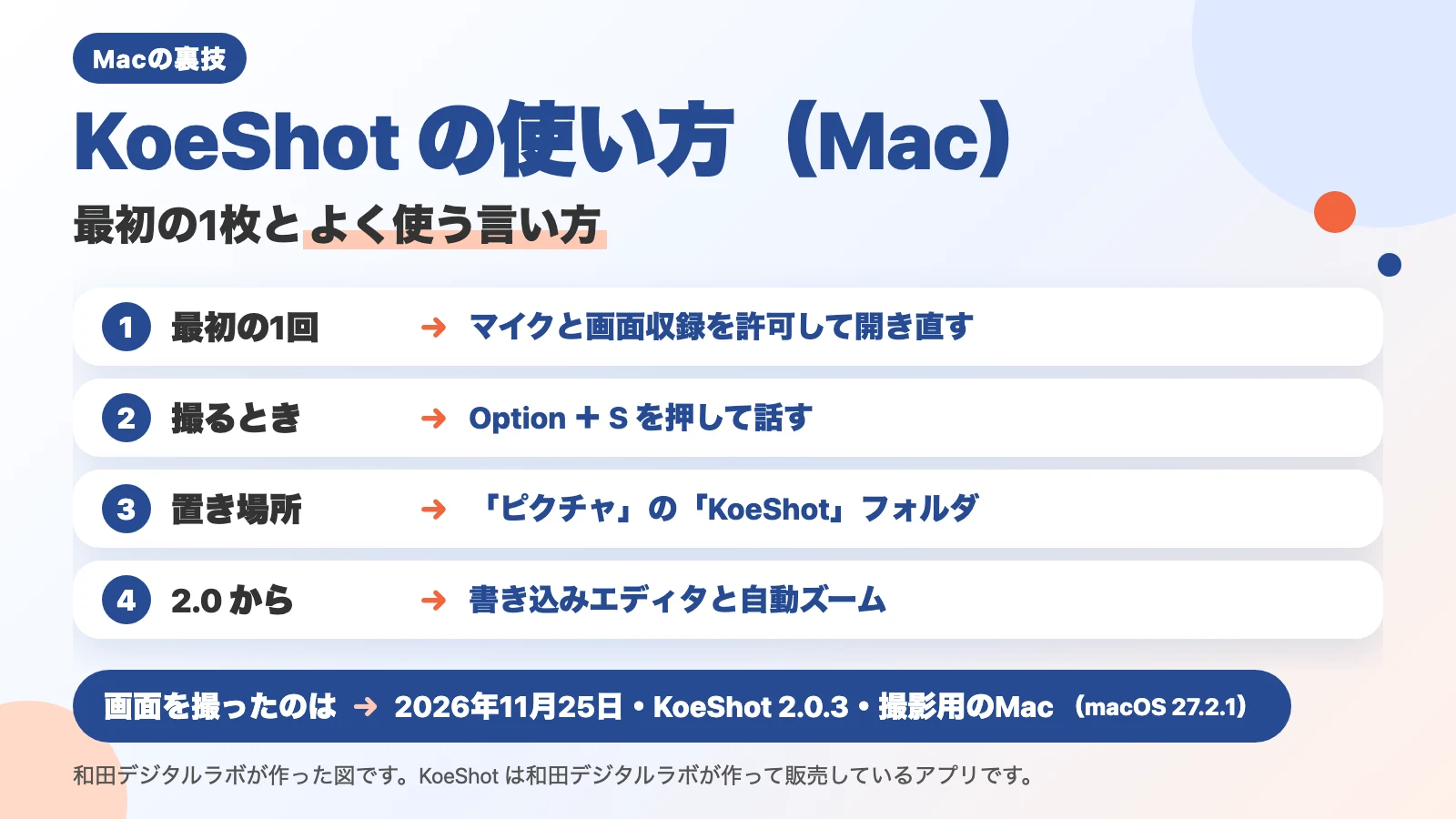
次の図は、最初の1回にすることと、そのあと毎回することを分けたものです。
最初の1回
1 マイクと画面収録を許可
2 KoeShot を開き直す
準備ができた
そのあとは
撮るとき
3 Option + S を押して話す
4 話し終えると撮れる
「ピクチャ」の「KoeShot」フォルダ
KoeShot とは:声でスクリーンショットと画面録画を撮る Mac のアプリ
KoeShot とは、声で話しかけてスクリーンショットや画面録画を撮る、声で動かす多機能スクリーンショットアプリです。メニューバーに常駐して、初めの設定では Option + S を押したときだけ声を聞き取ります。当方(和田デジタルラボ)が作って販売しています。
作ったきっかけは、スクリーンショットを撮るのがあまりに面倒だったことです。当方では最近、1日に30枚ぐらい撮り、AI に貼り付けて相談しています。最初は撮るだけの小さなアプリでしたが、手順書・録画・書き込みと、機能がどんどん増えました。機能が多いので、ここでは最初にやることと、よく使う言い方に絞ります。
KoeShot は macOS Tahoe 26以降で、Appleが作ったチップ(M1 や M4 など)の Mac で動きます。Intel の Mac では動きません。
最初にやること:マイクと画面収録を許可して、開き直して、1枚撮る
- KoeShot の製品ページから KoeShot をダウンロードします。ダウンロードフォルダの「KoeShot.dmg」をダブルクリックし、KoeShot のアイコンを「Applications」フォルダへドラッグします。
- アプリケーションフォルダの KoeShot を開きます。「インターネットからダウンロードされたアプリケーションです」と出たら、「開く」を押します。
- 「KoeShot へようこそ」のウインドウの案内どおりに、マイクと画面収録を許可します。アクセシビリティも許可しておくと、撮ってすぐ貼り付ける機能などが使えます。
- 画面収録を許可すると、macOS の「終了して再度開く」か、KoeShot の「いま開き直す」のボタンが出ます。どちらかを押して KoeShot を開き直すと、撮れる準備ができた状態になります。
- Option + S を押して「全画面を撮って」と話します。話し終えると撮れます。
初めて起動したときは、声を文字にするための日本語の音声モデルを、Apple からダウンロードします。インターネットにつないだまま、ダウンロードが終わるのを待ってから話します。「KoeShot へようこそ」のウインドウの「最初の一言を試す」を押すと、このウインドウを閉じてから聞き取りが始まります。効果音が鳴ったら「全画面を撮って」と言います。
次の画面は、3つとも許可したあとの「KoeShot へようこそ」のウインドウです。
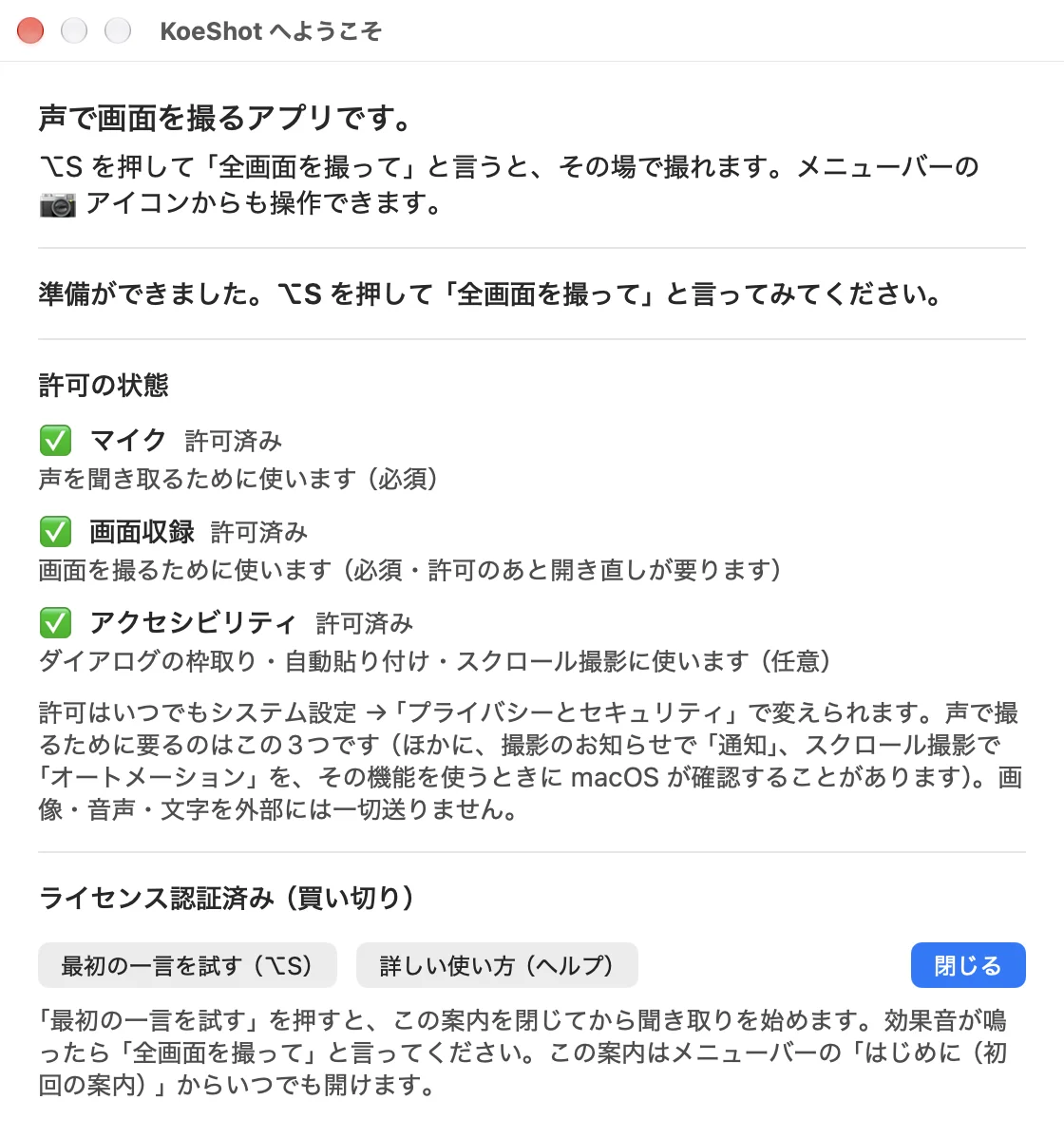
このウインドウでは、マイクと画面収録に「必須」、アクセシビリティに「任意」と書かれています。アクセシビリティは、エラーの小さな画面だけを撮る・撮ってすぐ貼り付ける・ブラウザ以外の画面をスクロールして撮る、のときに使います。当方でいちばん使う「撮って貼り付けて」もこの許可を使うので、最初に許可しておくと迷いません。
手順の4を飛ばすと、画面収録の許可が効きません。macOS の決まりで、画面収録の許可はアプリを開き直したときに効き始めるからです。マイクや画面収録が許可されているかは、あとから KoeShot の設定の「このアプリについて」の「権限」で見られます。許可されていないものは、その場のボタンから許可できます。Mac のシステム設定で許可するときは、「プライバシーとセキュリティ」の「画面収録とシステムオーディオ録音」で KoeShot をオンにします。「KoeShot へようこそ」のウインドウは、メニューバーの KoeShot のアイコンの「ヘルプ」の「はじめに(初回の案内)」から、いつでも開き直せます。
Option + S を押して話す:話し終えると撮れる
KoeShot で撮るときは、毎回この順です。
- Option + S を押します(メニューバーの KoeShot のアイコンから「声で撮る」を選んでも同じです)。
- 撮りたいものを話します。例:「全画面を撮って」
- 話し終えると、聞き取りが確定して撮れます。待たずに、もう一度 Option + S を押して聞き取りを確定することもできます。
聞き取っている間は、画面に小さなウインドウは出ません。メニューバーの KoeShot のアイコンが、カメラの形からマイクの形に変わります。次の画面は、話している途中にそのアイコンを押してメニューを開いた所です。
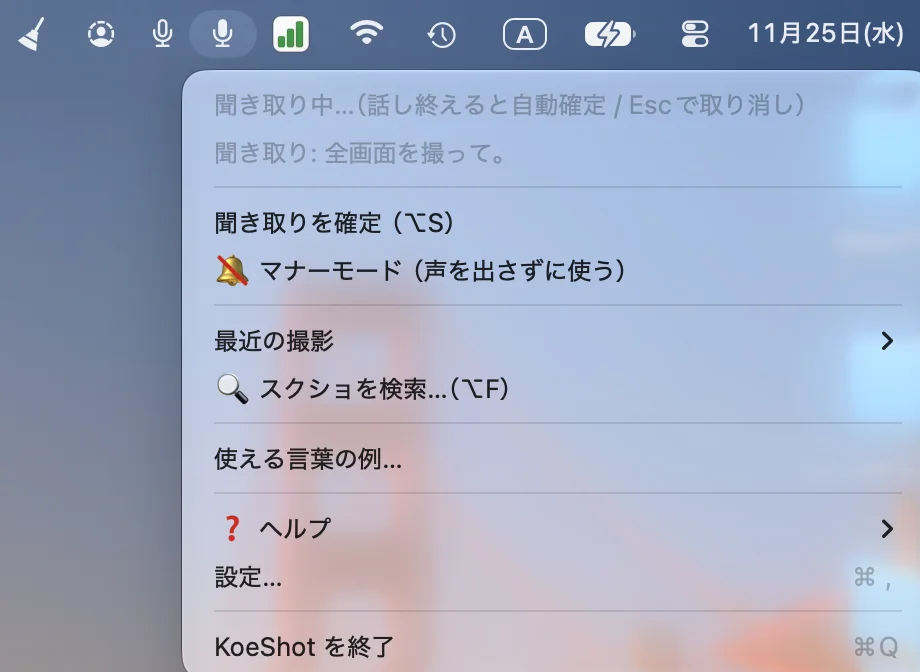
1回に話せるのは10秒までです。やめたいときは esc キーを押します。何を撮るか言わずに「撮って」とだけ言うと、いちばん前にあるアプリのウインドウを撮ります。
撮った画像の置き場所:「ピクチャ」の「KoeShot」フォルダと、クリップボード
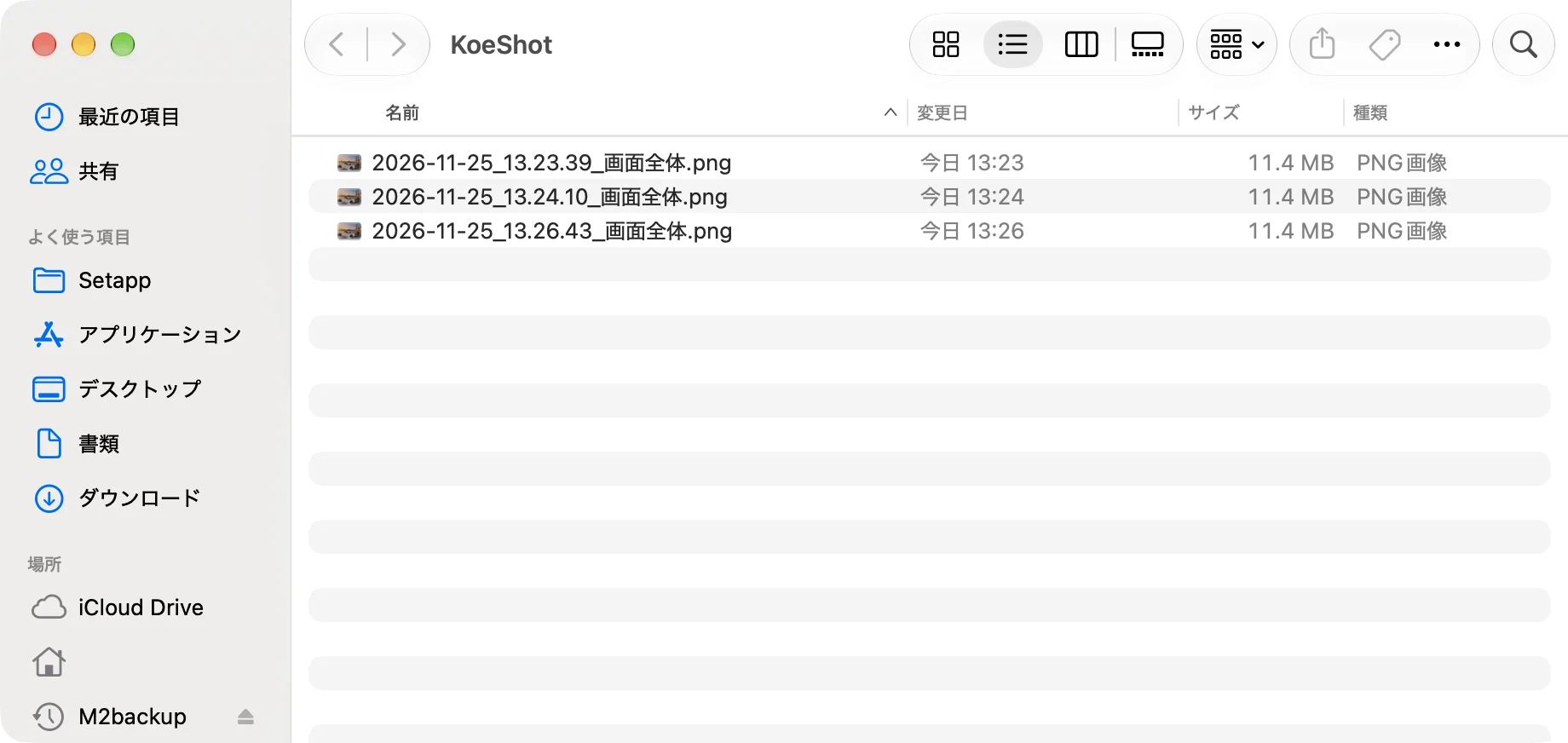
撮った画像は、初めの設定では「ピクチャ」フォルダの中の「KoeShot」フォルダに PNG で入ります。同時にクリップボードにもコピーされるので、貼り付けたい場所で command + V を押すと、メールやチャットに貼れます。保存する場所とクリップボードへのコピーは、設定で変えられます。
撮った直後は、画面の右下に数秒だけ、撮った画像の小さな見本(サムネイル)が出ます。次の画面は、「全画面を撮って」のあとに出たサムネイルです。
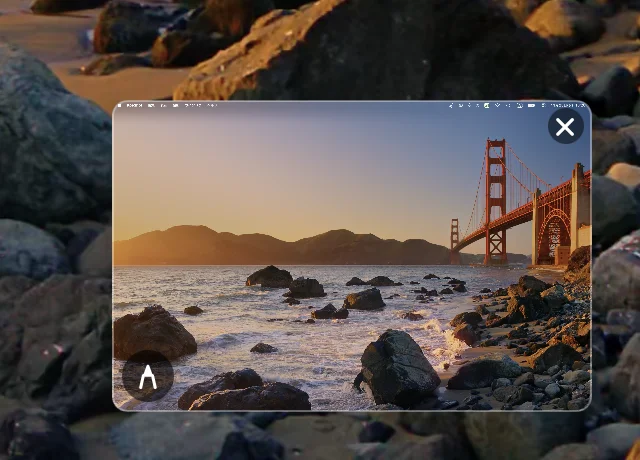
サムネイルをそのまま Slack やメールへドラッグすると、画像を貼れます。左下のペンの形のボタンを押すと、撮った画像が書き込みエディタで開きます。
次の画面は、「ピクチャ」の「KoeShot」フォルダを Finder で開いた所です。
少し前に撮った画像は、メニューバーの KoeShot のアイコンの「最近の撮影」から出せます。直近の5件に、「もう一度コピー」「Finder で表示」「プレビュー」があります。
よく使う言い方10個:当方でいちばん使うのは「◯◯を撮って、△△に貼り付けて」
当方でいちばん使うのは、「◯◯を撮って、△△に貼り付けて」です。撮る画面も、撮るアプリの名前も、貼り付けるアプリの名前も1回で言えるので助かっています。たとえば「クロームを撮って、クロードに貼り付けて」と言うと、Chrome のウインドウを撮り、Claude を前に出してから貼り付けます。貼り付けにはアクセシビリティの許可が要ります。貼り付けるアプリは先に開いておきます(開いていないときは貼り付けません)。
| 言い方 | すること |
|---|---|
| 「クロームを撮って、クロードに貼り付けて」 | 撮るアプリと貼るアプリを分けて言う(アクセシビリティの許可が要る) |
| 「全画面を撮って」 | いちばん前のアプリがあるディスプレイ全体を撮る |
| 「範囲を選んで撮って」 | ドラッグで囲んだ所だけを撮る |
| 「サファリを撮って」 | 名前を言ったアプリを撮る(後ろにあっても探す) |
| 「エラーメッセージを撮って」 | エラーや確認の小さな画面だけを撮る(見つからないときは、いちばん前のアプリを撮って知らせる) |
| 「このウィンドウをスクロールして撮って」 | スクロールしながら撮り、縦長の1枚につなぐ(Safari と Chrome は初回にブラウザの設定が要る) |
| 「モザイクかけて撮って」 | メールアドレスや「〇〇様」の名前などを見つけてぼかし、保存の前に確かめる |
| 「撮って書き込んで」 | 撮って書き込みエディタで開く |
| 「手順書を作って」 | クリックするたびに撮り、Option + S で終えると番号つきの手順書ができる |
| 「ズームつきで録画して」 | 録画を止めたあと、クリックした場所へ寄った動画も作る |
「モザイクかけて撮って」は、保存の前に「ぼかしの確認」のウインドウが出ます。ひらがなだけの名前(「さくらさん」など)は見つけられないので、残っている所はドラッグで囲んでぼかしを足します。「このウィンドウをスクロールして撮って」は、Safari と Chrome では初めにブラウザの設定を1回変える必要があり、ブラウザ以外の画面ではアクセシビリティの許可を使います。設定が済んでいないときは、見えている所だけを撮ります。「手順書を作って」は、Option + S かメニューの「手順書を書き出して終了」で終えると、ブラウザで開ける手順書ができます。
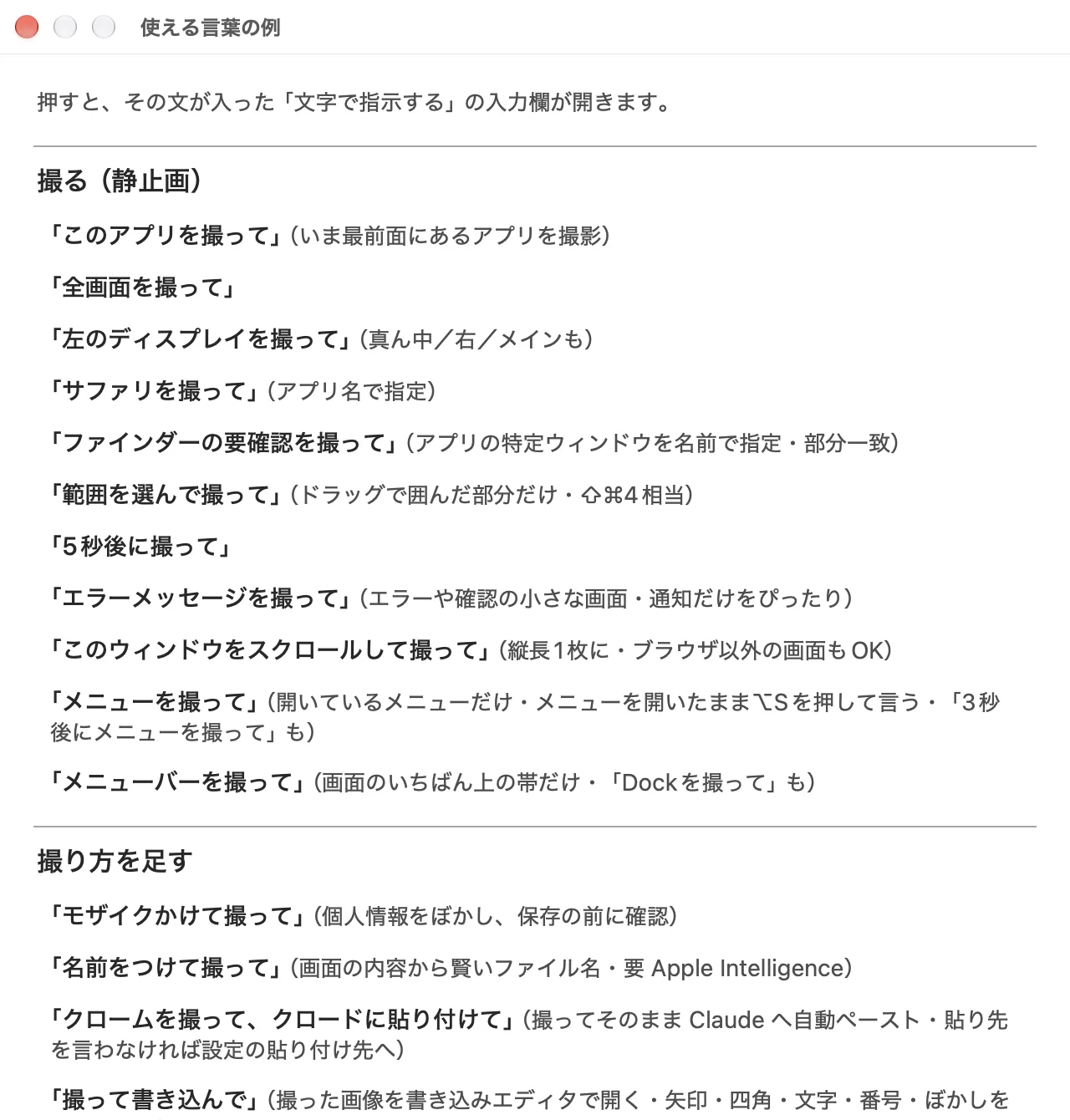
言い方は KoeShot 2.0.3 のヘルプと「使える言葉の例」に合わせました。ほかの言い方は、メニューバーの KoeShot のアイコンの「使える言葉の例…」で一覧を開けます。次の画面は、その一覧の上のほうです。
矢印や文字を入れる:「撮って書き込んで」で書き込みエディタを開く
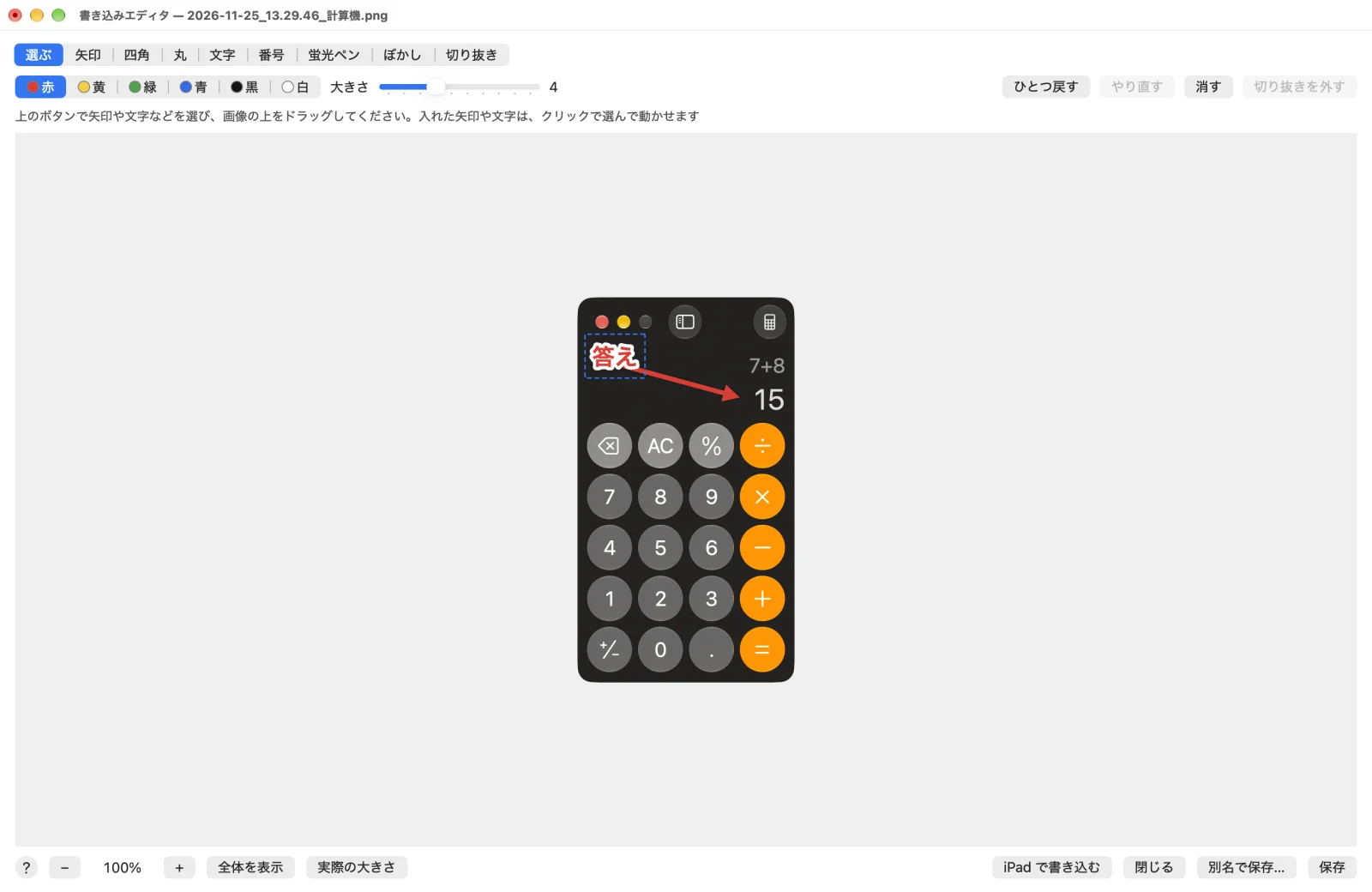
書き込みエディタとは、撮った画像に矢印・四角・丸・文字・番号・蛍光ペン・ぼかし・切り抜きを入れる KoeShot の画面です。「撮って書き込んで」と言うと、撮った画像がこの画面で開きます。
- Option + S を押して「撮って書き込んで」と話します。
- 上のボタンで、「矢印」や「文字」などを選びます。
- 画像の上をドラッグして入れます。入れた矢印や文字は、クリックで選んで動かしたり、色や大きさを変えたりできます。
- 右下の「保存」を押します。同じファイルに保存されます。
次の画面は、計算機を撮って書き込みエディタで開き、赤い矢印と「答え」の文字を1つずつ入れた所です。
撮るのと同時に、言った所へ書き込むこともできます。「保存ボタンを赤で囲んで撮って」と言うと、画面の「保存」のボタンを赤で囲んだ状態で書き込みエディタが開きます。ボタンの名前は、画面に出ている字のとおりに言います。
当方では、書き込みエディタをマニュアル作りでよく使います。「ここが間違っている」「ここを見てほしい」と伝えたいときに矢印や文字を入れるので、マニュアルを作るとき以外でも、いつでも使えます。
クリックした場所へ寄る動画:録画のあと「自動ズームを付ける」
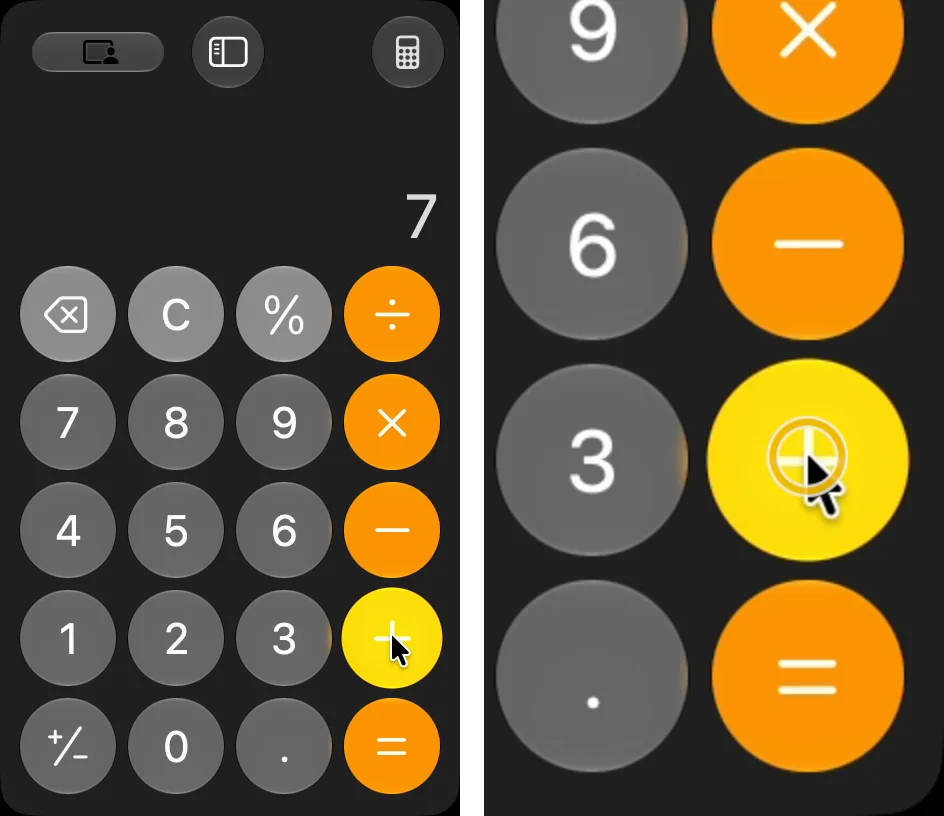
自動ズームとは、録画を止めたあと、録画の中でクリックした場所へ寄った動画を作る機能です。元の動画はそのまま残り、寄った動画は元の名前の後ろに「-ズーム」を付けた名前で入ります。
- Option + S を押して「動画で撮って」と話し、録画を始めます。
- 見せたい操作をします。寄るのはクリックした場所です。
- Option + S を押して録画を止めます。
- 右下に出る録画のサムネイルの「自動ズームを付ける」を押します。サムネイルが消えたあとは、メニューの「最近の撮影」の録画からも押せます。
最初から「ズームつきで録画して」と言えば、止めたあとに自動で作ります。クリックしなかった録画・GIF の録画・自動ズームが入る前のバージョンで撮った動画には付けられません。当方では、手順を見せる動画を作るときに使っています。
次の画面は、同じ録画の元の動画と、自動ズームで作った動画の同じ場面を並べたものです。
声を出しにくいとき:マナーモードで文字で指示する
周りに人がいて声を出しにくいときは、メニューバーの KoeShot のアイコンのメニューで「マナーモード(声を出さずに使う)」をオンにします。Option + S を押すと、声の代わりに指示を入力する所が出ます。「サファリを撮って」と入力して return キーを押すと、声で言ったときと同じように撮れます。
次の画面は、メニューバーの KoeShot のアイコンを押して開いたメニューです。
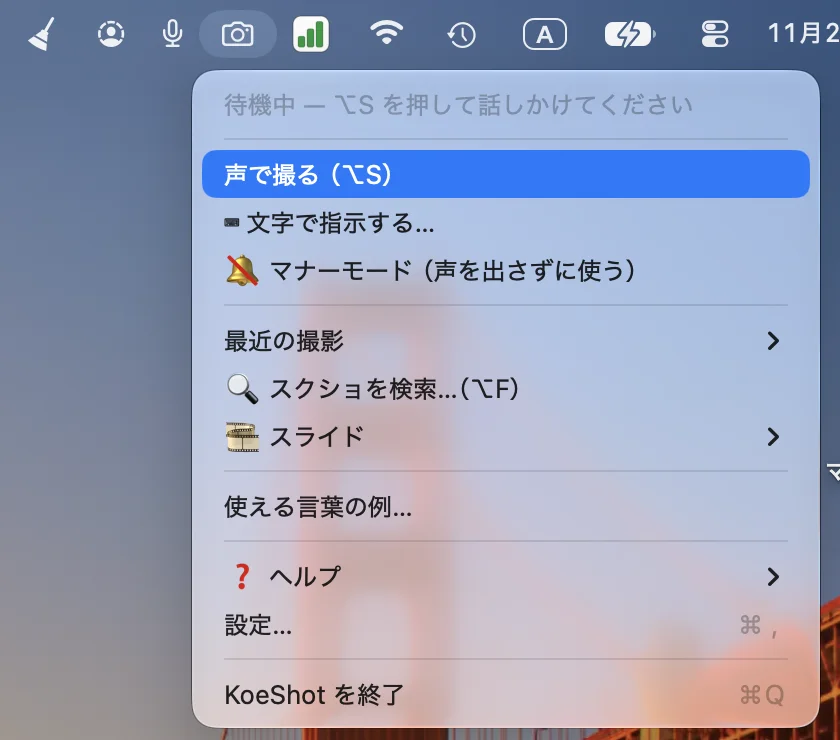
マナーモードは、「声を出しにくい場所では使いづらい」というお客様の声を受けて作りました。だれもが声でアプリを操作できるわけではない、と分かったからです。マナーモードにしなくても、メニューの「文字で指示する...」で同じ指示を入力する所を開けます。声も文字も使わずに撮りたいときは、設定の「ショートカット」の「キーで撮る」で、全画面・範囲・前面のウインドウにキーを割り当てられます。
うまくいかないとき:まず案内のウインドウと「権限」を見る
撮れなかったときは、KoeShot が理由をウインドウに出します。まず試すのは次の3つです。
- 出たウインドウの案内を読みます。閉じてしまったときは、メニューの「最後のメッセージをもう一度表示」で読み直せます。
- 設定の「このアプリについて」の「権限」で、マイクと画面収録が許可されているかを見ます。
- 撮りたいアプリをいちばん前にして、「撮って」とだけ言い直します。
撮った画像が真っ黒になるときは、画面収録を許可したあと KoeShot を開き直したかを見ます。当方の KoeShot のヘルプでは、Netflix などの保護された動画の配信は、macOS の仕組みで、KoeShot に限らず撮れないと案内しています。
「〇〇がどのアプリか分かりませんでした」と出たときは、間違ったアプリを撮らないように、撮らずに止まっています。撮りたいアプリを前にして「撮って」と言い直すか、設定の「検索と呼び名」の「アプリの呼び名」に、自分の呼び方を登録します。
よくある質問
話しかけるキーは変えられますか?
変えられます。設定の「ショートカット」の「自分でキーを決める」で「キーを記録…」を押し、使いたいキーの組み合わせを押します。ほかのアプリと同じキーになっても Mac は知らせてくれないので、重なったら別のキーを選びます。
キーを押さずに話しかけられますか?
設定で「コエショット」の待機をオンにすると、「コエショット」と呼びかけて聞き取りを始められます。初めの設定ではオフで、Option + S を押したときだけ聞き取ります。待機をオンにしている間は、メニューバーのアイコンが耳の形に変わります。
録画に自分の声も入れられますか?
入れられます。「ナレーションつきで録画して」と言うと、マイクの声も一緒に録ります。止めるときは Option + S かメニューを使います。
もっと詳しい使い方はどこで見られますか?
メニューの「ヘルプ」の「使い方ヘルプ(ブラウザで開く)」に、全部の言い方と、症状から探せる「うまくいかないとき」があります。この記事の言い方と画面の名前は、KoeShot 2.0.3 のヘルプと画面に合わせました。
KoeShot の製品ページと、標準の機能で撮る方法
機能の全部と、使える言葉の一覧は、当方の KoeShot(Mac版)の製品ページにあります。アプリを入れずに Mac の標準の機能で撮る方法は、Macのスクショの撮り方とMacのスクリーンショットに矢印や文字を書き込む方法に書きました。
確かめた環境と出典
- 画面を撮った日:2026年11月25日(自動ズームの画面だけは2026年11月23日)
- 撮った Mac:撮影用の MacBook Air(M2)・macOS 27.2.1
- KoeShot:2.0.3(2026年11月19日に配ったバージョン)
- 画面で試したこと:「KoeShot へようこそ」のウインドウ(許可済みの状態)、Option + S で「全画面を撮って」と話して撮る、右下のサムネイル、「ピクチャ」の「KoeShot」フォルダ、メニュー、「使える言葉の例」、「撮って書き込んで」と書き込みエディタ、録画と自動ズーム。撮影では、声の代わりに Mac の読み上げの声を流しました。
- 画面で試していないこと:ダウンロードから開くまで(手順の1と2)、許可していない状態から許可して開き直す所(手順の3と4・音声モデルのダウンロード)、「クロームを撮って、クロードに貼り付けて」の貼り付け、スクロール撮影、モザイク、手順書。これらは KoeShot 2.0.3 のヘルプと、当方の製品ページの入れ方の手順から書きました。
- Mac のシステム設定の名前は、Appleの説明「Macの画面収録やシステムオーディオ録音へのアクセスを制御する」(macOS 27)に合わせました。