Screen Studioの代わりになるMacアプリ——クリックした所へ自動で寄る録画を、KoeShotとCleanShot Xで試して比べた
公開日:2026年11月25日
手順を確かめた日:2026年11月25日(MacBook Air(M2)・macOS Golden Gate 27.2.1)
書き手:和田デジタルラボ
Screen Studio の代わりは、拡大のしかたで選びます。クリックのたびに1回ずつ拡大したいなら KoeShot、拡大する場所や長さをあとで直したいなら Screen Studio、もう持っているなら CleanShot X です。Screen Studio は、新しく買う人には毎月か1年ごとに払う形だけになりました。当方が同じブログのページで、クリック5回・スクロール2回の録画を試すと、KoeShot は5回のクリックに1つずつ寄り、Screen Studio は続けて押したクリックをまとめて3つ寄りました。CleanShot X は、11月15日に別の条件で試すと、録画のあいだずっと2倍に寄ったまま、カーソルを追いました。KoeShot は当方が作って販売しているアプリなので、弱い所も同じように書きます。
この記事の要点
- 自動ズームとは、録画を止めたあと、クリックやカーソルの動きに合わせて、画面を大きくした動画を作る機能です。Screen Studio の売りの機能です。
- 同じブログのページで、クリック5回・スクロール2回(約30秒)を録って比べました。KoeShot 2.0.3 は5つ(クリックごとに1つ)、Screen Studio 4.1.0 は3つ(この録画では、続けて押した2回が1つにまとまった)寄りました。どちらもスクロールのあいだは寄らず、全体を映しました。
- CleanShot X 5.0.2 の Studio Mode は、11月15日に同じページで別に試しました。録画の全体に「Zoom 200%」が1本入り、ずっと2倍のまま、カーソルを追いました。
- Screen Studio は、ライセンスを入れない状態でも、録画と、ズームの付いた編集の画面での再生まではできました。「Export」(書き出し)を押すと、メールアドレスを入れる画面が出て、動画にはできませんでした。
- KoeShot(当方のアプリ)は、元の動画を残したまま、寄った動画をもう1本作ります。ただし、何も無い余白をクリックすると、その余白に寄ってしまい、文字が画面の外に切れました。
- Macの標準には、録画のあとに自動で寄る機能がありません。「アクセシビリティ」の「ズーム機能」で、画面を自分で拡大する方法があります。ただし、拡大した画面が録画に写るかは、当方は確かめられていません。
- Cap(オープンソースの録画アプリ)にも自動ズームがありますが、当方は試していません。商用利用には有料のライセンスが要るため、公式のページの説明だけを書きます。
次の図は、3つのアプリと Mac の標準の方法で試した結果を、選び方として並べたものです。
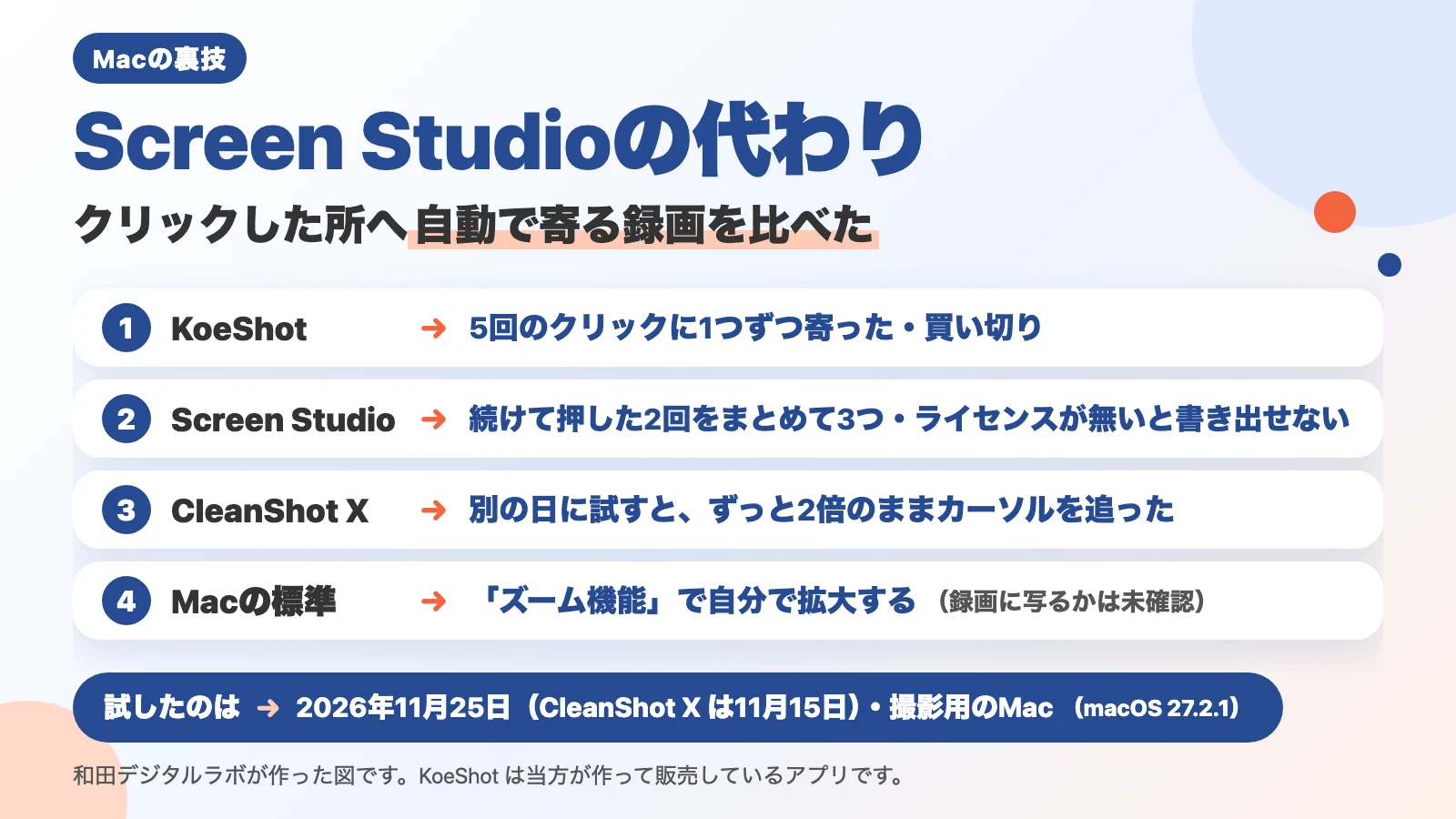
次の図は、同じクリック5回で、3つのアプリがどう寄ったかを並べたものです。
KoeShot
寄った数 5つ
寄り方
クリックごとに短く寄る
Screen Studio
寄った数 3つ
寄り方
続けて押した2回を1つにまとめる
CleanShot X
寄った数 1つ
寄り方
ずっと2倍のまま、カーソルを追う
自動ズームとは:録画のあと、見てほしい所へ画面を寄せる編集
自動ズームとは、画面の録画を止めたあと、クリックした所やカーソルの動きに合わせて、画面を大きくした動画を自動で作る機能です。Mac の操作を説明する動画では、メニューやボタンの文字が小さく、見る人がどこを見ればよいか分からないことがあります。寄った動画にすると、押した所が一目で分かります。
和田デジタルラボでも、操作を見せる動画で見せたい所が小さいとき、拡大のやり方がよく分からず、そのまま諦めていたことが多くありました。KoeShot に自動ズームを入れたのは、何に注目してほしいかを、見る人に一目で伝えられると考えたからです。
この機能でよく知られているのが Screen Studio です。ただ、Screen Studio の料金のページには、毎月払うか1年ごとに払う形だけが載っています。「Is Screen Studio free?」(お金を払わずに使えるか)の問いには「No.」と答えています。そのため、買い切りのアプリや、もう持っているアプリで同じことができないかを探す人もいます。
先に結論:クリックのたびに寄るなら KoeShot、あとで直すなら Screen Studio
- 押した所に1回ずつ寄ってほしい:KoeShot(当方のアプリ)。5回のクリックに1つずつ寄りました。買い切りで、元の動画も残ります。寄る所を手で直す編集の画面はありません。
- 寄り方を、あとで細かく直したい:Screen Studio。編集の画面の下に、拡大する区間が並び、あとから動かせます。新しく買う場合は、毎月か1年ごとの支払いです。
- もう CleanShot X を持っている:CleanShot X の Studio Mode。当方が試した録画では、全体が2倍に寄ったまま、カーソルを追いました。全体を見せたい場面では、自分でズームを外す編集が要ります。
- アプリを増やしたくない:Macの標準の「ズーム機能」。自分でキーを押して画面を拡大します。自動では寄りません。拡大した画面が録画に写るかは、確かめられていません。
どうやって試したか:同じページで、クリック5回とスクロール2回を録った
- 使ったMac:撮影用の MacBook Air(M2)・macOS 27.2.1(26B131)・日本語の画面です。KoeShot と Screen Studio は2026年11月25日に試しました。
- アプリのバージョン:KoeShot 2.0.3・Screen Studio 4.1.0(英語の表示だけで、日本語の表示はありません)・CleanShot X 5.0.2(11月15日)。CleanShot X は、毎月払って多くのMacアプリを使えるサービス「Setapp」から入れたものです。その後の 5.0.3(11月23日)で、Studio Mode で文字の入力を見分ける機能が改善されました(CleanShot X の更新の記録「Improved typing detection in Studio Mode」による)。
- 使ったページ:当方のブログの記事「Macでページ全体をスクショする方法」を、Safari のウィンドウを画面いっぱいにして開きました。
- した操作:見出し・本文の順にクリックし、下へスクロールしてから、右の余白・左の余白の順にクリックしました。もう一度スクロールして、最後に右の余白をクリックしました。クリック5回・スクロール2回で約30秒です。KoeShot と Screen Studio では、クリックの位置と順番をそろえました。
- 設定:どちらも初めの設定のままです。KoeShot は寄りの倍率が2倍・クリックした場所に丸を出す、Screen Studio は録画のあと自動でズームを作る(Automatically create zooms)がオンです。
- 比べたこと:寄った数・寄った時間・寄った場所がクリックした所と合っていたか・スクロールのあいだの動き・寄った動画ができるまでの時間・お金を払わずにどこまでできたかです。
- この試しで言えないこと:操作は、撮影用のMacで AI が自動で動かすソフトがしました(人の手の操作は試していません)。録画は1本ずつで、くり返してはいません。CleanShot X は11月15日に同じページで別に試したもので、ウィンドウの大きさと操作の数が違います。そのため、CleanShot X の数は、ほかの2つと条件がそろっていません。
比べた結果:寄った数は KoeShot が5つ、Screen Studio が3つ
| アプリ | 寄った数 | 寄り方 | できるまで | 支払いの形 |
|---|---|---|---|---|
| KoeShot 2.0.3 | 5つ | クリックごとに約2〜3秒、2倍 | 約20秒 | 買い切り |
| Screen Studio 4.1.0 | 3つ | 続けて押した2回を1つにまとめて、約7秒ずつ、2倍 | 約6秒 | 毎月か1年ごと |
| CleanShot X 5.0.2(11月15日) | 1つ | 録画の全体が2倍のまま、カーソルを追う | — | 買い切り・Pro・Setapp |
2026年11月25日(CleanShot X は11月15日)・撮影用の MacBook Air(M2)・macOS 27.2.1 で試した結果です。「できるまで」は、KoeShot は「自動ズームを付ける」を押してから、Screen Studio は録画を止めてから、寄った動画や編集の画面ができるまでの時間です。CleanShot X は、この時間を測っていません。
KoeShot と Screen Studio は、寄った場所がクリックした所に合っていて、スクロールのあいだは寄らずに、ページの全体を映しました。CleanShot X は、クリックとは関係なく、カーソルを追って動きました。どの結果も、アプリごとに1本ずつ録った録画での結果です。
Screen Studio:続けて押したクリックをまとめて寄る。ライセンスが無いと書き出せない
寄り方をあとで細かく直したい人に向きます。録画を止めると、すぐに編集の画面が開き、ズームが3つ付いていました。1つ目は見出しと本文の2回のクリック、2つ目は右と左の余白の2回のクリックを、それぞれ1つにまとめていました。3つとも2倍です。
次の画面は、Screen Studio の編集の画面です。下のタイムラインに、自動で付いたズーム「Zoom 2× Auto」が3つ並んでいます。
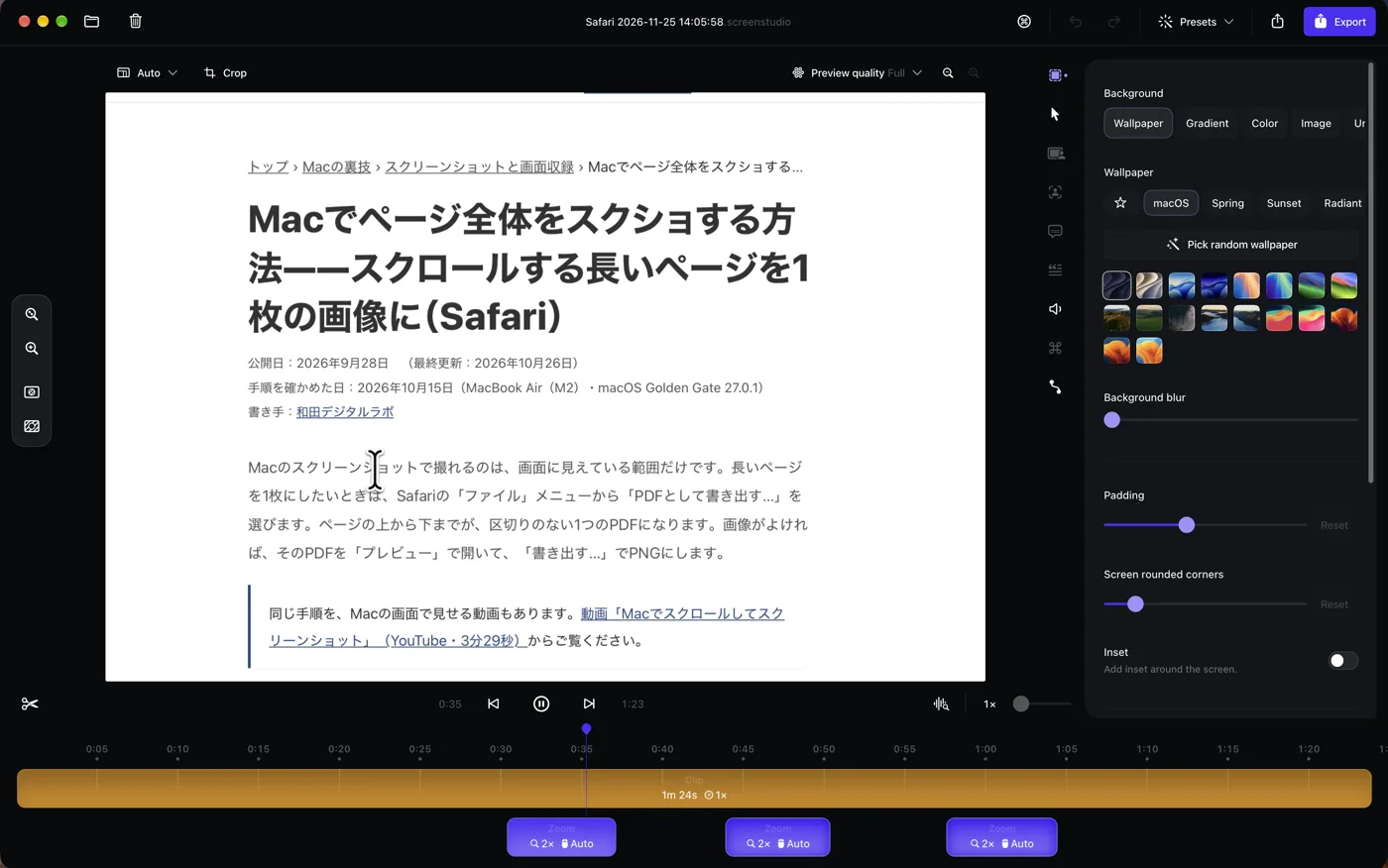
- 良い点:ズームが区間で並ぶので、長さや場所をあとから直せます。英語の画面で別に試すと、約6秒あけて押した3回のクリックには、1回ずつ3つのズームが付きました。録画を止めて約6秒で編集の画面が開きました。背景や角の丸みも、同じ画面で変えられます。
- 気になる点:ライセンスを入れていない状態では、動画に書き出せませんでした。表示は英語だけでした。英語の画面で試したとき、はじめの設定では、クリックした所に丸などの表示は出ませんでした。初めて開くと、利用規約への同意と、「画面収録とシステムオーディオ録音」と「デバイスの制御とデータへのアクセス」の2つの許可を求められました。
- 費用の形:新しく買う場合は、毎月か1年ごとに払う形だけです(学生と教員には割引があります)。前に買い切りで買った人のライセンスは、公式の説明では今も使えます。金額は変わるので、Screen Studio の料金のページで確かめてください。
ライセンスを入れない状態で使えたのは、録画と、ズームの付いた編集の画面での再生までです。「Export」を押すと、次の画面が出ました。
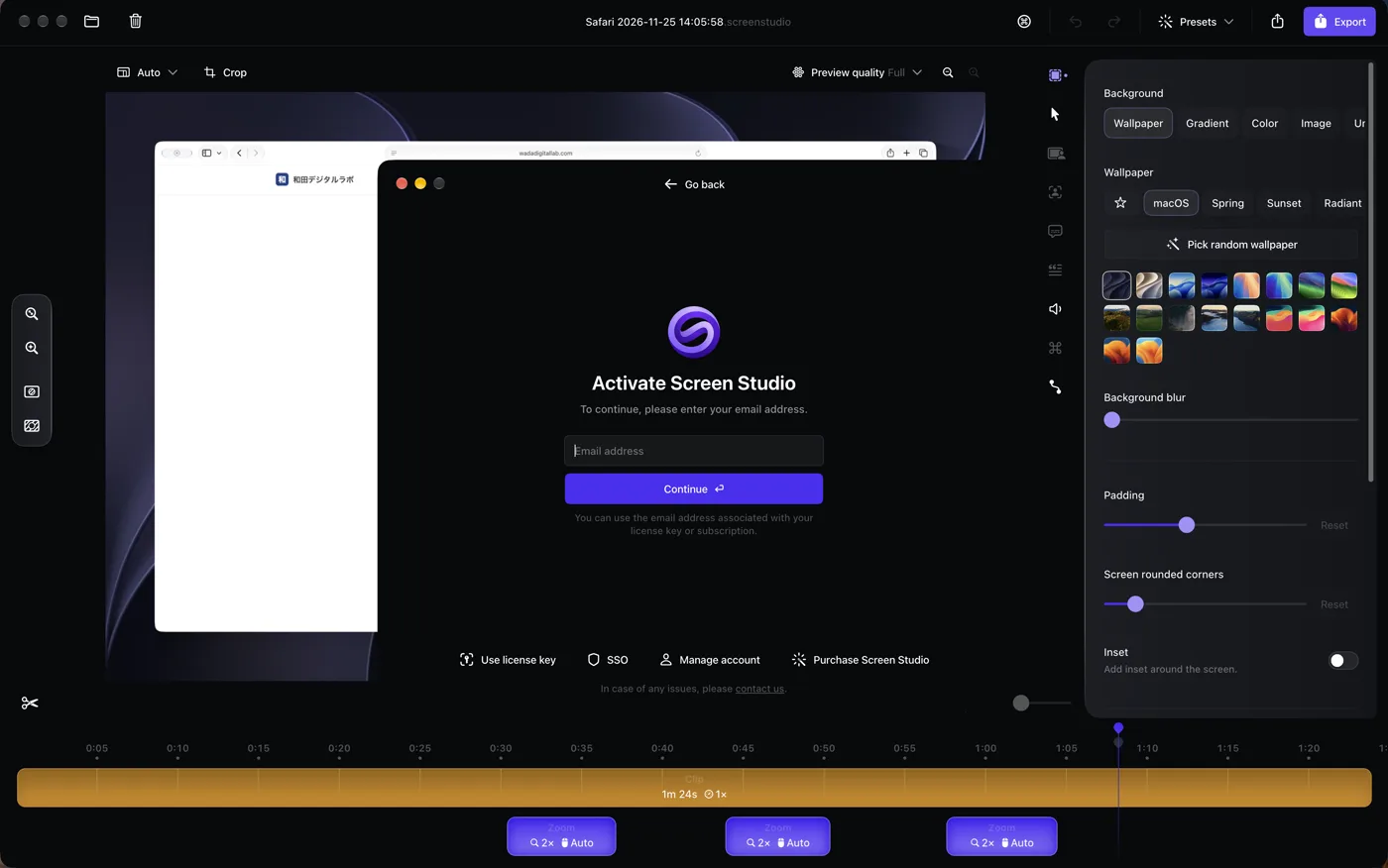
CleanShot X:録画の全体を2倍に寄せて、カーソルを追う
もう CleanShot X を持っている人に向きます。CleanShot X 5.0(2026年9月)から、録画を動画に仕上げる「Studio Mode」が入りました。CleanShot X の更新の記録では、Smart Zooms を「カーソルを追って、大事な所に目を向けさせる、なめらかなズーム」と説明しています。
11月15日に、同じブログのページで「Record in Studio Mode」で録ると、録画の全体に「Zoom 200%」が1本入りました。書き出した動画は、ほぼずっと2倍に寄ったまま、カーソルを追って動きました。ページの全体を見せる時間はありませんでした。
次の画面は、Studio Mode で録った動画の編集の画面です。
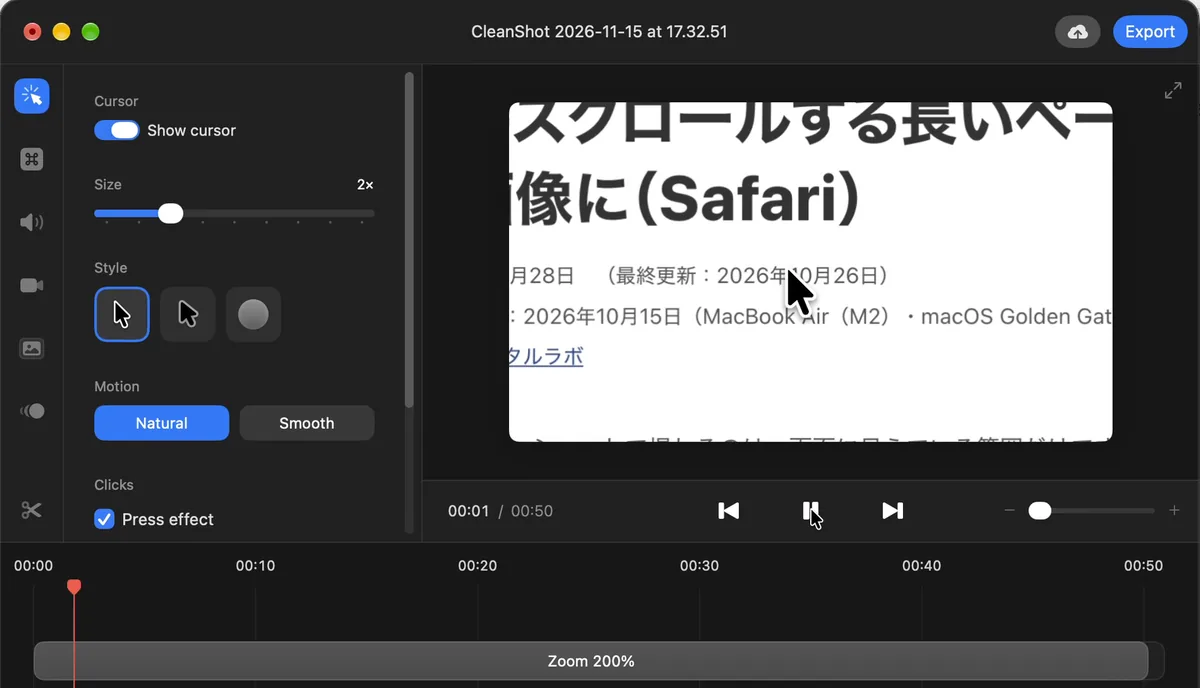
- 良い点:スクリーンショット・長いページの撮影・録画が、同じアプリでできます。カーソルの大きさや動きのなめらかさも、あとから変えられます。
- 気になる点:Studio Mode を使うには「デバイスの制御とデータへのアクセス」の許可が要りました。ずっと寄ったままなので、全体を見せたい所は自分でズームを外します。機能が多く、和田デジタルラボでは、難しい機能を使いこなせていませんでした。日本語の説明が少なかったこともあります。
- 費用の形:買い切り(新しいバージョンへの更新は1年)・毎月か1年ごとに払う Pro・Setapp の3つです。くわしくはCleanShot X のレビューに書きました。
KoeShot:クリックごとに寄った動画を、元の動画とは別に作る
押した所に1回ずつ寄ってほしい人に向きます。KoeShot は、当方が作って販売している、声で動かす多機能スクリーンショットアプリです。録画を止めると、右下にサムネイルが出ます。そこにある「自動ズームを付ける」を押すと、約20秒で寄った動画ができました。元の動画はそのまま残り、寄った動画は、元の名前の後ろに「-ズーム」を付けた名前で保存されます。
次の2つの画面は、寄った動画の同じ録画の中の、始めの全体と、本文をクリックした所です。クリックした所に丸が出ています。
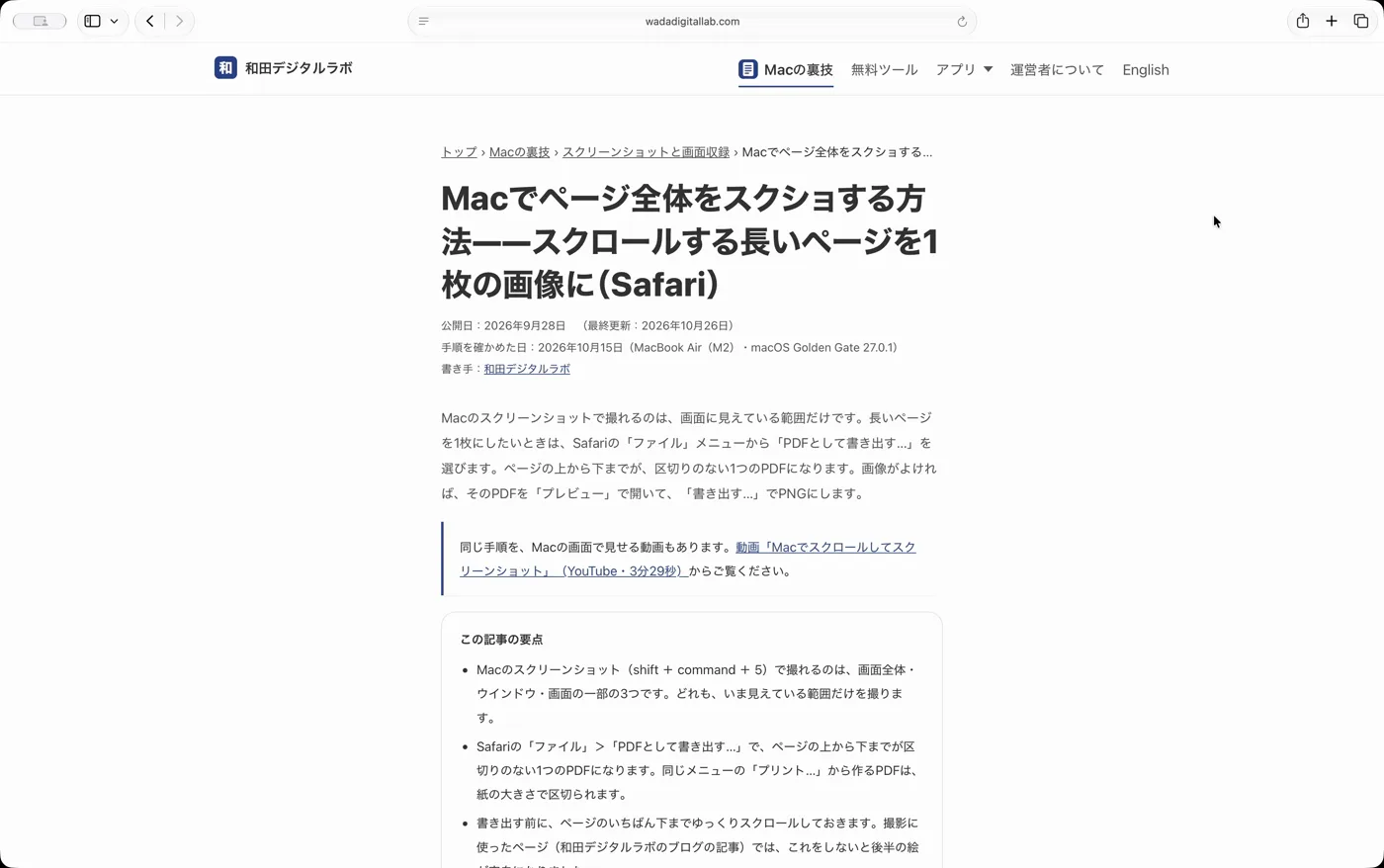
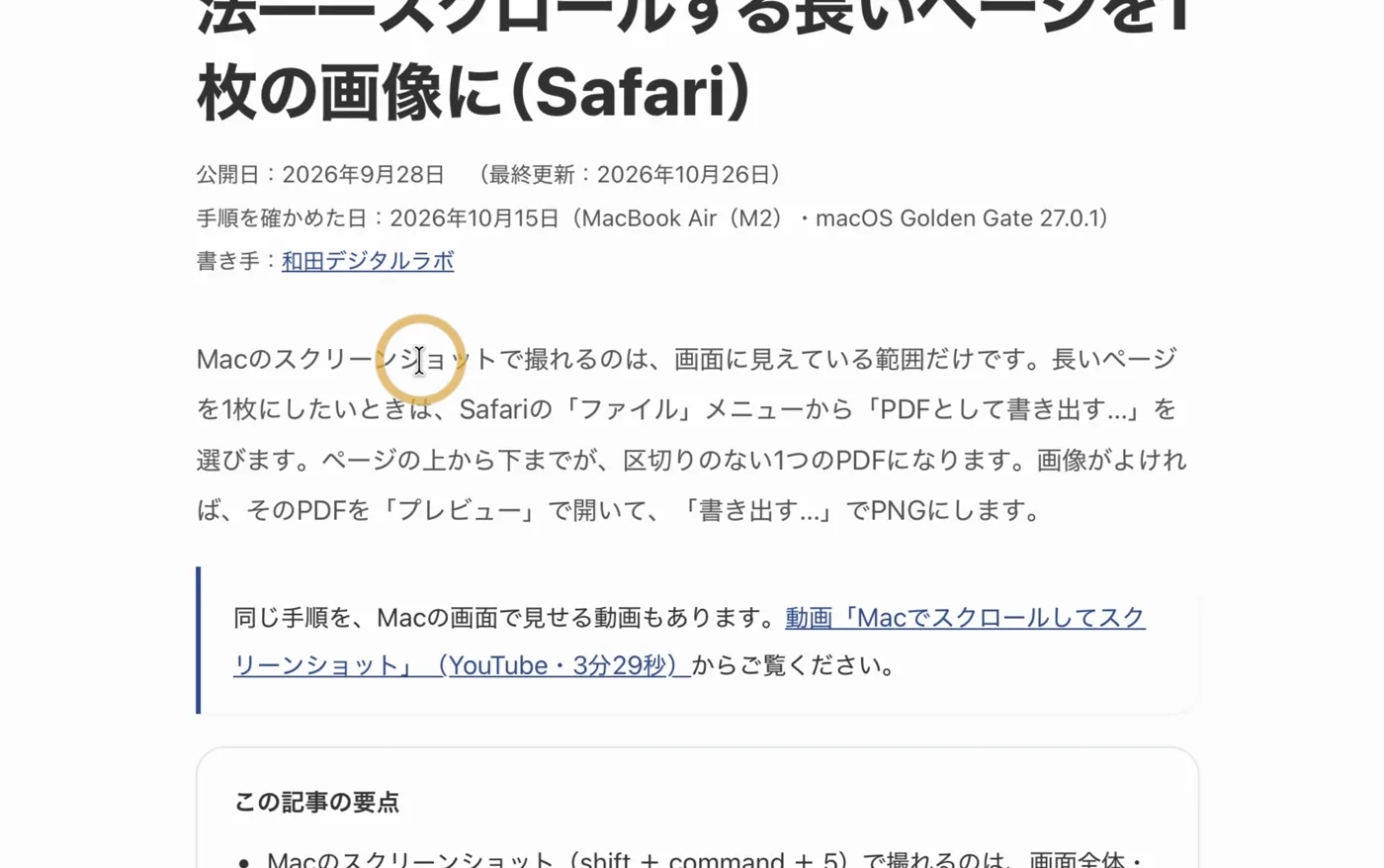
- 良い点:クリック5回に5つ寄り、寄った場所は5つともクリックした所でした。英語の画面で別に試すと、クリックの約0.5秒前に寄り始め、クリックの時に寄り切って、約1.8秒後に元の大きさへ戻りました。元の動画が残るので、寄り方が合わなければ元の動画を使えます。録画を始めるときに「ズームつきで録画して」と話しかけると、止めたときに寄った動画も作ります。
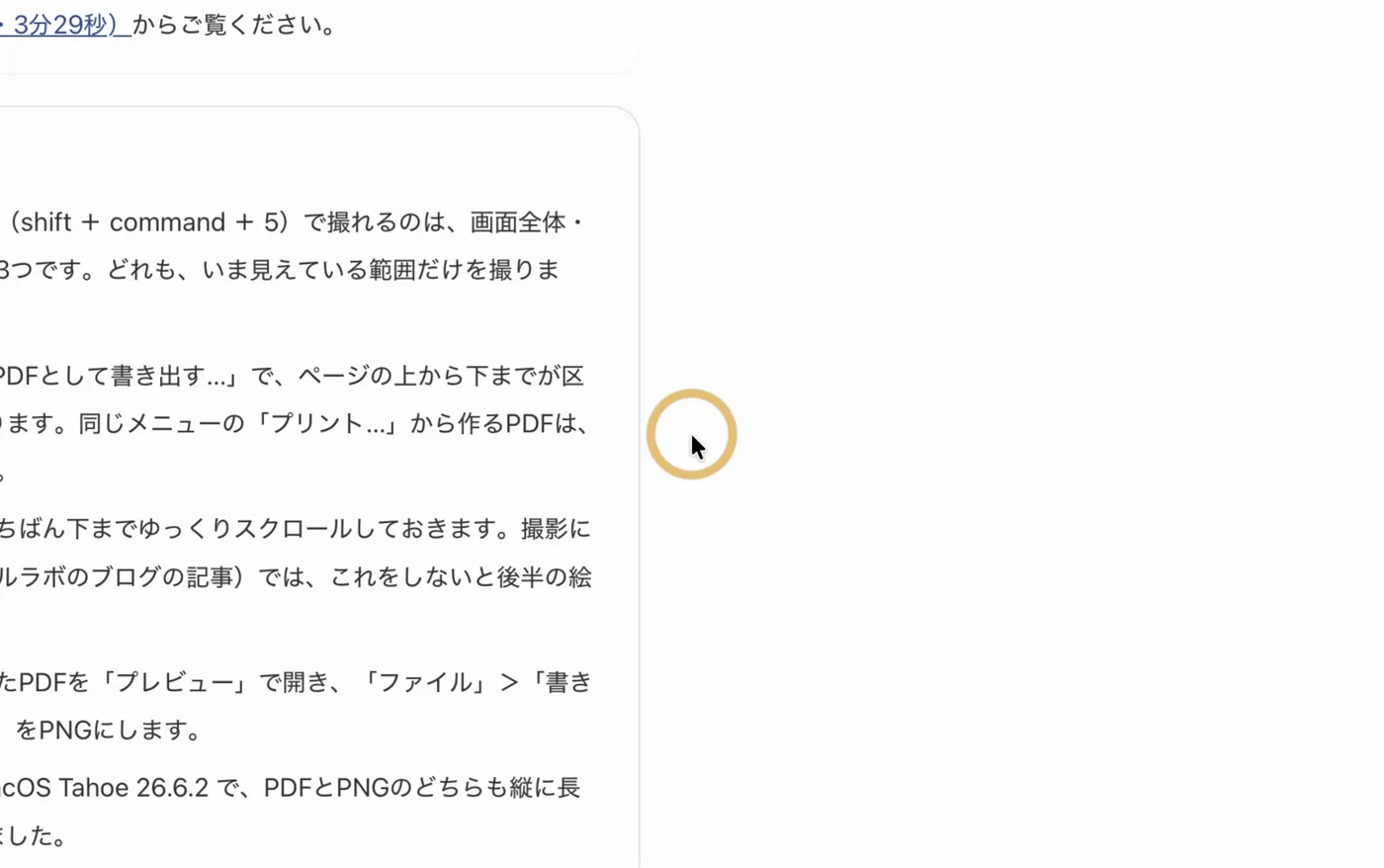
- 気になる点:クリックしなかった録画・GIF の録画・前のバージョンで撮った動画には付けられません。寄る場所や長さを手で直す編集の画面はありません。何も無い余白をクリックすると、その余白へ寄ってしまい、本文の文字が画面の外に切れました(次の画面)。倍率は 1.5倍・2倍・2.5倍から選べますが、ズームごとには変えられません。
- 費用の形:買い切りです。月額の料金はありません。Appleが作ったチップ(M1 や M4 など)のMacと、macOS 26 か、それより新しい macOS が必要です。
次の画面は、右の余白をクリックしたときの寄った動画です。
自動ズームで困ること:寄りすぎと、寄り足りない
自動で寄った動画を見ると、寄りすぎていたり、もう少し寄ってほしかったりと、寄り方の加減が難しいと感じました。KoeShot はクリックごとに短く寄るので、余白を押すと余白に寄ります。Screen Studio は続けて押した2回を1つにまとめる寄り方で、区間をあとから直せます。CleanShot X はずっと2倍のまま、カーソルを追うので、全体を見せる時間がありませんでした。
どのアプリでも、録る前に「説明したい物の上をクリックする」「意味の無い所はクリックしない」と決めておくと、寄った動画が見やすくなります。KoeShot は、寄りが強すぎると感じたら、設定の「寄りの倍率」を 1.5倍に下げます。
Macの標準:「ズーム機能」で、録画しながら自分で拡大する
アプリを増やしたくない人に向きます。macOS の標準には、録画のあとに自動で寄る機能はありません。代わりに、「アクセシビリティ」の「ズーム機能」を使うと、録画しながら自分で画面を拡大できます。
- アップルメニュー >「システム設定」を開き、サイドバーの「アクセシビリティ」をクリックします。
- 「ズーム機能」をクリックします。
- 「キーボードショートカットを使って拡大縮小」をオンにします。
次の画面は、macOS 27.2.1 の「ズーム機能」の設定です。いちばん上の「キーボードショートカットを使って拡大縮小」がオンです。
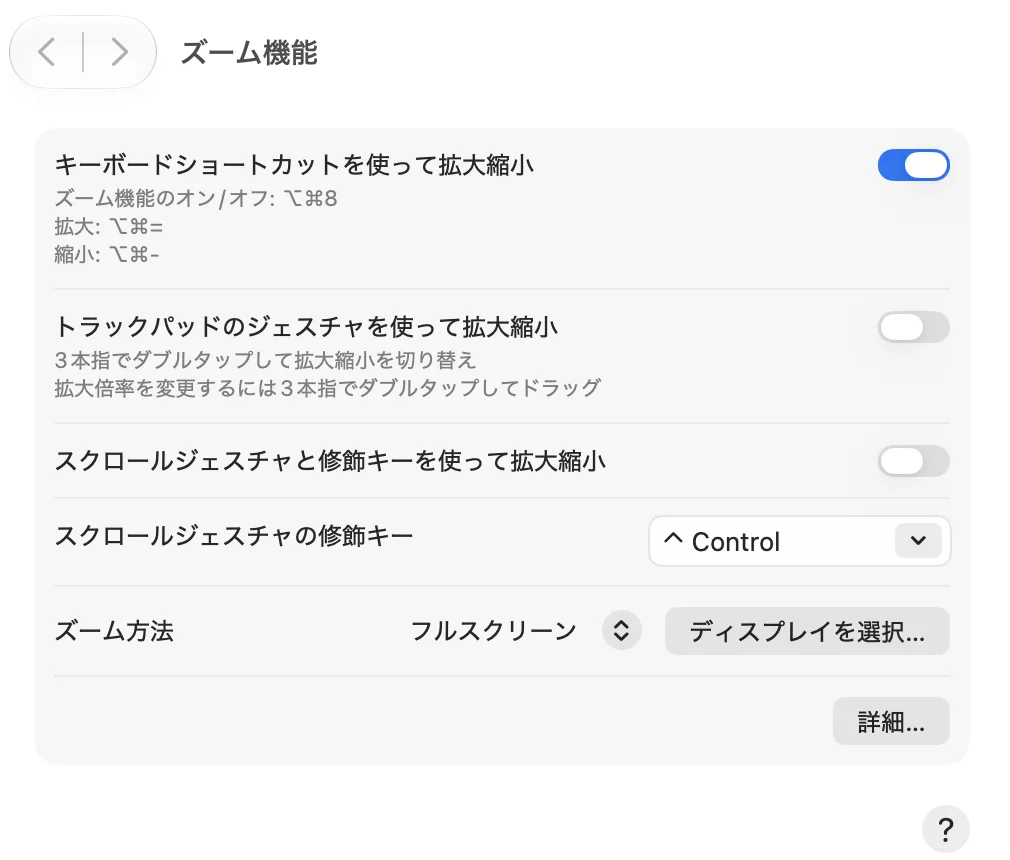
オンにすると、option+command+イコール(=)で拡大、option+command+マイナス(−)で縮小、option+command+8 で拡大した表示と元の表示を素早く切り替えられます。録画は、shift+command+5 を押して出るツールバーで「画面全体を収録」などを選び、「収録」を押して始めます。画面収録の「オプション」で「マウスクリックを表示」をオンにすると、クリックした所も録画に出ます。
Apple の Mac ユーザガイド「Macの画面を拡大する」では、この項目を「キーボードショートカットを使ってズーム」、拡大のキーを「Option+Command+プラス記号(+)キー」と説明しています。macOS 27.2.1 の画面では、項目の名前は「キーボードショートカットを使って拡大縮小」で、拡大のキーはイコール(=)のキーと出ていました。
- 良い点:アプリを入れずにできます。お金もかかりません。
- 気になる点:寄るのも戻すのも、自分でキーを押します。当方の試しでは、撮影用のMacで自動の操作のソフトが送った3つのキーでは、ズーム機能が入りませんでした。そのため、拡大した画面が録画に写るかは確かめられていません。
Cap:自動ズームはあるが、当方は試していない
Cap は、オープンソースの画面録画アプリで、Mac・Windows・Linux で使えます。Cap の公式の説明(Studio Mode のドキュメント)では、Cap がカーソルとクリックを記録した録画で「Click to generate zoom segments」を選ぶと、クリックした所のまわりにズームの区間が作られます。
Cap の料金のページには「The free version is for personal use only.」(お金のかからない形は、個人の利用だけ)とあり、商用利用には有料のライセンス(1年ごとか買い切り)か Cap Pro が要ります。この記事は商用利用にあたると考え、Cap は試していません。寄り方の結果は書けないため、比べた結果の表にも入れていません。
もっと楽にしたい人へ:声で録画を始めて、寄った動画も作る(KoeShot)
操作の説明の動画をよく作る人には、当方の KoeShot もあります。Option + S を押して「ズームつきで録画して」と話しかけると、録画が始まり、止めたときに、クリックした所へ寄った動画も作ります。録画を止めるときは、もう一度 Option + S を押すか、メニューから止めます。毎回作りたいときは、設定の「音声と録画」>「録画」にある「録画を止めたら、自動で寄った動画も作る(自動ズーム)」をオンにします(はじめはオフです)。自動ズームは、KoeShot 2.0.0(2026年11月16日)からの機能です。
録画のほかに、スクリーンショットや書き込みも声で頼めます。くわしくはKoeShot(Mac版)の紹介のページをご覧ください。
よくある質問
Screen Studio はお金を払わずに使えますか?
ライセンスを入れない状態でも、録画と、ズームの付いた編集の画面での再生まではできました(Screen Studio 4.1.0・2026年11月25日)。動画に書き出そうとすると「Activate Screen Studio」の画面が出て、メールアドレスかライセンスキーを求められました。
Screen Studio を買い切りで買えますか?
新しく買う場合は買えません。2026年11月25日の料金のページには、毎月払うか1年ごとに払う形だけが載っています。前に買い切りで買った人のライセンスは、公式の説明では今も使えます。買い切りで使いたいなら、KoeShot か CleanShot X の買い切りがあります。
自動ズームのあと、元の動画は残りますか?
KoeShot は、元の動画を残したまま、寄った動画を別の名前でもう1本作ります。Screen Studio は、録画をプロジェクトとして保存し、公式のガイドに元の録画のファイルを取り出す手順(Extracting raw recording files)があります。CleanShot X で元の録画が残るかは、当方は確かめていません。
Macの標準の機能で、自動ズームはできますか?
録画のあとに自動で寄る機能は、macOS の標準にはありません。「アクセシビリティ」の「ズーム機能」で「キーボードショートカットを使って拡大縮小」をオンにすると、録画しながら option+command+イコール(=)で拡大できます。
Windows でも使えますか?
KoeShot・Screen Studio・CleanShot X は Mac のアプリです。Cap は、公式のページで Mac・Windows・Linux に対応していると説明しています。
確かめた環境と、出典のページ
- 確かめた環境:撮影用の MacBook Air(M2)・macOS Golden Gate 27.2.1(26B131)・日本語の画面・Safari。KoeShot 2.0.3 と Screen Studio 4.1.0 は2026年11月25日、CleanShot X 5.0.2 は11月15日に試しました。英語の画面でも、KoeShot と Screen Studio を別に試しました(クリック3回)。
- 見ていないもの:Screen Studio の書き出した動画(ライセンスが要るため)・Cap の寄り方・CleanShot X 5.0.3 からの Studio Mode・Macの標準の「ズーム機能」で拡大した画面が録画に写るか(自動の操作のキーでは入らなかったため)・CleanShot X で元の録画が残るか・人が操作したときの結果。
- この記事に出てくるほかの会社とは、当方は関係がありません。
- 出典:Apple の Mac ユーザガイド「Macの画面を拡大する」・Screen Studio の料金のページ・CleanShot X の更新の記録(Changelog)・Cap の料金のページ・Cap のダウンロードのページ・Cap の Studio Mode のドキュメント・Screen Studio のガイド「Activating Screen Studio」・Screen Studio のガイド「Extracting raw recording files」(どれも2026年11月25日に読みました)。