Macのスクリーンショットにカーソルを入れる方法——マウスのカーソルはshift+command+4では写らない。点滅する縦の線も写す設定
公開日:2026年11月25日
手順を確かめた日:2026年11月25日(MacBook Air(M2)・macOS Golden Gate 27.2.1)
書き手:和田デジタルラボ
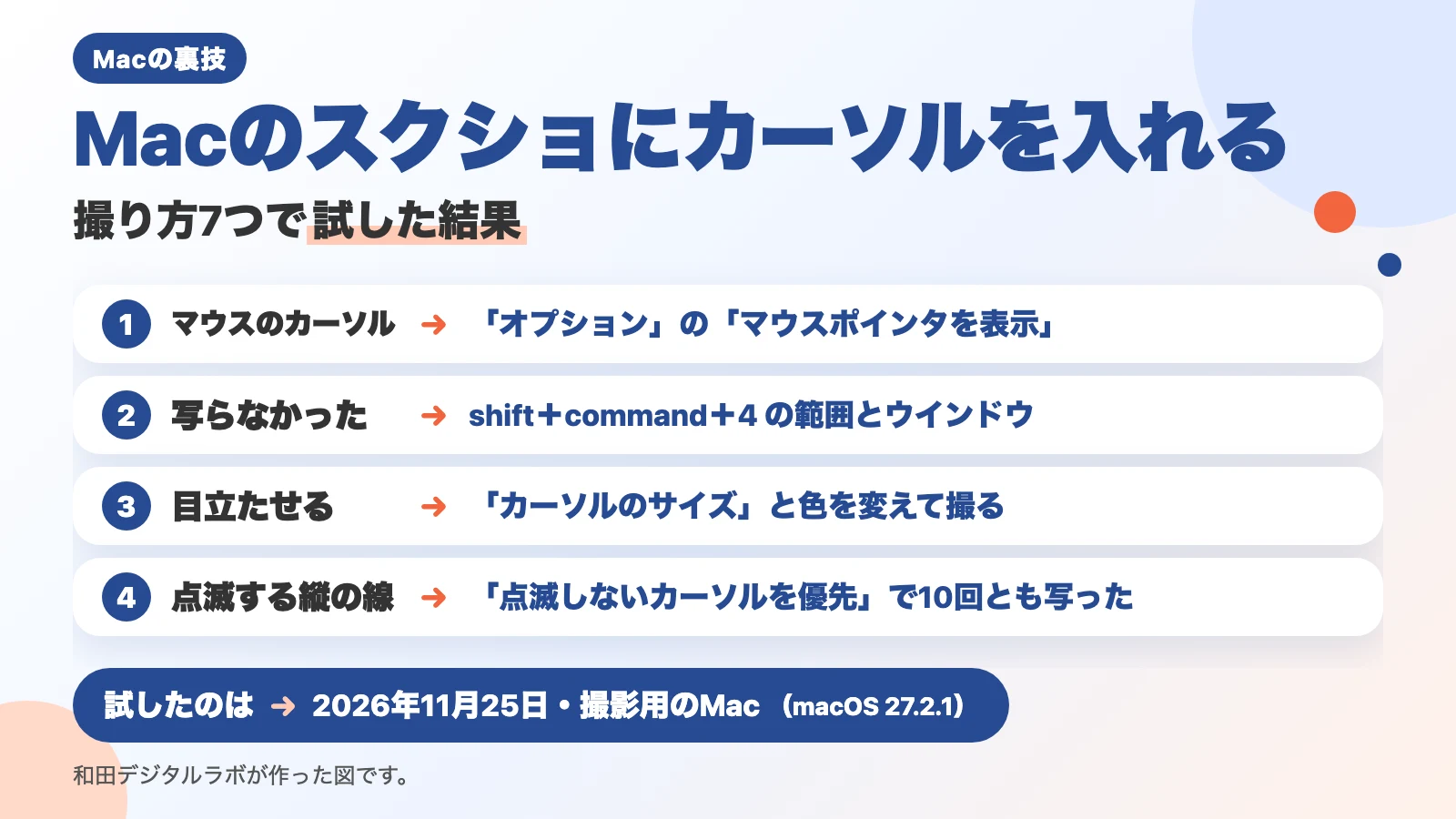
Macのスクリーンショットにマウスのカーソルを入れるには、shift+command+5 で開くパネルの「オプション」で「マウスポインタを表示」を選びます。ただし、この設定をオンにしても、shift+command+4 で範囲やウインドウを撮ったときは、マウスのカーソルは写りませんでした。写ったのは、shift+command+3 と、shift+command+5 のパネルから撮ったときです。文字を入力する所で点滅する縦の線は、撮る瞬間に消えていると写りません。「点滅しないカーソルを優先」をオンにすると、テキストエディットで10回撮って10回とも写りました。
この記事の要点
- マウスのカーソルは、shift+command+5 の「オプション」で「マウスポインタを表示」を選ぶと写ります。撮影のMacでは、試す前はオフでした。
- オンにしても、shift+command+4 の範囲とウインドウでは、マウスのカーソルは写りませんでした。shift+command+3 と、shift+command+5 のパネルの3つの撮り方では写りました。
- カーソルが小さくて目立たないときは、「アクセシビリティ」の「ディスプレイ」で「カーソルのサイズ」と色を変えてから撮ります。大きさも色も、そのまま画像に残りました。
- 文字を入力する所の縦の線は、テキストエディットのウインドウを10回撮って2回写らず、2回は薄く写りました。「視差効果」の「点滅しないカーソルを優先」をオンにすると、10回ともはっきり写りました。
- 当方の KoeShot では「カーソルも入れて撮って」と話しかけると、撮るウインドウなどの中にあるマウスのカーソルも写ります。「カーソルに矢印を付けて撮って」で、カーソルの場所を赤い矢印で指せます。
次の図は、この記事で試した4つのことをまとめたものです。
次の図は、「マウスポインタを表示」をオンにしたとき、マウスのカーソルが写った撮り方と写らなかった撮り方を分けたものです。
写った撮り方
キー shift+command+3(画面全体)
パネル shift+command+5 のパネルの3つの撮り方
写った
オンにしても
写らなかった撮り方
キー shift+command+4 でドラッグ(範囲)
キー shift+command+4 のあとスペースバー(ウインドウ)
写らない
カーソルは2種類:マウスのポインタと、文字を入力する所の縦の線
マウスのカーソルとは、マウスやトラックパッドで動かす矢印のことです。Appleの画面では「ポインタ」と呼ばれています。もう1つ、文字を入力している所で点滅する縦の線も「カーソル」と呼ばれます。Appleの呼び名は「挿入ポイント」です。
この2つは、写し方が違います。マウスのカーソルは、「マウスポインタを表示」がオフのときはスクリーンショットに写りません。文字を入力する所の縦の線は、ウインドウの中身の一部なので写ります。ただし、点滅して消えている瞬間に撮ると写りません。
当方でも、「ここに入力します」と文字を入力する所を見せたくて、点滅する縦の線をスクリーンショットに入れたかったことがありました。縦の線は細くて目立たないので、マウスのカーソルより困っていました。
マウスのカーソルを入れる:「オプション」で「マウスポインタを表示」を選ぶ
- shift+command+5 を押して、「スクリーンショット」のパネルを開きます。
- パネルで、静止画の撮り方(「画面全体を取り込む」「選択したウインドウを取り込む」「選択部分を取り込む」のどれか)を選びます。
- パネルの「オプション」を押します。
- メニューの「取り込む」の下にある「マウスポインタを表示」を見ます。左にチェックが無ければ選びます。チェックが付いていれば、もう選ばれているので押しません(押すと外れます)。
- 画面全体と選択部分は、パネルの「取り込む」を押します。ウインドウは、撮りたいウインドウをクリックします。
次の画面は、「マウスポインタを表示」にチェックが付いた「オプション」のメニューです。
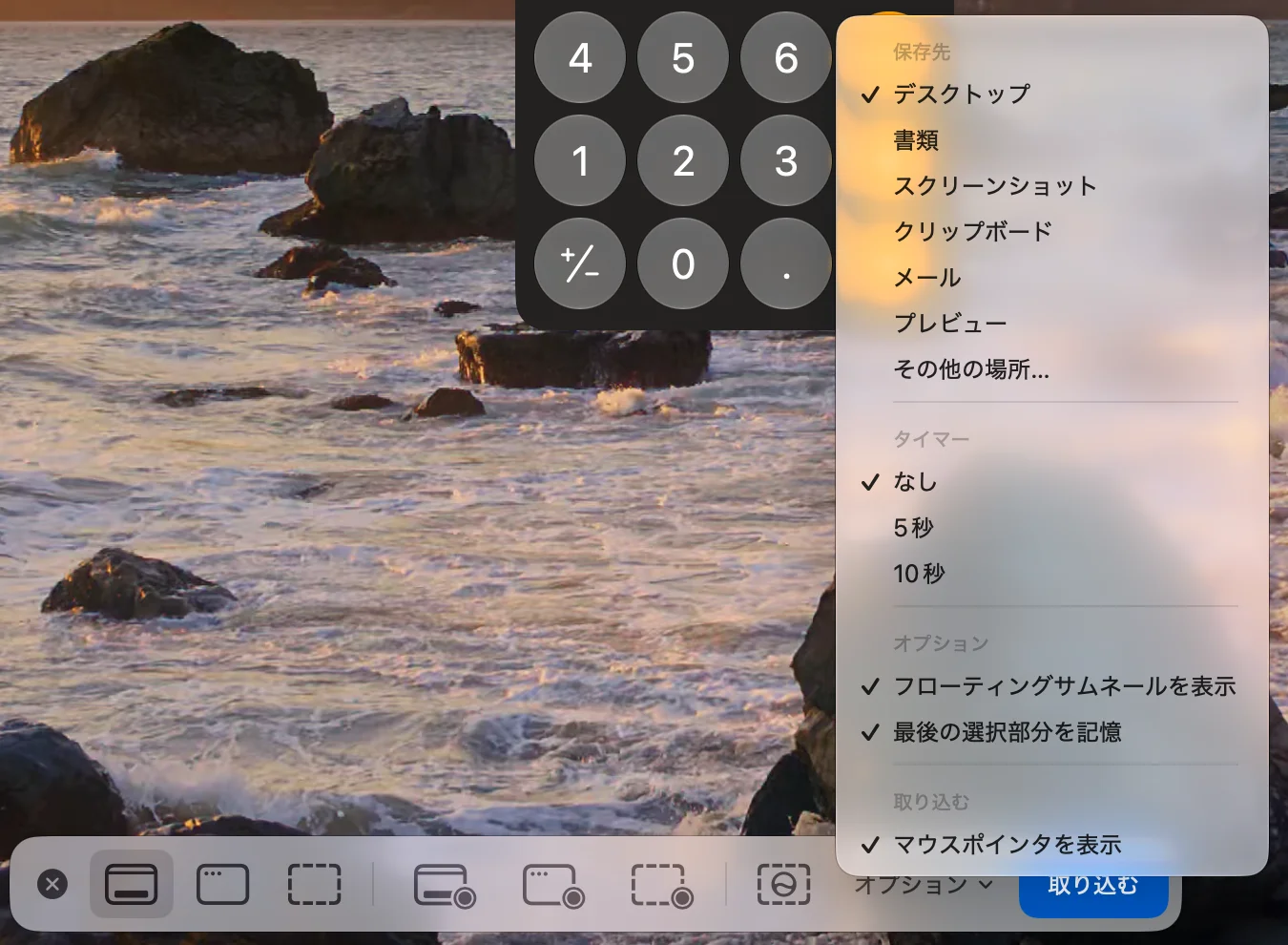
この設定は、パネルを閉じたあとも残ります。macOS 27.2.1 で録画(画面収録)を選んでいると、メニューの「取り込む」の下が「マウスクリックを表示」「システムのオーディオを含める」に替わり、「マウスポインタを表示」は出ませんでした。手順の2で静止画の撮り方を選ぶのは、そのためです。
写したくないときは、もう一度「マウスポインタを表示」を選んで、チェックを外します。撮影のMacでは、試す前はチェックが無い状態でした。
マウスのカーソルは shift+command+4 では写らない:撮り方7つで試した結果
「マウスポインタを表示」をオンにしたとき、ショートカットでもカーソルが写るのかは、Appleのページに書かれていません。そこで、撮影のMacの計算機のウインドウで、7つの撮り方を試しました。カーソルは計算機の「5」のボタンの上に置きました。
| 撮り方 | オンのとき | オフのとき |
|---|---|---|
| shift+command+3(画面全体) | 写った | 写らない |
| shift+command+4 でドラッグ(範囲) | 写らない | 写らない |
| shift+command+4 のあとスペースバー(ウインドウ) | 写らない | 写らない |
| パネルの「画面全体を取り込む」 | 写った | 写らない |
| パネルの「選択したウインドウを取り込む」 | 写った | 写らない |
| パネルの「選択部分を取り込む」 | 写った | 写らない |
| 「タイマー」5秒で画面全体 | 写った | 写らない |
試したのは2026年11月25日、MacBook Air(M2)の macOS 27.2.1 です。オンで7つ、オフで7つを、1回ずつ撮りました。
ウインドウを撮るときは、shift+command+4 のあとスペースバーでは写らず、パネルの「選択したウインドウを取り込む」では写りました。どちらもカメラの形のポインタでウインドウをクリックする撮り方ですが、結果が違いました。範囲を撮るときも、パネルの「選択部分を取り込む」で、範囲の中にカーソルを置いてから return キーで撮ると写りました。マウスのカーソルを入れたいときは、shift+command+5 のパネルから撮るのが確かです。
次の画面は、オンにして shift+command+3 で撮った画像の、カーソルのまわりを切り出したものです。
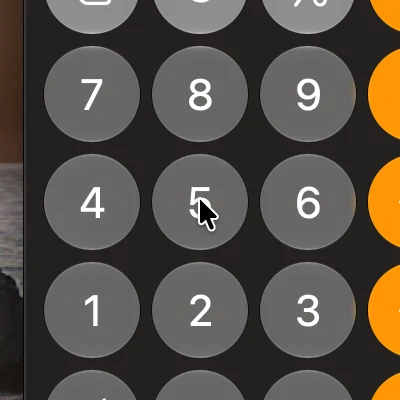
メニューを開いた所をカーソルごと撮りたいときは、タイマーを使います。パネルで「画面全体を取り込む」を選び、「オプション」の「タイマー」で「5秒」を選んで、「取り込む」を押します。5秒のうちにメニューを開き、指したい所にマウスのカーソルを置きます。撮影のMacでは、タイマーで撮った画面全体にもカーソルが写りました(このときはメニューを開かず、計算機の「5」の上で試しました)。
カーソルを目立たせる:「カーソルのサイズ」と色を変えてから撮る
マウスのカーソルは、初めの設定では黒い小さな矢印です。人に操作を教える画像では、どこを指しているのか分かりにくいことがあります。カーソルを大きくして、色を付けてから撮ると目立ちます。
- アップルメニューの「システム設定」を開きます。
- サイドバーの「アクセシビリティ」を押し、「ディスプレイ」を押します。
- 下へスクロールして「ポインタ」の所で、「カーソルのサイズ」のつまみを右へ動かします。
- 「ポインタの枠線のカラー」と「ポインタの塗りつぶしカラー」の色の所を押して、色を選びます。
Appleのページでは、大きさの項目は「ポインタのサイズ」と書かれています。macOS 27.2.1 の画面では「カーソルのサイズ」でした。
次の画面は、「カーソルのサイズ」を真ん中にし、枠線を赤、塗りつぶしを黄色にした設定です。
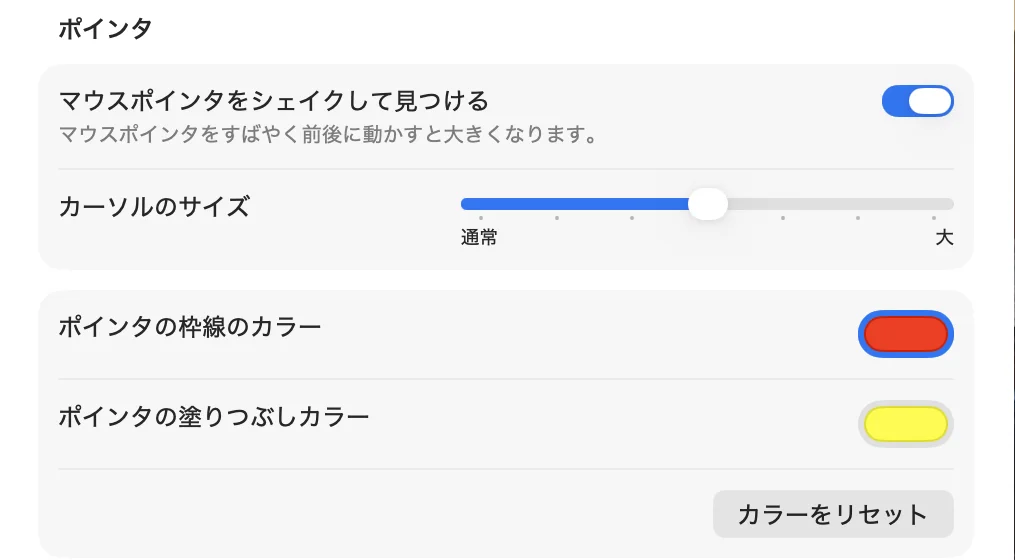
この設定で「マウスポインタを表示」をオンにして shift+command+3 で撮りました。次の画面は、その画像のカーソルのまわりを切り出したものです。大きな黄色のカーソルに、赤い枠が付いたまま写っています。
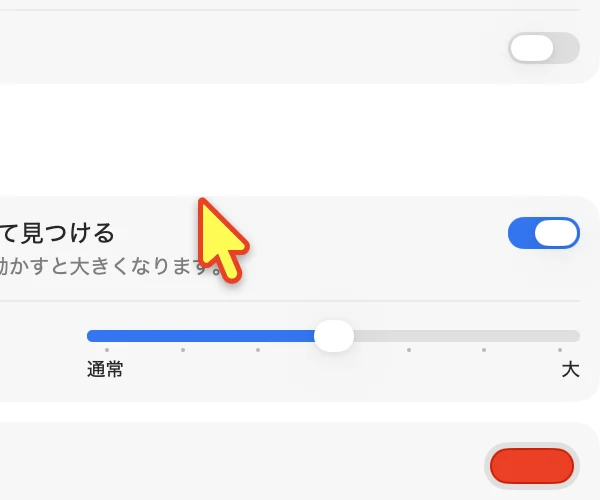
この設定は、撮り終えたあともMacの全部の画面に効きます。撮るためだけに変えたときは、撮り終えたら前の大きさと色に戻します。前が初めの設定(黒い塗りつぶしと白い枠線)なら、「カラーをリセット」を押し、「カーソルのサイズ」のつまみを左の「通常」まで戻します。前から色や大きさを変えていた人は、「カラーをリセット」を押さずに、自分の色と大きさに戻します。
文字を入力する所の点滅する線:「点滅しないカーソルを優先」で10回とも写った
文字を入力する所の縦の線は、点滅しています。消えている瞬間に撮ると写りません。点滅したまま撮ると、薄く写った画像もありました。撮影のMacで、テキストエディットに「ここに入力します」と入力し、shift+command+4 のあとスペースバーでウインドウを10回撮りました。はっきり写ったのが6回、薄く写ったのが2回、写らなかったのが2回でした。
次の画像は、10回撮った画像の、文字の終わりの所を並べたものです。上が1〜5回目、下が6〜10回目です。

テキストエディットで試した範囲では、点滅を止めると、縦の線が毎回写りました。
- アップルメニューの「システム設定」を開きます。
- サイドバーの「アクセシビリティ」を押し、「視差効果」を押します。
- 「点滅しないカーソルを優先」をオンにします。
- 撮りたいアプリに戻り、文字を入力する所をクリックして縦の線を出してから撮ります。
この項目は「ディスプレイ」ではなく「視差効果」の中にありました。見つからないときは、「システム設定」の検索に「点滅」と入力すると出ます。次の画面は、「点滅しないカーソルを優先」をオンにした「視差効果」です。
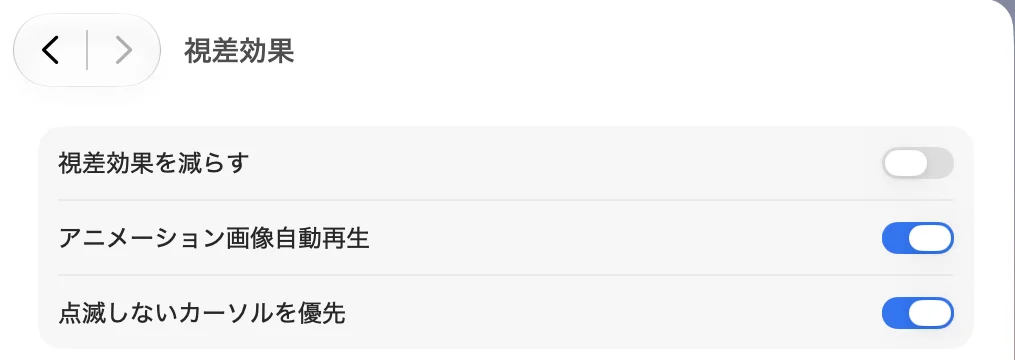
オンにすると、テキストエディットの縦の線はすぐに点滅しなくなりました。テキストエディットを開き直す必要はありませんでした。同じ撮り方で10回撮ると、10回ともはっきり写りました。次の画像は、その10回の文字の終わりの所を並べたものです。どの画像にも、文字の右に青い縦の線が写っています。

撮るためだけにオンにしたときは、撮り終えたらオフに戻します。オフに戻すと、縦の線はまた点滅します。縦の線の太さや色は、この設定では変わりません。細い線のままなので、もっと目立たせたいときは、撮ったあとに矢印や枠で指します(書き込み方はスクショに矢印や文字を入れる方法にまとめています)。
もっと楽にしたい人へ:KoeShot で「カーソルも入れて撮って」
撮るたびに設定を切り替えるのが手間な人には、別の道もあります。当方では、声で動かす多機能スクリーンショットアプリを作って販売しております。KoeShot(Mac版)といいます。
キーボードの Option + S を押して「カーソルも入れて撮って」と話しかけると、マウスのカーソルも写します。設定は切り替えません。普段の撮り方では、カーソルは写りません。「計算機をカーソルも入れて撮って」のように、撮りたいアプリの名前と組み合わせられます。ウインドウ・画面全体・メニューを撮るときに効きます。撮る前に、マウスのカーソルを撮りたいウインドウなどの中に置いておきます。外にあると写りません。範囲を選ぶ撮り方・エラーメッセージを撮る撮り方・長いページを1枚に撮る撮り方では、カーソルは入りません。
次の画面は、「カーソルも入れて撮って」で撮った計算機のウインドウです。
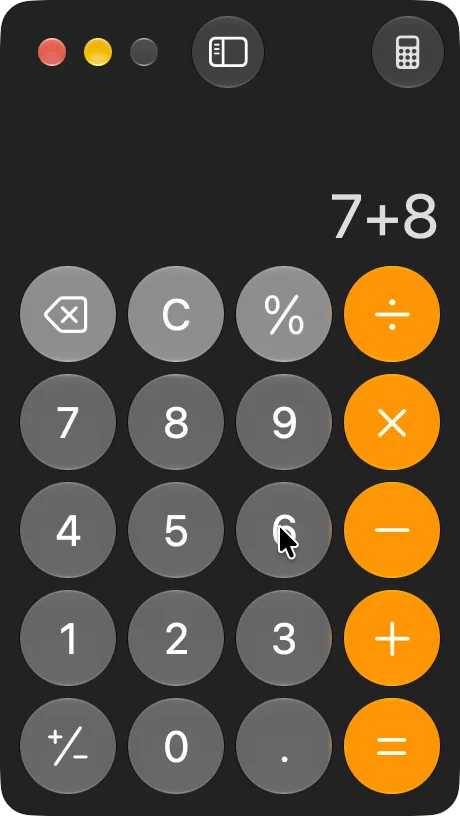
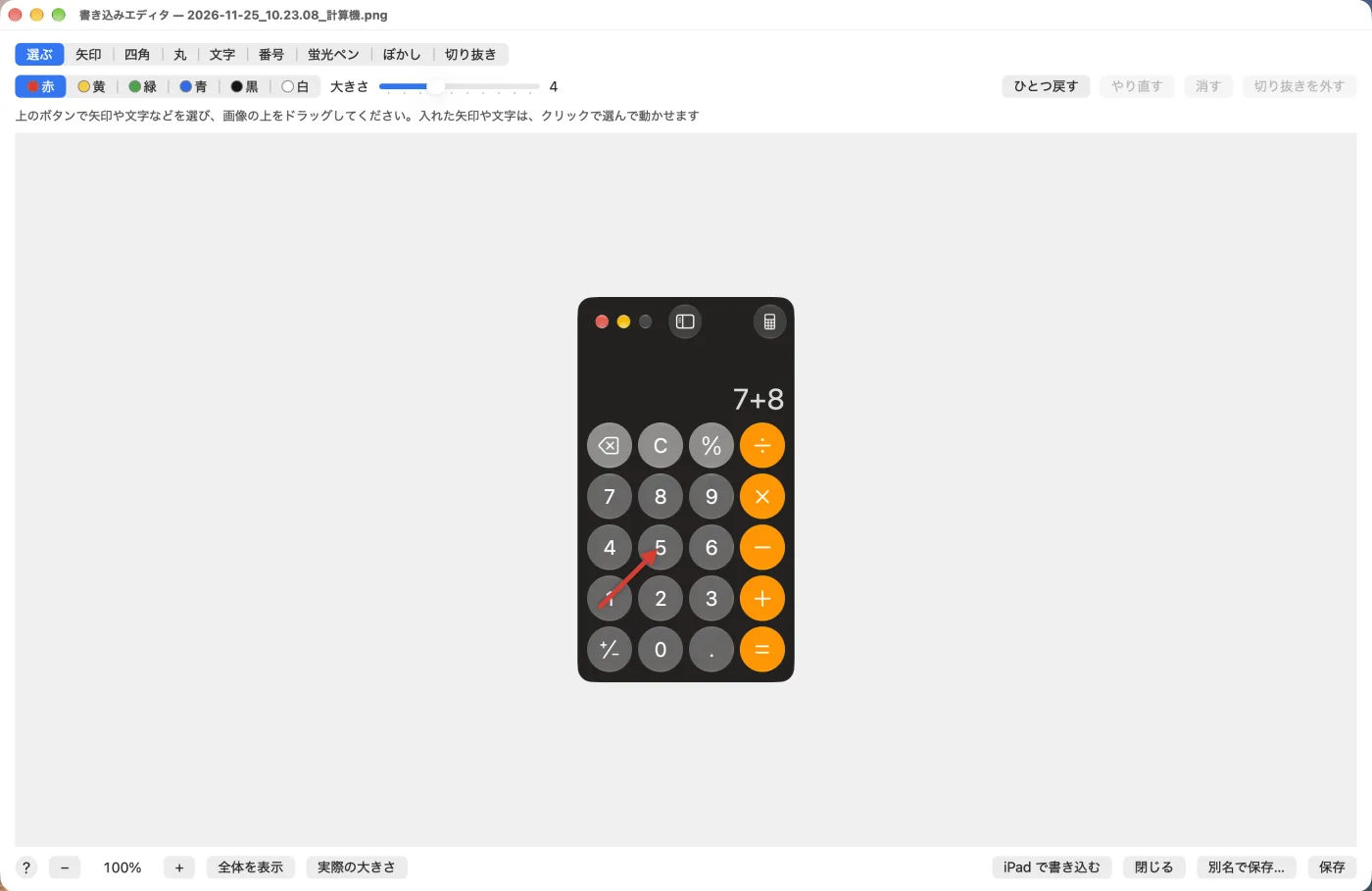
「カーソルに矢印を付けて撮って」と頼むと、撮ったあとに書き込みエディタが開きます。書き込みエディタは、撮った画像に矢印や文字を入れる KoeShot の画面です。カーソルのあった場所を、赤い矢印が指しています。カーソルそのものは画像に入りません。矢印を確かめたら「保存」を押します。小さなカーソルより、矢印のほうが目に入りやすい画像になります。
次の画面は、「カーソルに矢印を付けて撮って」で開いた書き込みエディタです。
文字を入力する所の縦の線は、KoeShot の撮り方でも、ウインドウの中身として写ります。テキストエディットの縦の線が点滅したまま「テキストエディットを撮って」と5回頼むと、5回ともはっきり写りました。「点滅しないカーソルを優先」と KoeShot を合わせて使ったときは、試していません。
当方でも「カーソルも入れて撮って」をテストで使いました。マウスのカーソルが確実に写ると、操作画面を人に教える人には便利だと思います。
使えるのは、Appleが作ったチップ(M1 や M4 など)を積んだMacで、macOS 26 か、それより新しい macOS です。Intelのチップを積んだMacと、macOS 15 か、それより古い macOS では使えません。仮想マシン(Parallels Desktop・UTM など)の中の macOS でも使えません。
よくある質問
「グラブ」でカーソルを入れる方法は、今も使えますか?
使えません。「グラブ」は、以前のMacに入っていたスクリーンショットのアプリです。今の macOS の「ユーティリティ」フォルダに「グラブ」はありません(macOS 27.2.1 で確かめました)。代わりに、shift+command+5 で開く「スクリーンショット」の「マウスポインタを表示」を使います。
マウスのカーソルを写したくないのに写ります
shift+command+5 の「オプション」で、「マウスポインタを表示」のチェックが付いていないか見ます。付いていたら、もう一度選んでチェックを外します。この設定はパネルを閉じても残るので、前にオンにしたまま忘れていることがあります。
ターミナルのコマンドでも、カーソルを入れられますか?
screencapture というコマンドに -C を付けると、カーソルも入れて撮る、と、ターミナルで man screencapture と入力すると出るコマンドの説明書にあります。同じ説明には、範囲やウインドウを選んで撮るときには使えない、とも書かれています。当方では、このコマンドでカーソルが写るかは試していません。
画面収録(録画)にもカーソルは入りますか?
録画を選んでいるときの「オプション」には「マウスポインタを表示」は無く、「マウスクリックを表示」がありました。録画にカーソルが写るかは、当方では試していません。録画の音の設定は、Macの画面収録で音を入れる方法に書いています。
確かめた環境と、Appleの説明のページ
この記事の撮り方の結果と画面は、次のMacで試しました。
- 機種:MacBook Air(M2)(撮影のために作った別のユーザー・日本語の画面)
- macOS:macOS Golden Gate 27.2.1
- 確かめた日:2026年11月25日
- KoeShot:2.0.3(計算機の「カーソルも入れて撮って」の画像だけ、2026年11月23日)
撮り方7つは、「マウスポインタを表示」のオンとオフで1回ずつ撮りました。文字を入力する所の縦の線は、点滅したままで10回、「点滅しないカーソルを優先」をオンにして10回、KoeShot で5回撮りました。試した設定は、終わったあと全部元に戻しました。「グラブ」が無いことと、ターミナルのコマンドの説明は、MacBook Air(M4)の macOS 27.2.1 で確かめました。KoeShot が範囲を選ぶ撮り方などでカーソルを入れないことは、KoeShot 2.0.3 のヘルプとプログラムで確かめました(範囲を選ぶ撮り方は、撮影のMacでも試しました)。
- Macでスクリーンショットを撮影する/画面を収録する(Mac ユーザガイド・macOS 27)
- Macでポインタを見やすくする(Mac ユーザガイド・macOS 27)
- Macで画面の動きをカスタマイズする(Mac ユーザガイド・macOS 27)
スクリーンショットの撮り方そのものは、Macのスクショの撮り方の記事にまとめています。